
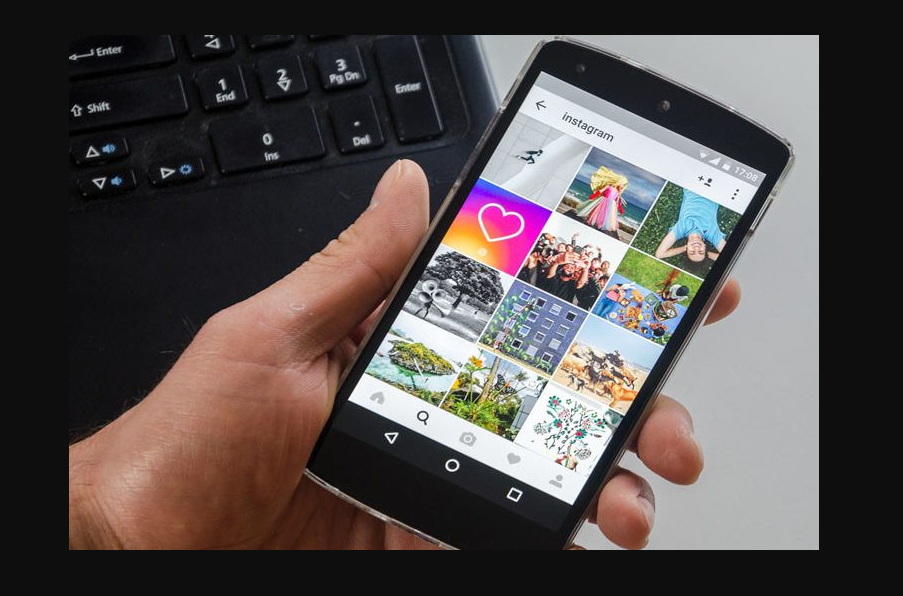
Instagram, Android ve iOS için mevcut en iyi sosyal medya uygulamalarından biridir, Instagram’ın yaklaşık 400 milyon aktif kullanıcısı vardır ve kullanıcı sayısı her gün artmaktadır. Instagram, son birkaç aydır kullanıcılarını korumak için politikalarını değiştiriyor ve bu da “Instagram Bağlantısına İzin Verilmiyor” Hatasına yol açıyor.
Kullanıcıları spam ve diğer etkinliklerden koruma çabaları, kullanıcıları için çok iyi ve faydalıdır. Fotoğraf ve yorum göndermeye çalıştığınızda hata oluşur. Size “Bağlantıya İzin Verilmiyor” hatası gösterecektir. Aynı sorunla karşı karşıya olduğunuzu ve Instagram bağlantısına izin verilmeyen hatanın nasıl düzeltileceğini araştırdığınızı varsayıyorum.
Bu hatayla karşılaştığımda, temel bir araştırma yaptım ve kullanıcılar için en iyi ve en kolay çözümleri buldum. Bu makale, “Instagram Bağlantısına İzin Verilmez Hatası Nasıl Düzeltilir”, işinize yarayabilir.
Bildiğim kadarıyla, bu Instagram Bağlantısına İzin Verilmez Hatasının arkasındaki ana neden, Instagram tarafından yapılan politika değişiklikleridir. Instagram’da spam gönderme önemli bir oranda artıyordu, bu nedenle bu politika değişikliği spam göndermeyi durdurmaları için çok önemli bir şey haline geldi. Çoğu zaman bitly gibi kısaltılmış bir bağlantı gönderirken Bağlantıya İzin Verilmez hatasıyla karşılaşırsınız.
Instagram’ın yaptığı başka bir şey de, profillerinde spam gönderenler tarafından büyük olasılıkla bağlantılı olan belirli web sitelerini engellemekti. Bir kişi aynı bağlantıyı tekrar tekrar yayınlıyorsa veya her gün aynı bağlantıyı yayınlıyorsa, bu yeni politika değişikliği kapsamındaki spam eylemlerinden biridir ve bağlantılarda ve yayınlarda Bağlantıya İzin Verilmez Hatası almaya eğilimlisiniz.
Instagram’ın kullanıcının IP’sini engellediği bazı durumlarla da karşılaştım. Bu, artık Instagram’da paylaşım yapmanıza izin verilmediği anlamına gelir. Bu aynı zamanda Instagram Bağlantınıza izin verilmiyor hatasının nedeni olabilir.
İşte bu yazımda, uygulamanız için Instagram Bağlantısına İzin Verilmez Hatasını çözmek için uygulayabileceğiniz basit ve kolay yöntemler sunacağım. O halde başlayalım.
instagram izin verilmeyen bağlantı sorunu Hatası Nasıl Düzeltilir
Aşağıdaki “Instagram bağlantısına izin verilmiyor” hatasını düzeltmenin bazı yöntemleri var. Onları takip edebilirsiniz ve umarım bunlardan biri size uymalıdır. İlki sizin için çalışmıyorsa, başka birine gidin vb.
Yöntem 1: Bağlantıyı Biyografinizden Kaldırın
Bu yöntem en doğru ve kolay düzeltilebilen Instagram Bağlantısına İzin Verilmeyen hatalarından biridir. İnsanlar genellikle web sitelerine, YouTube kanallarına, bloglara, Facebook hesaplarına, google formlarına veya başka herhangi bir bağlantıya bağlantı verir. Bunun gibi bağlantılar eklemek, Instagram Bağlantısına İzin Verilmiyor Hatası ile sonuçlanabilir.
Adım 1: Cihazınızda Instagram uygulamasını başlatın.
Adım 2: Ayarlarda Hesaplar bölümüne gidin.
Adım 3: Ekranda bulunan Profili Düzenle düğmesine tıklayın.
Adım 4: Şimdi daha önce girdiğiniz bağlantılardan herhangi birini kaldırın ve ardından değişiklikleri kaydedin.
Adım 5: Ardından, Bağlantıya İzin Verilmiyor hatasına neden olan bağlantıyı tekrar koymayı deneyin ve hatanın devam edip etmediğini kontrol edin.
Yöntem 2: WiFi’nizi Yeniden Başlatın veya Mobil Verilere Geçin
Söylediğimiz gibi, IP’niz engellenmiş olabilir, bu nedenle “Bağlantıya İzin Verilmiyor” Hatası ile karşı karşıya kalıyorsunuz. WiFi’nizi yeniden başlatmayı veya mobil ağa geçmeyi deneyin. Bu, hatayı çözmek için çözümlerden biri olabilir. WiFi’nizi her yeniden başlattığınızda, yeni bir IP adresi aldığınızın farkında olabilirsiniz veya olmayabilirsiniz ve yeniden başlatmayı gerçekleştirerek, Instagram Bağlantısına İzin Verilmez Hatasını kaldırmanız olasıdır.
Adım 1: WiFi Yönlendiricinizi KAPATIN veya WiFi bağlantısını kesin ve 2-3 dakika bekleyin. Dilerseniz mobil veriye de geçiş yapabilirsiniz.
Adım 2: Yönlendiricinizi tekrar takın ve cihazınızı aynı WiFi ağına bağlayın.
3. Adım: Bu şekilde yeni IP ile atanacaksınız ve ardından aynı hatayla karşılaşıp karşılaşmadığınızı kontrol edeceksiniz.
Yöntem 3: Instagram’ı Açmak için Gizli Modu Kullanın
Instagram Hata Bağlantısına İzin Verilmiyor, uygulama önbelleği ve geçmişinden de kaynaklanabilir. Böylece web tarayıcınızda gizli modu kullanarak Instagram hesabını açmayı deneyebilirsiniz. Uygulamayı, sizin için özel bir tarama penceresi açacak ve tarama geçmişi ile web önbelleğini devre dışı bırakacak olan gizli modu kullanarak açın. Bu şekilde bu hatayı atlayabilir ve Instagram bağlantısına izin verilmiyor hatasını düzeltebilirsiniz.
Yöntem 4: Yönlendirici Yapılandırmasını Değiştirin
Yönlendirici yapılandırmasını değiştirmek ve bu değişiklik, Instagram Bağlantısına İzin Verilmiyor hatasını düzeltme yöntemlerinden biri olabilir. Yönlendiricinizin yapılandırmasını değiştirmek için lütfen aşağıdaki adımları izleyin:
Adım 1: Yönlendirici ayarlarınızın Ana Sayfasına gidin ve oturum açın.
Adım 2: Ağım seçeneğini seçin ve ardından Ağ Bağlantısını açın. Kural Adı altında Geniş Bant (Ethernet) öğesini seçin.
Adım 3: Ardından Ayarlara gidin. Yenile’yi seçin, Yayınla ‘ya gidin ve Uygula’yı seçin.
Adım 4: Değişiklikleri uyguladıktan sonra Instagram artık bağlantıyı göndermenize izin vermelidir.
Yöntem 5: Yalnızca Mobil Kullanıcılar İçin – Instagram Oturumunu Kapatın
Peki, İlk başta Cihazı Basit Bir Yeniden Başlatmayı Deneyin ve kontrol edin. Ardından Instagram’dan çıkın ve Instagram’ın uygulama Verilerini kaldırın ve ardından Android veya iOS olsun, uygulama mağazasından Fresh Instagram’ı yeniden yükleyin. Bu, mobil cihazınız için Bağlantılara İzin Verilmez Hatasını Düzeltecektir.
Yöntem 6: Mobil Veri Kullanıcıları İçin
Akıllı telefonunuzda hücresel veriye bağlıyken Instagram bağlantısına izin verilmiyor hatası alıyorsanız, cihazınızı yeniden başlatmayı deneyin. Ayrıca Uçak modunu 2-3 dakika süreyle etkinleştirebilir ve devre dışı bırakıldıktan sonra Instagram uygulamasını tekrar kullanmayı deneyebilirsiniz.
Umarım, bu yöntem akıllı telefonlarınızda Instagram bağlantısına izin verilmeyen hatasını düzeltmenize yardımcı olur.
Son sözler
İşte bu kadar. Bunların hepsi, Instagram bağlantısına izin verilmeyen sorununu düzeltmenize yardımcı olacak altı yöntemdi. Bu yöntemleri zorlanmadan uygulayabilmeniz için son derece kolay hale getirmeye çalıştım.