
HP Ekranı Çalışmayı Durdurdu Hatası Nasıl Düzeltilir? HP My Display, monitörünüzü kontrol etmenize yardımcı olur ve ekranınızı kalibre etmenize ve size en iyi görüntü kalitesini sağlar. Grafik kartınız, oda aydınlatmanız gibi ekranınızın performansını ve ekranınızın performansını etkileyebilir. Bu uygulama, ekranlarınızı hassas biçimde ayarlamak için size adım adım talimatlar ve desenler sağlar. Bu uygulama aynı zamanda kullanıcıların ekranları için çeşitli ayarları hazır ayar olarak kaydetmelerini sağlar.
Uygulamanın çökmesine neden olan sebepler
Birkaç kişi tarafından, Windows başlangıcında, HP My Display’in çalışmayı durdurduğunu söyleyen bir pop mesajı aldıkları bildirildi . Aşağıdaki nedenlerden dolayı sık sık çökme raporları olmasına rağmen, bu uygulamanın kilitlenmesinin belirli bir nedeni yoktur.
- Windows güncelleme. İnsanlar, bir windows güncellemesinden sonra sık sık yapılan uygulama çöküşleriyle karşılaştıklarını bildirdi.
- Bozuk Dosyalar. Uygulamanın dosyalarının bozulmasına neden olabilecek çökmelere neden olma ihtimali vardır.
- Uygulama güncellendi . Bazı kullanıcılar, uygulamalarını güncelledikten sonra çökmeye başladığını bildirdi.
HDMI ekrana geçmekte güçlük çekebilirsiniz.
HP Ekranı Çalışmayı Durdurdu Hatası Nasıl Düzeltilir?
1. Çözüm: Sistem Geri Yükleme Noktası.
Windows Güncellemesi Alındı mı? Bazı pencereler güncelledikten sonra Ekranım uygulamanızın kötü çalışmaya başladığını düşünüyorsanız , değişiklikleri geri almak için Sistem Geri Yükleme noktanızı kullanmayı deneyebilirsiniz . Sisteminizi önceki durumuna geri yüklemek için aşağıdaki adımları uygulamanız yeterlidir.
- Arama çubuğunuzdaki Sistem Geri Yükleme Noktasını yazarak sistem geri yükleme menünüzü açın .Sistem Geri Yükleme ayarlarına gidin.
- Gönderen Sistemi Menüsü Restore , tıklayın Sistem Geri Yükleme. Windows genellikle güncelleştirmeden önce bir geri yükleme noktası oluşturur, bu nedenle bunu Geri Yükleme Noktaları listesinde göstermelidir.Sistem Geri Yükleme menüsü.
- İleri’ye tıkladığınızda, size Geri Yükleme Noktalarının bir listesini verecek , güncellemeden önce olanı seçin.Sonrakine tıkla.
- Şimdi, pencereleri önceki durumuna getirme kararınızı onaylamanızı isteyecek, bunun çok önemli bir adım olduğunu ve güç kaybı gibi hiçbir şekilde kesilmemesi gerektiğini not edecektir .İstediğiniz geri yükleme noktasını seçin.Süreci bölmemelisiniz.
2. Çözüm: Yazılımı yeniden yükleyin.
Sadece birkaç bozuk dosya olabileceği ve basit bir yeniden kurulum işleminin sorunu çözmesi ihtimali vardır . Bu uygulamayı, yalnızca Ekle veya Kaldır ayarlarınıza gidip HP My Display’i arayarak kaldırabilir ve ardından yeni bir yükleme sonrasında karşıdan kaldırma düğmesine basabilirsiniz .
3. Çözüm: Grafik Kartı / Ekran Sürücünüzü Güncelleyin veya Yeniden Yükleyin.
Basit yeniden yükleme yazılımı hiç etkilemiyorsa, grafik kartı sürücünüzü ve / veya ekran sürücünüzü güncellemeniz veya yeniden yüklemeniz gerektiği anlamına gelebilir .
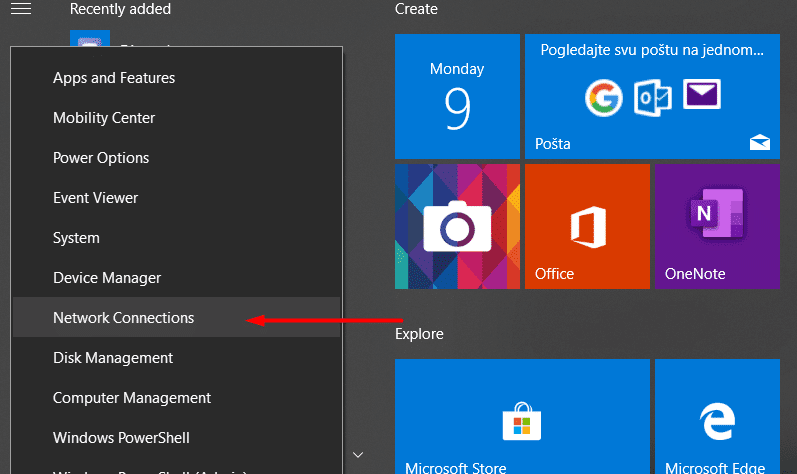
- Başlat menüsü düğmesini sağ tıklatarak Aygıt Yöneticinize gidin ve Aygıt Yöneticisi’ni seçin .Cihaz yöneticisi ayarlarınıza erişin.
- Grafik kartınızı listeden bulun ve önce sürücüleri güncelleyin.Grafik kartı sürücünüzü güncelleyin ve / veya yeniden yükleyin.
- Aynısını monitör sürücünüzle yapın . Bu adımların her ikisi de, monitörünüzün sürücüler yüklenene kadar açılmamasına neden olabilir , bu nedenle harici bir monitör kullanarak bu adımları gerçekleştirmek daha iyidir .Monitör sürücüleri ile aynı yapın.
4. Çözüm: Çatışmalara yol açabilecek hizmeti devre dışı bırakmak.
Bu bir sonraki adım bir hitdir ve hizmetler ile HP My Display uygulaması arasında bir çelişki olup olmadığını bulma yöntemini deneyin .
- Her şeyden önce, Güvenli Modda Boot . Şimdi, HP My Display uygulamanızın normal şekilde başlatıldığını mı yoksa hala hataya mı neden olduğunu kontrol edin. Güvenli Mod’da iyi çalışıyorsa, normal şekilde başlatılırken bununla çatışmaya neden olan bir servis olduğu anlamına gelebilir.
- Güvenli Mod’da gerçekten iyi çalışıyorsa. Sisteminizi normal şekilde çalıştırın, Konsol Konsolunuzu açmak için WIN + R tuşlarına basın ve Sistem Yapılandırma Menüsü’nü açmak için Msconfig yazın. Açılan menüden Servisler sekmesine gidin.Sistem Yapılandırma ayarlarına erişin.
- Kontrol Tüm Microsoft hizmetlerini gizle ve isabet Tümünü Devre Dışı Bırak. Önemli hizmetleri devre dışı bırakmak ve bilgisayarınızı yeniden başlatmak istemediğinizden bu önemlidir.Menüden seçeneği işaretleyin ve tümünü devre dışı bırakın.
- Sonra bilgisayarınızı yeniden başlatın . Sorun çözüldüyse, hizmetleri birer birer devre dışı bırakmanız ve her seferinde yeniden başlatmanız gerekir. Bu, Ekranım uygulamanızın çökmesine neden olan hizmeti tam olarak belirlemenize yardımcı olur. Bu yorucu bir süreçtir ve bunu atlamak daha iyidir.
5. Çözüm: Yazılımı kaldırmak.
Hatayı düzeltemiyorsanız, güvenle kaldırabilirsiniz. Önemli bir yazılım değildir ve herhangi bir kötü sonuç olmadan kaldırılabilir.