
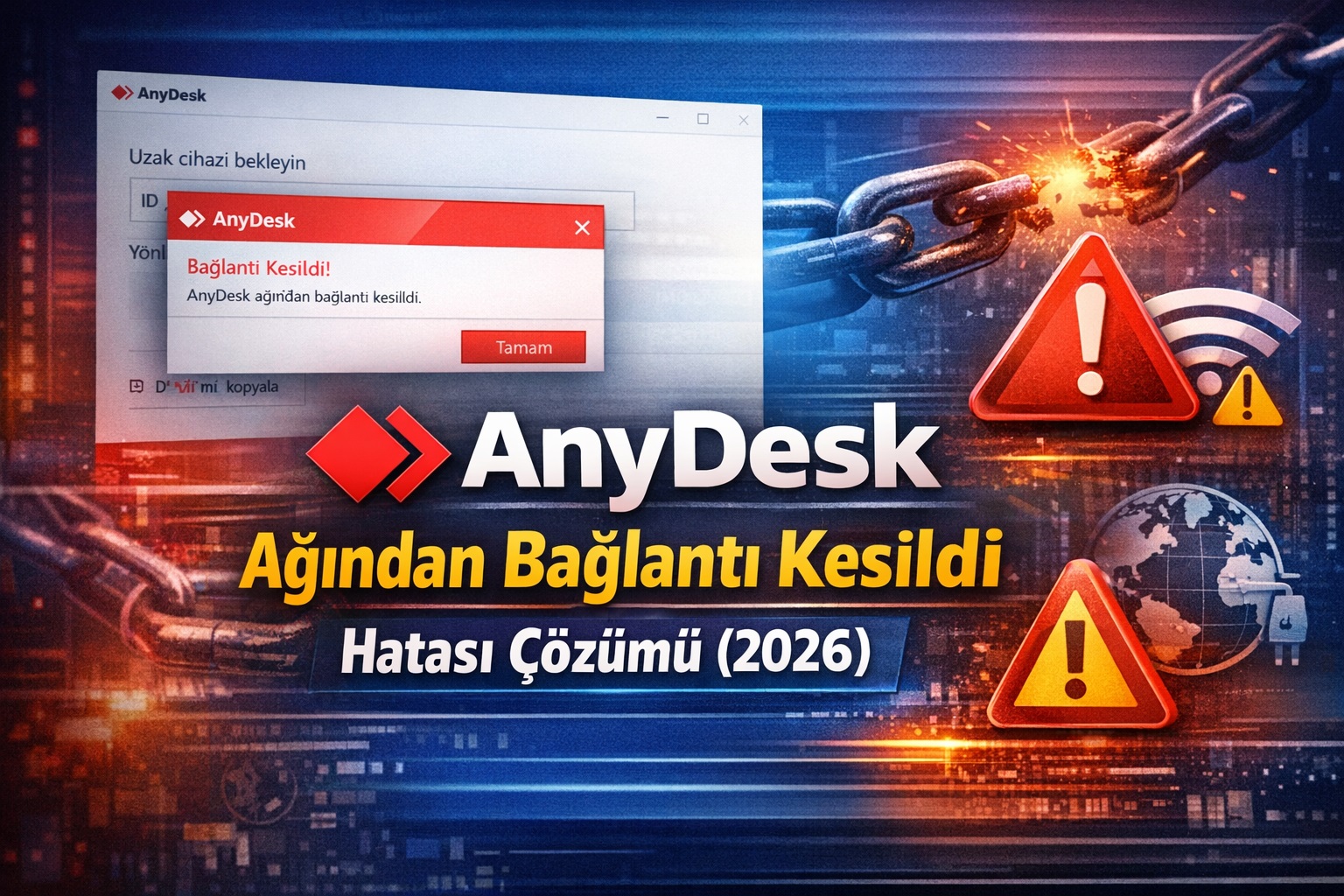
AnyDesk kullanarak başka bir bilgisayara uzaktan bağlanmaya çalıştığınızda, “AnyDesk ağından bağlantı kesildi” hatasıyla karşılaşabilirsiniz. Bu, uygulamanın AnyDesk ağ sunucularıyla bağlantı kuramadığını veya sürdüremediğini gösterir ve uzaktan oturumun başlatılmasını engeller.
Çoğu durumda bu, cihazınız ile AnyDesk sunucuları arasındaki ağ iletişiminin kesintiye uğraması sonucu meydana gelir. Kesinti; güvenlik duvarı kısıtlamaları, antivirüs müdahalesi, bozuk uygulama verileri, yanlış sistem saati, VPN veya proxy kullanımı veya geçici ağ kararsızlığı nedeniyle olabilir.
Ofisler, okullar veya halka açık Wi-Fi sistemleri gibi bazı yönetilen ağlar, uzaktan erişim yazılımlarını da engelleyebilir. Bu durumda AnyDesk sunucularına ulaşamaz ve bağlantı denemesi başarısız olur.
Aşağıdaki yöntemler, uzaktan oturumun başarıyla kurulabilmesi için AnyDesk ağıyla normal iletişimin yeniden sağlanmasına odaklanmaktadır.
1. AnyDesk’in Windows Güvenlik Duvarı’ndan geçmesine izin verin
Windows Güvenlik Duvarı, hangi uygulamaların ağ trafiği gönderip alabileceğini kontrol eder. AnyDesk engellenirse, program uzak oturum kurmak için gerekli sunucularla iletişim kuramaz.
Uygulamanın güvenlik duvarından geçmesine izin vermek, Windows’un gerekli gelen ve giden ağ bağlantılarını engellememesini sağlar.
- Windows + R tuşlarına basın, control yazın ve Enter tuşuna basın.
- Sistem ve Güvenlik → Windows Defender Güvenlik Duvarı’na gidin.
- Windows Defender Güvenlik Duvarı üzerinden bir uygulamaya veya özelliğe izin ver seçeneğine tıklayın.
- AnyDesk’i bulun ve hem Özel hem de Genel erişim seçeneklerini etkinleştirin.
- Tamam’ı tıklayın, ardından AnyDesk’i yeniden başlatın.
2. AnyDesk’i temiz bir şekilde yeniden yükleyin
AnyDesk, yapılandırma dosyalarını ve bağlantı önbelleğini sisteminizde yerel olarak saklar. Bir güncelleme veya eksik kurulum sonrasında bu dosyalar bozulursa, istemci normal şekilde açılabilir ancak ağ ile iletişim kuramayabilir.
Temiz bir yeniden yükleme, hasarlı yapılandırma verilerini kaldırır ve uygulamanın yeni bir kopyasını yükler; bu da genellikle normal bağlantıyı geri kazandırır.
PROFESYONEL İPUCU: Sorun bilgisayarınızda veya dizüstü/notebook cihazınızda ise, depoları tarayabilen ve bozuk veya eksik dosyaları değiştirebilen Fortect Repair’ı kullanmayı deneyin. Bu, sorunun sistem bozulmasından kaynaklandığı çoğu durumda işe yarar. Fortect’i indirmek için Buraya Tıklayın.
- Windows + R tuşlarına basın, appwiz.cpl yazın ve Enter tuşuna basın.
- AnyDesk’i bulun ve kaldırın.
- Bilgisayarınızı yeniden başlatın.
- AnyDesk’in resmi web sitesinden en son sürümü indirin.
- Programı kurun ve bağlantıyı tekrar deneyin.
3. Antivirüs korumasını geçici olarak devre dışı bırakın
Birçok antivirüs programı giden ve gelen ağ etkinliğini izler. Bazı güvenlik araçları, uzaktan erişim yazılımlarını potansiyel olarak şüpheli davranış olarak sınıflandırır ve bağlantı sürecini engelleyebilir veya kesintiye uğratabilir.
Gerçek zamanlı korumayı geçici olarak devre dışı bırakmak, antivirüsün bağlantıya müdahale edip etmediğini belirlemeye yardımcı olabilir. Bağlantı daha sonra çalışırsa, AnyDesk’i güvenilir veya hariç tutma listesine eklemek genellikle sorunu kalıcı olarak çözer.
- Virüsten koruma yazılımınızı veya Windows Güvenliği’ni açın.
- Gerçek zamanlı korumayı geçici olarak devre dışı bırakın.
- AnyDesk uygulamasını başlatın ve bağlantıyı kurmayı deneyin.
- Bağlantı başarılı olursa, AnyDesk’i antivirüs dışlama listesine ekleyin.
- Virüs korumasını yeniden etkinleştirin.
4. Sistem saatinizi ve saat diliminizi doğrulayın
Yanlış sistem saati, güvenli ağ bağlantılarını bozabilir. Şifreli iletişim kullanan uygulamalar, bağlantı kurulumu sırasında güvenlik sertifikalarını doğrular. Sistem saati doğru zamandan önemli ölçüde farklıysa, sertifika doğrulaması başarısız olabilir.
Sistem saatinin ve saat diliminin doğru olması, güvenli kimlik doğrulamanın düzgün çalışması için gereklidir.
- Ayarlar → Zaman ve Dil bölümünü açın.
- Tarih ve Saati seçin.
- “Saati otomatik olarak ayarla” ve “Saat dilimini otomatik olarak ayarla” seçeneklerini etkinleştirin.
- AnyDesk’i yeniden başlatın ve bağlantıyı tekrar deneyin.