
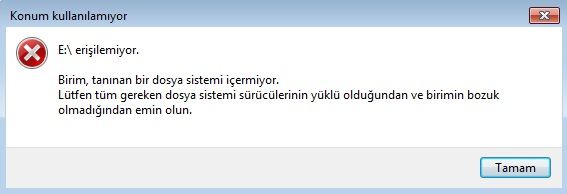
Birim, tanınmış bir dosya sistemi içermiyor Harici bir sabit disk, USB flash sürücü veya bir SD kart taktıktan sonra hata belirir. Hata görünmeden önce, Windows, diski yalnızca “Birim tanınan bir dosya sistemi içermediğini” bildirmek için kullanmadan önce biçimlendirmenizi isteyebilir.
Hata bazen hatalı şifreleme dosyalarından veya bir RAW uzantısından kaynaklanır. Her iki durumda da, bu hatayı gidermek için denemeniz için birkaç çalışma yöntemi hazırladık. İyi şanslar ve aşağıdaki çözümleri takip edin!
Birimin Tanınan Dosya Sistemi Hatası İçermemesine Neden Olan Ne?
- Komut İstemi’nde belirli komutlar kullanılarak düzeltilmesi gereken hatalı veya bozuk Önyükleme Yöneticisi yardımcı programı .
- Kötü amaçlı yazılım bulaşması, genellikle bilgisayarınıza bağlı harici sürücülere hasar vererek kendini gösterir, bu nedenle bilgisayarınızı taradığınızdan emin olun!
- Sürücüler için şifreleme programları , bazen şifre çözme işlemi sırasında sürücünün dosyalarına zarar verir ve sürücünün hasar görmesine neden olarak bu hatayı görüntüler.
Önyükleme Yöneticisini düzeltin
Önyükleme yöneticisine ilişkin önemli komutları kullanmak her zaman sorun gidermeye başlamak için güzel ve kolay bir yoldur. Bilgisayarınıza bağlı harici sürücülerin yönetiminden doğrudan sorumlu olan Boot Manager hizmetini sıfırlamak ve yeniden başlatmak için belirli bir sırayla uygulamanız gereken birkaç yöntem vardır.
- Bilgisayarınızın sistemi kapalıysa, bu işlem için pencereleri yüklemek için kullanılan yükleme ortamını kullanmanız gerekecektir. Sahip olduğunuz veya az önce oluşturduğunuz yükleme sürücüsünü takın ve bilgisayarınızı önyükleyin. Aşağıdaki adımlar bir işletim sisteminden diğerine farklılık gösterir, bu nedenle aşağıdaki adımları izleyin.
- WINDOWS XP, VISTA, 7: Tercih ettiğiniz dili ve saati ve tarih ayarlarını girmenizi isteyen Windows Kurulumu açılmalıdır. Onları doğru girin ve pencerenin altındaki Bilgisayarınızı onarın seçeneğini seçin . İle istendiğinde seçilen ilk radyo düğmesini tutun Kullanım kurtarma araçları veya Yükleme bilgisayarınızı ve tıklayın İleri seç Başlangıç Onarma seçin kurtarma aracı seçimi ile istendiğinde (ilk seçenek).
- WINDOWS 8, 8.1, 10 : Bir klavye düzeni pencerenizi seçin, böylece kullanmak istediğinizi seçin. Bir seçenek belirle ekranı görünecek ve Sorun Giderme >> Gelişmiş Seçenekler >> Komut İstemi bölümüne gidiniz.
- Sistemle ilgili sorun yaşıyorsanız, bu ekrana erişmek için Windows Kullanıcı Arayüzünü kullanabilirsiniz. Bilgisayarınızda Windows 10 kullanıyorsanız, bilgisayarınızdaki Gelişmiş Başlangıç’a erişmenin başka bir yolu vardır. Ayarlar’ı açmak için Windows Key + I tuş kombinasyonunu kullanın veya Başlat menüsünü tıklayın ve sol alt kısımdaki dişli tuşunu tıklayın.
- Tıklayın Güncelleme ve güvenlik >> Kurtarma ve tıklayın Şimdi Yeniden Gelişmiş başlangıç bölümünde seçeneği. Bilgisayarınız yeniden başlatılmaya devam edecek ve sizden Gelişmiş seçenekler ekranından istenecektir.
- Gelişmiş seçenekler ekranından Komut İstemi’ni açmak için tıklayın.
- Komut İstemi şimdi yönetici ayrıcalıklarıyla açılmalıdır. Tip komuta altında görüntülenir ve daha sonra Giriş tuşuna basınız emin olun.
bootrec /RebuildBcd
bootrec /fixMbr
bootrec /fixboot
bootsect/ntfs60 C:
Not : ‘C:’ yerine , sorun gidermekte olduğunuz sürücünün harfiyle değiştirin
6. Daha sonra Komut İstemi’ni kapatın ve Yeniden Başlat seçeneğini seçin. Sorunun çözülüp çözülmediğini kontrol edin.
Bilgisayarınızı Kötü Amaçlı Yazılımlara Karşı Tarama
Her ne kadar bu en üst düzeyde olsa da, kötü amaçlı yazılım enfeksiyonları bu sorunun başlıca nedenlerinden biridir ve bilgisayarınızda kötü amaçlı yazılım olup olmadığını kontrol etmeniz hayati önem taşır. Kötü niyetli programlar, harici sürücülerden bir şeyler çalıştırmanızı engellemek ister ve hatta bu programları etkileyebilir. Tavsiye için aşağıdaki adımları izleyin.
Burada, bilgisayarınızı gerçekten geniş bir veritabanına sahip olduğu gerçeğini göz önüne alarak en iyi sonuçları gösterdiği için Malwarebytes ile bilgisayarınızı nasıl tarayacağınızı göstereceğiz.
- Malwarebytes Anti-Malware , resmi web sitelerinden indirebileceğiniz ücretsiz bir sürümü olan harika bir anti-malware aracıdır. Umarım, bu sorunu çözdükten sonra tüm süite ihtiyacınız olmaz (satın almak ve diğer sorunlara hazır olmak istemediğiniz sürece), bu nedenle deneme sürümünü indirdiğinizden emin olun.
- Yeni indirdiğiniz yürütülebilir dosyayı bilgisayarınızda bulunan İndirilenler klasöründe bulun ve bilgisayarınızda açmak için üzerine çift tıklayın.
- Malwarebytes’i nereye kurmak istediğinizi seçin ve yükleme işlemini tamamlamak için ekranda görünecek yükleme talimatlarını izleyin.
- Malwarebytes’i, Başlat menüsünde veya Masa üstünde bularak açın ve uygulamanın ana ekranında mevcut olan Tarama seçeneğini seçin.
- Araç muhtemelen virüs veritabanını güncellemek için güncelleme işlemini başlatır ve daha sonra taramaya devam eder. Süreç bitinceye kadar sabırlı olun, ki bu kesinlikle bir süre alabilir. Bilgisayarınızda kötü amaçlı yazılım algılanırsa, silinmesini veya karantinaya alınmasını onaylayın.
- Tarama işlemi bittikten sonra bilgisayarınızı yeniden başlatın ve tanınmayan dosya sistemiyle ilgili sorun yaşayıp yaşamadığınızı kontrol edin!
Not : Bilgisayarınızdaki zararlı yazılım türünü (fidye yazılımı, junkware, vb.) Söyleyebiliyorsanız, diğer güvenlik tarayıcılarını da kullanmalısınız. Bunun dışında, tek bir tarayıcı hiçbir zaman tüm kötü amaçlı yazılım türlerini tanıyamaz ve silemez, bu nedenle başkalarını da denemenizi öneririz!
Bir SFC Taraması başlatın
Bilgisayarınızı eksik sistem dosyaları (özellikle sistem dosyaları) için tarayacak ve Microsoft sunucularından yeniden indirmeye ve değiştirmeye çalışacak bir yardımcı program olduğu için oldukça kullanışlı bir SFC taraması. Bu yöntem, bilgisayarındaki bir sürücüyü şifreleyen ve şifresini çözme konusunda sorun yaşayan kullanıcılar için mükemmeldir.
Araç Komut İstemi aracılığıyla başlatılabilir ve kullanıcılar, bu senaryoda daha uzun sürecek bir SFC taramasının çalıştırılmasının, sorunu çözmek için devam eden bir sonraki açılışta bir CHKDSK taramasını tetiklediğini bildirdi. Yukarıdakilere yardım edemedilerse, bu yönteme bir şans verin!
- Başlat menüsünde sağa yazarak veya hemen yanındaki arama düğmesine basarak “ Komut İstemi ” ni arayın. Arama sonucu olarak açılan ilk girişi sağ tıklayın ve “Yönetici olarak çalıştır” içerik menüsü girişini seçin.
- Ek olarak, Çalıştır iletişim kutusunu getirmek için Windows Logo Tuşu + R tuş kombinasyonunu da kullanabilirsiniz . Görüntülenen iletişim kutusuna ” cmd ” yazın ve admin Komut İstemi için Ctrl + Shift + Enter tuş birleşimini kullanın.
- Pencereye aşağıdaki komutları yazın ve her birini yazdıktan sonra Enter tuşuna bastığınızdan emin olun. “İşlem başarıyla tamamlandı” mesajı veya yöntemin işe yaradığını bilecek benzeri bir şey bekleyin.
sfc / scannow
4. Bilgisayarınızı yeniden başlatmayı deneyin ve CHKDSK yardımcı programının sabit sürücünüzde hata olup olmadığını kontrol etmenizi isteyip istemediğini kontrol edin. Süreci ile bitmesini bekleyin ve sorunun çözülüp çözülmediğini kontrol edin.