
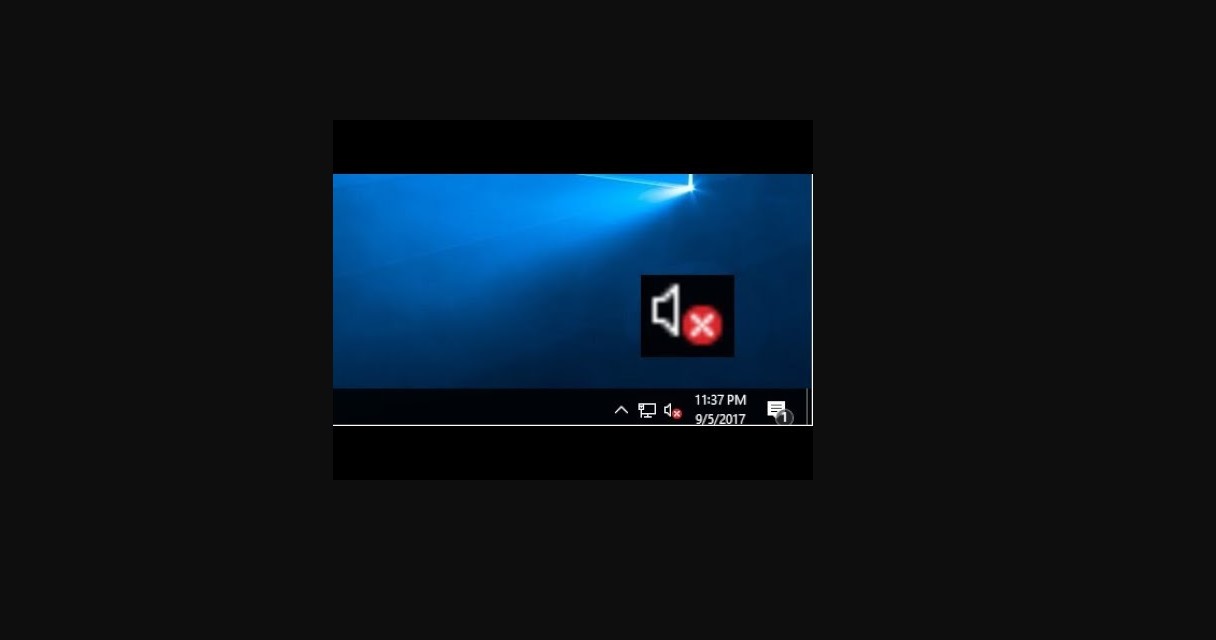
Bilgisayarın Sesi Çıkmıyor Sorunu İçin Adım Adım Kesin Çözüm Rehberi
Kullanıcılar, film izlemek veya müzik dinlemek istediklerinde aniden bilgisayarın sesi çıkmıyor hatasıyla karşılaşabilmektedir. Bu durum genellikle basit bir ayarın kapalı olmasından veya güncelliğini yitirmiş bir sürücüden kaynaklanır. Ancak endişelenmeyin; çünkü bu rehberdeki adımları sırasıyla takip ederek sorunu teknik servise gitmeden kolayca çözebilirsiniz.
Bilgisayarın Sesi Neden Çıkmaz?
Öncelikle, ses sisteminin neden çalışmadığını anlamak gerekir. Çoğu zaman sesin yanlış çıkış cihazına yönlendirilmesi veya sistemin sesi tamamen kısmış olması bu duruma yol açar. Ayrıca, kablolu hoparlör kullanıyorsanız basit bir bağlantı temassızlığı da sorunu tetikleyebilir. Fakat bu sorunu çözmek için uzman olmanıza gerek yoktur.
1. Ses Düzeyini ve Sessiz Modu Kontrol Edin
Bazen çözüm, sadece bir tıklama uzağınızdadır. Yanlışlıkla basılan bir tuş sesi tamamen kapatmış olabilir.
- Ekranınızın sağ alt köşesindeki hoparlör simgesine tıklayın.
- Ses seviyesinin %0 olmadığından ve hoparlör simgesinin üzerinde çarpı (X) işareti bulunmadığından emin olun.
- Ayrıca, klavyenizdeki “Mute” (Sessiz) tuşuna yanlışlıkla basıp basmadığınızı kontrol edin.
2. Doğru Ses Çıkış Cihazını Seçin
Eğer bilgisayarınıza hem kulaklık hem de hoparlör bağlıysa, Windows sesi yanlış yere gönderiyor olabilir.
- Ses çubuğunun yanındaki küçük oka (>) veya hoparlör simgesine sağ tıklayıp “Ses ayarlarını aç” seçeneğine basın.
- “Çıkış cihazınızı seçin” kısmından, sesi duymak istediğiniz cihazı (örneğin: Realtek Audio veya kulaklığınızın adı) işaretleyin.
- Böylece ses akışını doğru donanıma yönlendirmiş olursunuz.
3. Ses Sürücülerini Aygıt Yöneticisi ile Güncelleyin
Sürücüler (driver), bilgisayarınızın donanımla konuşmasını sağlayan yazılımlardır. Bu yazılımlar bozulduğunda bilgisayarın sesi çıkmıyor hatası kaçınılmaz hale gelir.
- Başlat menüsüne sağ tıklayın ve “Aygıt Yöneticisi” yazısına dokunun.
- “Ses, video ve oyun denetleyicileri” başlığının yanındaki oku açın.
- Buradaki ses kartınıza (genelde High Definition Audio) sağ tıklayın ve “Sürücüyü Güncelleştir” deyin.
- “Sürücüleri otomatik olarak ara” seçeneğini seçerek Windows’un en güncel dosyayı bulmasını bekleyin.
4. Ses Sorun Gidericisini Çalıştırın
Windows, kendi içindeki hataları tarayıp onarabilen bir yardımcıya sahiptir.
- Başlat menüsüne “Ses sorunlarını gider” yazın ve çıkan sonuca tıklayın.
- Ekranda beliren talimatları izleyin. Sistem, hoparlörlerinizi otomatik olarak test edecek ve bulduğu hataları sizin yerinize düzeltecektir.
Daha fazla destek ve teknik detay için Windows Ses Yardımı sayfasını inceleyebilirsiniz.