
Android 10 Klavye Boyutu Nasıl Ayarlanır yeni bir telefon aldığınızda yaptığınız ilk şey, onu kişiselleştirmektir. Duvar kağıdını değiştirirsiniz ve diğer şeylerin yanı sıra kişilerinizi eklemeye başlarsınız. Ancak, klavye doğru boyutta olmadığında bir şeyler yazmaya çalıştığınızda yazmanın ne kadar rahatsız edici olduğunu görmezden gelemezsiniz. Klavye boyutunu değiştirmedikçe, çok sayıda yazım hatası görme olasılığınız yüksektir. Doğru boyutu kullandığın klavyeye nasıl verebileceğini neden göremiyoruz?
Android’de Klavyenin Boyutu Nasıl Değiştirilir
Klavyeye doğru boyutu vermek için, cihazınızın Ayarlarına ve ardından Sistemler seçeneğine gitmeniz gerekir. Şimdi Diller ve giriş üzerine dokunun.

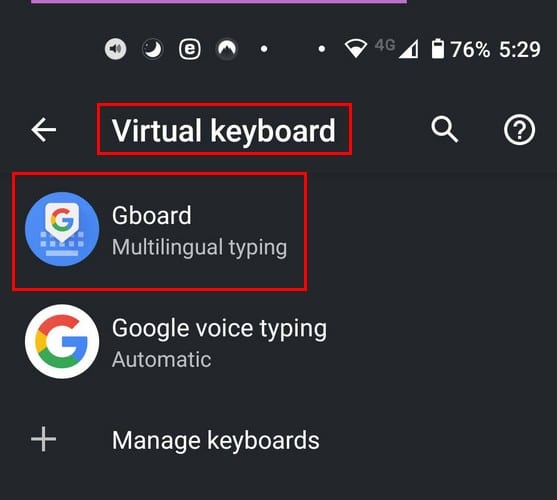
Sanal Klavye seçeneği, listedeki ilk seçenek olacaktır. Şu anda kullandığınız seçeneğe ve klavyeye dokunun. Bu eğitim için Gboard’u kullanacağım. En çok oy alan bir klavye olduğu için, onu kullanma şansınız da yüksektir.

Klavyeyi seçtikten sonra Tercihler’e dokunun. Düzen bölümünde Klavye yüksekliği seçeneğini görmelisiniz.

Klavyenin boyutu için seçenekler şunlardır:
- Ekstra kısa
- Kısa
- Yanlış kısa
- Normal
- Orta uzun
- Uzun boylu
- Ekstra uzun
Klavyeye istediğiniz boyutu verecek seçeneğe dokunun ve gitmeniz iyi olur. Telefonunuzu yeniden başlatmanıza gerek yok; değişiklikler hemen yürürlüğe girecektir. Ya zaten klavyeyi kullanıyorsanız? Cihazınızın ayarlarına gitmek yerine, ekranınızın sol alt köşesindeki emoji simgesiyle virgül seçeneğine dokunabilirsiniz. Üç seçenek üstte göründüğünde parmağınızı dişli çarka doğru kaydırın.

Android 9 Tablet’te Klavye Boyutu Nasıl Değiştirilir
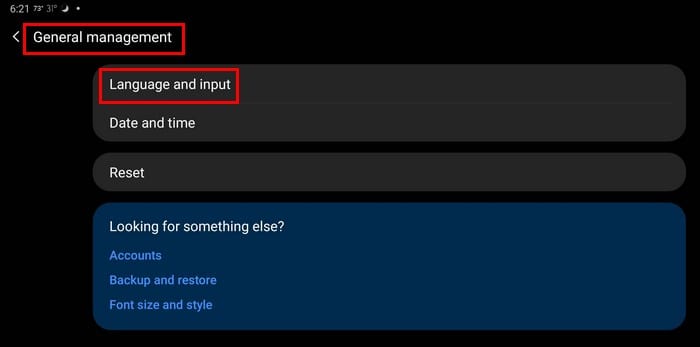
Android 9 yüklü bir tabletteki ayarlar biraz farklıdır, ancak çok fazla değildir. Örneğin, tablette Sistem seçeneğini bulamayacaksınız; bunun yerine farklı bir şekilde başlamanız gerekir. Tablette klavyenin boyutunu ayarlamak için Ayarlar’a ve ardından Genel Yönetim’e gidin. Dil ve giriş seçeneğine dokunun; bu listedeki ilk kişi olacak.
İçeri girdikten sonra, Ekran klavyesi seçeneğini arayın ve üzerine dokunun ; boyutunu değiştirmek istediğiniz klavyeye dokunun. Eğitim için devam edip Gboard’u da seçeceğim. Klavyeyi seçtikten sonra Tercihlere gidin.

Tercihlerde, düzen bölümünde Klavye yüksekliği seçeneğine dokunun. Tıpkı Android telefonunuzda olduğu gibi, aralarından seçim yapabileceğiniz aynı yükseklik seçeneklerini göreceksiniz. Liste şu şekildedir:
- Ekstra kısa
- Kısa
- Orta kısa
- Normal
- Orta uzun
- Uzun boylu
- Ekstra uzun
Yükseklik seçeneğini seçtiğiniz anda tabletiniz gerekli ayarlamaları yapacaktır. Tabletinizi yeniden başlatmanıza gerek yoktur. Aynı şey Android telefonunuz için de geçerli. Bazı kullanıcılar klavyeyi büyütmeyi severler çünkü amaç yalnızca birini seçmek iken yanlışlıkla iki karakter yazmak zorunda kalmışlardır.
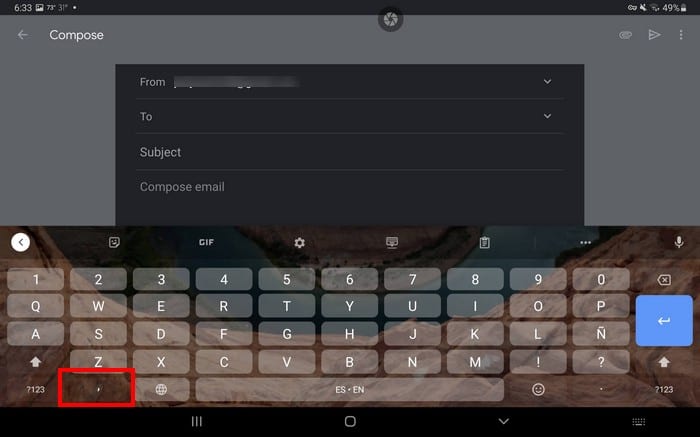
Klavyeniz zaten açıkken Gboard’un Tercihlerine erişmenin daha hızlı bir yolu, virgül seçeneğine dokunmaktır. Üzerine uzun basın ve ayarlar çarkı görünecektir. Bırakın ve otomatik olarak tercihlerde olmalısınız.
Konu Android klavyenizi özelleştirmeye geldiğinde seçeneklere sahip olmak güzel. Tek beden sıkıldığınızda, daha çok seçim yaparsınız. Hangi beden tercih edersiniz? Aşağıdaki yorumlarda düşüncelerinizi bizimle paylaşın.