
iki İnternet hattını birleştirme Bilgisayarınızdaki İnternet hızını artırmak için İnternet bağlantılarını nasıl birleştireceğimizi anlatacağız. Bu, pürüzsüz taramada ve ağır dosyaları hızlıca indirme de ve kesintisiz ortam izleme de size yardımcı olacaktır.
Keşke bu işlem mümkün olsaydı!.. ” iki İnternet bağlantısını birleştirmek” ve genel indirme hızını artırmak? Fikir mantıklı görünüyordu ve iyi olan yanı da, bunun cevabın evet olduğu! Bireysel hızlarını artırmak için iki veya daha fazla İnternet bağlantısına katılabiliriz.
Birden fazla aktif İnternet bağlantısına sahip olmak ve büyük bir dosyayı indirmek için bunlardan birini kullanmak çok etkili bir yol değildir. Farz edelim ki, 1 MBPS hızında iki bağlantınız var ve yüksek kaliteli 2GB film dosyası indiriyorsunuz . Her iki bağlantınızı yaklaşık 2 MBPS hızında bir araya getirmek için birleştirebilir ve filminizi daha erken izleyebileceksiniz! Bu yazıda internet bağlantılarını nasıl birleştirebileceğinizi öğreneceğiz. Kablolu LAN / WAN, wifi bağlantısı veya mobil Internet ( 3G / 4G vb.) Özelliklerinden bağımsız olarak bunlara katılabilirsiniz . Bağlantılarınız farklı ISS’lerden olabilir ancak yine de onlara katılabilirsiniz.
Başlamadan Önce
Önce bazı arka plan şeylerini anlayalım. İnternet bağlantılarının birleştirilmesi, bir bilgisayarın veri indirmek için birden fazla IP adresi kullandığı yük dengeleme ile sağlanır. Yük dengeleme hem yazılım hem de donanım kullanılarak yapılabilir. Bununla birlikte, birleşik bağlantı yalnızca bu bağlantıyı destekleyen yazılımlar tarafından kullanılabilir. Örneğin, aşağıdaki işlemler birleşik İnternet bağlantısını kullanabilir:
Toplam veri kullanımı bireysel bağlantı kullanımına göre olacaktır. Böylece toplam kullanım, bireysel bağlantılardan gelen kullanımın toplamı olacaktır.
1. Bağlantıları Birleştirmek için Windows Otomatik Metrik Ayarla
Not: Bu yöntemle aşağıdaki bağlantı türlerini birleştirebilirsiniz: Bluetooth Modem, Mobil Geniş Bant, OTA Modem, Çevirmeli
Windows işletim sistemi, o yolun kullanılmasıyla ilişkili maliyeti göstermek için bir IP yoluna atanan bir metrik değere sahiptir. Bilgisayarınızda birden fazla etkin İnternet bağlantınız olduğunda, Windows bunları kullanma maliyetini otomatik olarak hesaplar ve her birine bir metrik değer atar. Ardından, Windows en uygun maliyetli bağlantıyı varsayılan olarak ayarlar ve diğer etkin bağlantıları yedekleme için güvenli (başarısız) bir amaç için tutar.
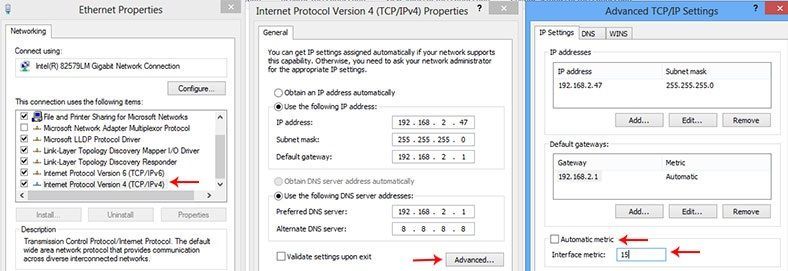
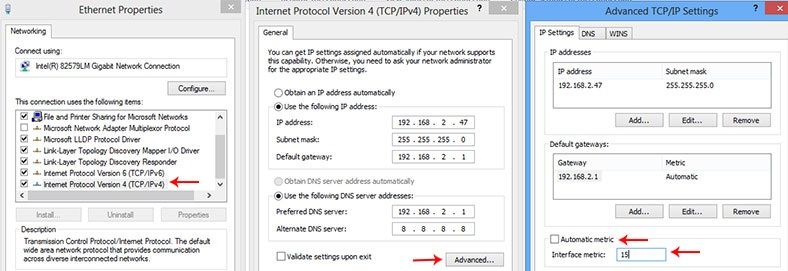
Bu metrik değerini manuel olarak atayabilirsiniz. Bu değeri tüm etkin bağlantılar için aynı olarak ayarlarsanız, Windows’u tüm bağlantıları kullanmaya zorlayabilirsiniz.
- Denetim Masasını aç
- Ağ ve Paylaşım Merkezinde > Bağdaştırıcı ayarlarını değiştirin
- Aktif İnternet bağlantınıza çift tıklayın
- Özellikler butonuna tıklayın.
- İnternet Protokolü TCP / IP Versiyon 4
- Yeni bir kutu açılacak. Gelişmiş düğmesini tıklayın
- Başka bir kutu gelecek. Otomatik Metrik işaretini kaldırın
- Arabirim metrik etiketli kutuya 15 değerini yazın.
- Sahip olduğunuz tüm aktif bağlantılar için yukarıdaki adımları tekrarlayın.
- Tüm bağlantılarını kes
- Bilgisayarınızı yeniden başlatın ve tüm İnternet bağlantılarını tekrar bağlayın
Bu kadar! Tüm İnternet bağlantılarınızın gücünü bir araya getireceksiniz!
2. Windows’un Köprü Bağlantıları Özelliğini Kullanma
Not: Bu yöntem, LAN / WAN bağlantısını birleştirmek için kullanılmalıdır.
Windows ayrıca köprüleme bağlantıları özelliği de sunar. Bu özelliği kullanmak için, bilgisayarınızda en az iki aktif LAN / WAN bağlantısı olması gerekir.
- Denetim Masası’nı aç
- Ağ ve Paylaşım Merkezine Git
- Burada mevcut tüm aktif İnternet bağlantısını göreceksiniz
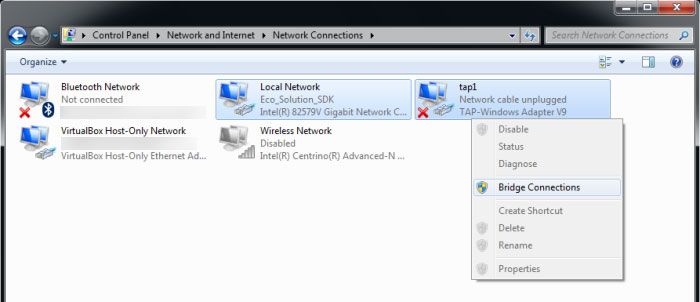
- Tüm etkin bağlantıları seçin (çoklu bağlantı seçmek için CTRL + Tıkla kullanın)
- Seçilen bağlantılardan birine sağ tıklayın ve Köprü Bağlantılarını seçin
- Bir ağ köprüsü oluşturulacak ve böylece seçtiğiniz İnternet bağlantıları birleştirilecektir.
Not: Bu köprülemeyi yapmak için yönetici kimlik bilgileri sağlamanız gerekebilir.
3. İnternet Bağlantılarını Yük Dengeleme Yönlendirici ile Birleştir
Piyasada birkaç yük dengeleme modemi bulunmaktadır. Google’da aradığınızda, TL-R480T + ilk seçenek olarak geliyor. Cisco gibi daha iyi bilinen şirketlerden yönlendiriciler de var. Ancak TP-Link’ten yük dengeleyici router en ucuzudur ve bireyler ve küçük işletmeler tarafından uygun fiyatlı olabilir.
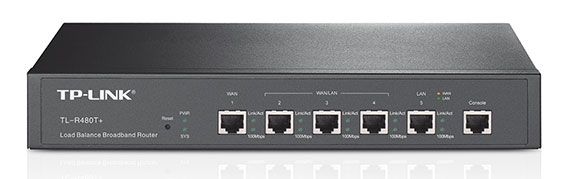
Bu yönlendirici, dört taneye kadar kablolu bağlantı takabileceğiniz 4 WAN bağlantı noktası sağlar. Bu donanım parçası, birkaç bağlantıyı birleştirdikten sonra maksimum İnternet hızını garanti eden yerleşik gelişmiş algoritma ile birlikte gelir.
TL-R480T + router şu anda yaklaşık 450 TL karşılığında kullanılabilmektedir. Tüm bağlantılarınızı birleştirin ve sonra bunları tek bir bağlantı olarak çıkarın. Ardından birleşik hızı bir wifi yönlendirici, LAN hub’ı aracılığıyla dağıtabilir veya doğrudan bilgisayarınıza bağlayabilirsiniz.
Yönelticinin kurulumunu çalıştırdıktan sonra, kullanım kılavuzunda belirtilen konfigürasyon sayfasına gidin.
- Gelişmiş > Yükü Dengeleme seçeneği
- Uygulama Optimize Edilmiş Yönlendirmeyi Etkinleştir seçeneğinin işaretini kaldırın.
- İşaretini kaldırın Bant Genişliği Tabanlı Denge Yönlendirme etkinleştirme seçeneği
- Zaman aşımı hatalarını önlemek için yönlendiricinin Maksimum İletim Birimini (MTU) de ayarlamanız gerekir.
- Dengeleme yönlendiricisini yüklemek için atanan IP adresinin, WAN bağlantılarının varsayılan ağ geçidi adresinden farklı olduğundan emin olun. Yönelticinin varsayılan IP’si 192.186.0.1’dir (her zamanki gibi)… aynıysa varsayılan ağ geçidi IP’nizi değiştirin.
4. İnternet Bağlantılarını Birleştirmek için Üçüncü Taraf Yazılımlarını Kullanma
İndir Connetify ve bilgisayarınıza yükleyin (Windows 8 veya üstü gerektirir). Bu üçüncü taraf yazılımı size iki program sunar:
- Connectify Hotspot: Bu program, wifi özellikli bilgisayarınızı bir İnternet bağlantı noktasına dönüştürür – böylece başkaları da İnternet bağlantısını bilgisayarınızdan kullanabilir.
- Connectify Dispatch: bu program, bilgisayarınızda bulunan İnternet bağlantılarını birleştirir.
Şu anda, Connectify Dispatch ile ilgileniyoruz. Kurulumdan sonra, bu programı çalıştırın ve tüm İnternet bağlantılarınızı bağlayın. Hepsi bu kadar… İnternet bağlantılarınız size süper hızlı hız vermek için güçlerini birleştirecek!
Umarız mevcut İnternet bağlantılarına katılma hakkındaki bu makalenin sizin için yararlı olduğunu umarız. Herhangi bir sorunuz veya öneriniz varsa, lütfen yorumlar alanını kullanın. Codeturkiye.com u kullandığınız için teşekkür ederiz!
6 yorum
Bağlantı köprüleme iki ayrı İnterneti birleştirmez yalnız. İki farklı ağdaki kaynaklara (yazıcı,nas,server vs)erişmenizi sağlar. İnternet çıkışı yine tek bir hat üzerinde olacaktır. Yani biri 50Mbps diğeri 100Mbps iki hattı birleyip 150Mbps yapmaz. En azından ben şimdiye kadar hiç bu şekilde çalıştığını görmedim
Katkınız için teşekkür ederiz
Madem yapılan yorumu sileceksiniz ne diye yorum kısmı koyuyorsunuz kardeşim..?
Yorumlarda reklam ve hukuka aykırı bir şey olmadığı sürece yorumları siliyoruz. Daha önceki yorumunuz onay sürecinde beklemekteydi
Güzel bir çalışma olmuş
Teşekkür ederiz her türlü soru ve sorunlarınız için bizimle yorum yaparak iletişim kurabilirsiniz.