
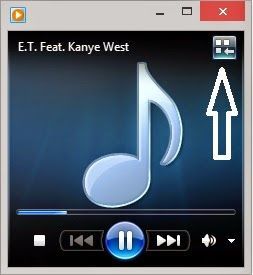
Şarkılara Albüm Kapak Resmi Ekleme Albüm Sanatı, belirli bir şarkı / albüm çalınırken arka planda görüntülenen küçük resimdir. Genellikle, resim müzik geliştiricileri tarafından önceden seçilir. Ancak, bu görüntü hemen hemen tüm müzik çalma yazılımlarını kullanarak kolayca değiştirilebilir. Bu nedenle, bu makalede, bir MP3 dosyası için albüm resmini değiştirmek için size farklı yöntemler öğreteceğiz.
Windows 10’da MP3’e Albüme Resim Nasıl Eklenir?
Album Art, herhangi bir MP3 dosyasına çok kolay bir şekilde eklenebilir. Windows 10’da kullanılan en yaygın MP3 çalarların bazılarının kullanıldığını göstereceğiz.
Windows Media Player ile Albüm Resim Ekleme
Windows Media Player belki de Windows’un hemen her sürümü ile önceden yüklenmiş olarak gelen en eski yazılımdır. Windows Media Player kullanarak Album Art’ı MP3 dosyalarınıza eklemek oldukça kolaydır. Album Art’ı eklemek için:
- Albüm resmini eklemek istediğiniz dosyayı sağ tıklayın.
- Windows Media Player listeden”.İşaretçiyi birlikte açmak için işaretçiyi gezdirin ve listeden Windows Media Player’ı seçin
- Bunu yaparak, müziğinizi Windows Media Player’ı kullanarak çalacak ve ayrıca yazılımın kitaplığına ekleyecektir.
- Album Art olarak kullanmak istediğiniz resmi indirin.
- Resme sağ tıklayın ve “ Kopyala ” seçeneğini seçin .Resme sağ tıklayın ve kopyayı seçin
- Basın “Windows ” + “ S ” tuşlarına aynı anda basın
- Windows Media Player’da yazarak ilk seçeneği belirleme
- Sol bölmede, “ Müzik ” e tıklayın.
- Mp3 üzerine Sağ – tıklayın hangi albüm kapağını eklemek istediğiniz dosyanın albüm fotoğrafını seçin
Groove Müzik ile Albüm Sanatını Eklemek
Groove müzik, Windows 8 ve sonrası için Windows için varsayılan Müzik Çalar. Oldukça iyi ve tüketicinin aradığı tüm temel özellikleri sağlıyor. MP3 dosyalarını Album Art’ı kolayca eklemek için kullanabiliriz. Bunu yapmak için:
- Albüm Resmi olarak eklemek istediğiniz resmi indirin.
- Aramayı açmak için “ Windows ” + “ S ” tuşlarına aynı anda basın.
- Tür “in Groove ” ve ilk seçeneği seçin. G
- Sağ bölmedeki “ Ayarlar ” dişlisine tıklayın ve “ Müzik arayacağımız yeri seçin
- Eklenecek MP3 albümünü içeren klasörü seçin.
- Bekle yazılım kadar ekler kütüphanesi MP3 dosyalarını.
- Gidin geri ana ekrana yazılımın ve tıklayın üzerinde “Albümler” seçeneği.Albümler seçeneğine tıklayarak
- Albüm Sanatını eklemek istediğiniz albüme sağ tıklayın .
- Seç “ Bilgileri Düzenle ” seçeneğini ve tıklayın üzerinde düzenleme seçeneği.Albüme sağ tıklayın ve “Bilgileri Düzenle” seçeneğini seçin.
- Gezinin görüntüyü ve indirilen hangi klasöre çift tıklayın için üzerine seçmek onu.
- Click “konulu kaydet değişiklikleri uygulamak için” seçeneği.Değişiklikleri uygulamak için kaydet seçeneğinin tıklanması
- Albüm resmi şimdi eklendi.
VLC Media Player Üzerinden Albüm Resmi Ekleme
Her ne kadar Windows iki iyi medya oynatıcısı içeriyor olsa da, VLC PC kullanıcıları arasında en popüler Medya Oynatıcı ve haklı olarak tek kazanan. Ayrıca, MP3 dosyalarını Album Art’ı kolayca eklemek için de kullanılabilir. Bunu yapmak için:
- Albüm Resmi olarak eklemek istediğiniz resmi indirin .
- Sağ – tıklayın üzerindeki MP3 dosyası , hover işaretçi için “ Birlikte Aç ” ve seçin “ VLC Media Playerlisteden”.MP3 dosyasına sağ tıklayın, aç ile tıklayın ve listeden “VLC Media player” ı seçin
- Click “konulu Araçlar ekranın üst kısmındaki” sekmesine ve seçmek “ Medya Bilgi ” seçeneğini.“Araçlar” a tıklayıp “Medya Bilgisi” ni seçin.
- Pencerenin sağ alt tarafında, cari Albüm Sanat, görülebilir sağ – tıklayın Üzerinde ve seçmek “ dosyadan Kapak Resmi ekleyin ” seçeneğini.Albüm Sanatına sağ tıklayın ve “Dosyadan Kapak Resmi Ekle” seçeneğini seçin
- Eklemek istediğiniz Albüm Sanatını içeren klasöre gidin ve seçmek için üzerine çift tıklayın .
- Click “konulu kapatın ” ve görüntü otomatik Albüm sanat olarak uygulanacaktır.