
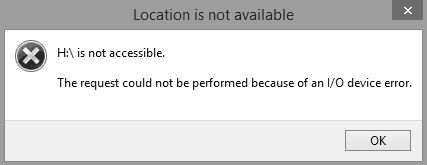
bir G / Ç Aygıt Hatası nedeniyle Gerçekleştirilemedi Bu sorun genellikle kurulumunuza yakın zamanda eklenen harici ortam aygıtlarında ortaya çıkar. Örneğin, hata en yaygın olarak harici sabit disklerde meydana gelir. Bazı alt klasörleri açmaya çalışmak gibi herhangi bir şekilde sürücüye erişmeye çalışırken hata mesajı görünür.
Bu özel soruna atfedilebilecek birkaç neden var. Bazen medya depolama aygıtı zarar görebilir ve bu genellikle kontrol etmeniz gereken ilk şeydir. Fiziksel hasar aldıysa, tekrar çalışması için yapabileceğiniz hiçbir yöntem yoktur. Başka bir durumda, aşağıda hazırladığımız yöntemlerden bazılarını izlemeyi deneyin.
Windows 10’da “İstek bir G / Ç Aygıt Hatası nedeniyle yapılamadı” hatasına neden oluyor?
Sorunun birkaç olası nedeni vardır ancak bunlar genellikle harici sürücü veya dahili (yerel disk) sürücü ile ilgili çeşitli sorunlarla ilgilidir.
- Sabit sürücünüz hataya neden olabilir – Yedekleme yapmaya çalışıyorsanız, ana sabit sürücünüzde (dahili) sorun varsa bu sorunla karşılaşabilirsiniz. Daha sonra Disk Temizleme veya CHKDSK çalıştırmaya bakmalısınız.
- Harici sürücü arızalı – Harici sürücüye gerçekten erişilemiyorsa, sorunu çözmek için üzerinde bulunan verileri kurtarmayı ve biçimlendirmeyi deneyebilirsiniz.
Disk Temizleme’yi çalıştırın
Bazı kullanıcılar, Disk Temizleme aracını çalıştırmanın sorunu hemen hemen çözmelerine yardımcı olduklarını bildirdi. Harici bir depolama sürücüsüne yedekleme yapmaya çalışıyorsanız, depolama sürücünüzün iyi bir şekilde optimize edilmesi gerekiyor. Düzgün çalışan bir dahili sürücü, dosyaları harici ortama doğru şekilde aktarmak için zorunludur. Sürücünüzü düzgün bir şekilde temizlemek için aşağıdaki adımları izleyin.
- Ya tıklayın Başlat menüsü düğmesi görev çubuğunun sol köşesindeki ya tıklayın ara hemen yanında düğme. “ Disk Temizleme ” yazıp sonuç listesinden seçin.
Alternatif olarak, Başlat menüsünde bularak Kontrol Panelini açabilirsiniz. Başlat menüsünün arama düğmesini kullanarak da arama yapabilirsiniz.
- Denetim Masası penceresi açıldıktan sonra, pencerenin sağ üst tarafındaki “Görüntüle” seçeneğini “Büyük Simgeler” olarak değiştirin ve Yönetimsel Araçları bulana kadar aşağı kaydırın . Üzerine tıklayın ve Disk Temizleme kısayolunu bulun . Açmak için üzerine tıklayın.
- Disk Temizleme, önce bilgisayarınızı gereksiz dosyaları tarayacak ve silmek istediğiniz dosyaları seçmeniz konusunda sizi yönlendirecektir. Her seçeneğe tıklayın ve aşağıda görüntülenen açıklamayı okuyun. Bu dosyaları silmeye karar verirseniz, dosyaların yanındaki kutuyu işaretleyin.
- İşleme devam etmek için Tamam düğmesine tıklayın. Araç bittikten sonra, sorunun hala devam edip etmediğini görmek için bilgisayarı kapatmayı tekrar deneyin.
Alternatif : Disk Seçme aracını, eğer bu seçeneğe uygunsanız, Komut İstemi’ni kullanarak da çalıştırabilirsiniz. Ancak, hangi sürücüyü temizlemek istediğinizi bilmeniz için sabit sürücü bölümlerinin harflerini bulmanız gerekir.
- Başlat menüsüne tıklayın ve Komut İstemi’ne yazın . Ayrıca Çalıştır iletişim kutusunu açıp “ cmd ” yazıp Tamamı tıklayabilirsiniz.
- Aşağıdaki komutu Komut İstemi penceresinde kopyalayıp yapıştırın.
Not : Sürücü yer tutucusu, temizlemek istediğiniz bölümü temsil eden harf ile değiştirilmelidir.
c:\windows\SYSTEM32\cleanmgr.exe /dDrive
- Sorunun hala görünüp görünmediğini görmek için bilgisayarı yeniden başlatmayı ve sürücüye erişmeyi deneyin.
Disk Kontrolünü Çalıştırın
Sorunu dahili sürücüye (harici bir sürücüye yedekleme yapıyorsanız) veya harici bir medya depolama aygıtında soruna neden olabilecek bazı sorunlu dosyalar varsa, bunları arayabilir ve sorunu CHKDSK aracını çalıştırarak çözebilirsiniz. Yönetici izinleri ile. Kullanıcılar dosyaları yerel diskten harici bir sabit sürücüye yedeklemeye çalışırken sorunla karşılaştı ve sorunu çözmek için iç sürücüdeki CHKDSK yazılımını başarıyla çalıştırdılar.
- Sahip olduğunuz veya az önce oluşturduğunuz yükleme sürücüsünü takın ve bilgisayarınızı açın. Amacımız bir Komut İstemi penceresi açmak , ancak işlem bir işletim sisteminden diğerine biraz farklılık göstereceğinden, doğru adımları takip ettiğinizden emin olun.
- WINDOWS XP, VISTA, 7: Windows Kur, bilgisayarınız başladıktan hemen sonra açılmalı ve tercih ettiğiniz dili ve diğer önemli ayarları girmenizi isteyecektir. Dikkatlice girin ve Kurulum penceresinin altındaki Bilgisayarınızı onarın seçeneğini tıklayın. Kurtarma araçlarını kullan veya Bilgisayarınızı geri yükle seçeneğinde istendiğinde ilk radyo düğmesini seçili tutun ve İleri düğmesine tıklayın. Bir kurtarma aracı seç listesinden istendiğinde Komut İstemi’ni tıklayın.
- WINDOWS 8, 8.1, 10 : Göreceksiniz. Bilgisayarınız başlar çalışmaz klavye düzeni pencerenizi seçin, kullanmak istediğinizi seçin. Seç bir seçenek ekranı hemen böylece görünür nereye taşınacak >> giderme Gelişmiş Seçenekler >> Komut İstemi.
- Komut İstemi açıldığında, aşağıda görüntülenen komutu girin ve ardından Giriş düğmesine tıklayın
CHKDSK / RC:
- Tüm tanıtıcıların geçersiz olacağını söyleyen bir mesaj görebilirsiniz. Yaparsanız, devam etmek için klavyenizdeki Y harfini ve ardından Giriş’i tıklamanız yeterlidir. Komut İstemi’nde ” exit ” yazarak bilgisayarınıza önyükleme yapın ve sorunun hala devam edip etmediğini kontrol edin.
Kayıp Verileri Kurtarın ve Sürücüyü Biçimlendirin
İlk iki yöntemden sonra verilere hala erişilemiyorsa, harici depolama aygıtının (çoğu durumda harici sabit disk sürücüsü) bozulduğu ve kurtarılamadığı sonucuna varmadan önce deneyebileceğiniz pek bir şey yoktur.
Ancak, denemeniz gereken en son şey aslında hala depolama aygıtındaki verileri kurtarmaya çalışmaktır. Daha sonra kesinlikle aynı veya farklı bir dosya formatında formatlamayı denemelisiniz. Bu, tekrar düzgün çalışmaya başlamasını sağlamalıdır ve ait oldukları dosyaları güvenle geri alabilirsiniz. Aşağıdaki bu yöntemle ilgili talimatlarımızı takip edin!
- MiniTool Veri Kurtarma Yazılımı gibi çevrim içi olan bazı araçları deneyebilirsiniz.
- Her iki durumda da, başarıyla kurtarabilirseniz, sürücüyü biçimlendirmek için ayarlanan adımları izlediğinizden emin olun.
- Bilgisayarınızdaki Kütüphaneler girişinizi açın veya bilgisayarınızdaki herhangi bir klasörü açın ve soldaki menüden Bu Bilgisayar seçeneğini tıklayın. Windows’un daha eski bir sürümünü kullanıyorsanız (Windows 7 ve daha eski), Bilgisayarımı Masa üstünüzden açmanız yeterlidir.
- Biçimlendirmek istediğiniz harici sabit diske sağ tıklayın ve görünecek içerik menüsünden Biçimlendir seçeneğini seçin.
- Format adında küçük bir pencere açılacaktır, bu nedenle Dosya sistemi altındaki menüye tıkladığınızda ve eğer önceden seçilmemişse varsayılan dosya sistemini seçtiğinizden emin olun. Sorunu daha da gidermeyi denemek ve gidermek için farklı bir tane de seçebilirsiniz. Biçimlendire tıklayın ve işlemin bitmesi için sabırlı olun.
- Sabit sürücüyü çıkarın, yeniden takın ve şimdi düzgün bir şekilde erişip erişemediğinizi kontrol edin. Eğer öyleyse, sadece yedeklediğiniz dosyaları geri taşıyın!