
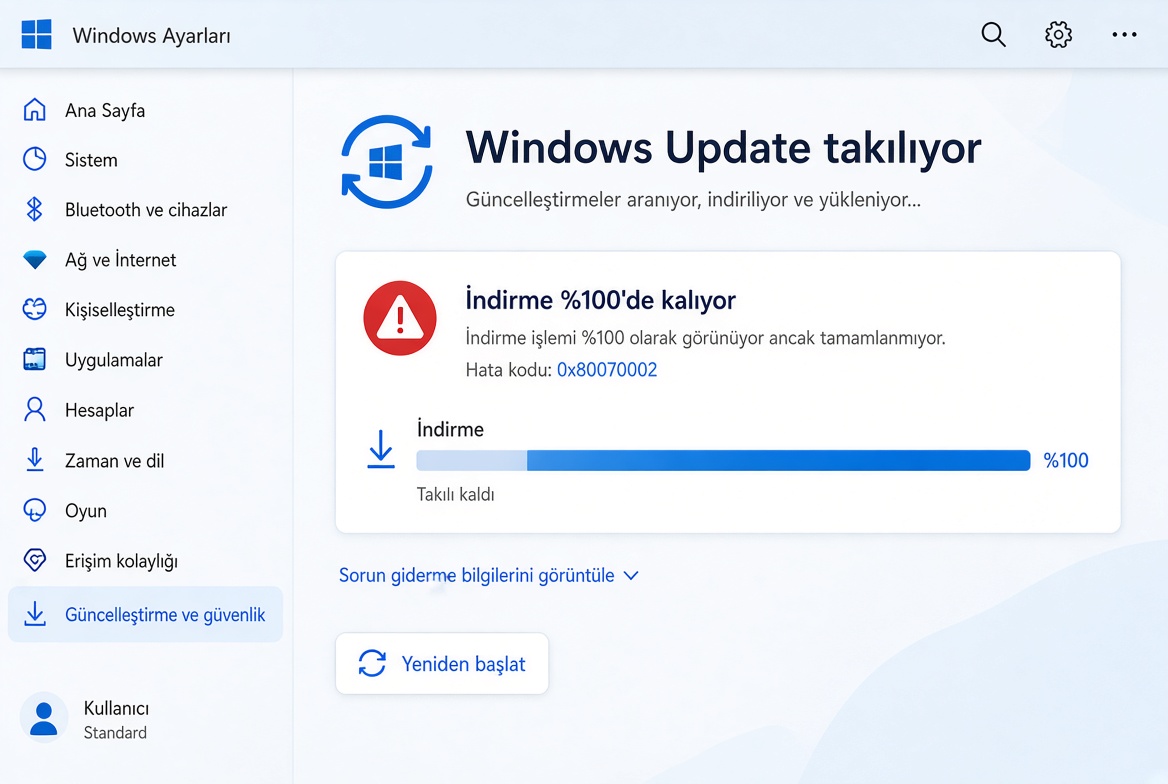
Windows Update’i açtın, “Güncelleştirmeler indiriliyor” yazıyor… yüzde 100’e geliyor ama saatlerce orada takılı kalıyor. Bazen de “Bir şeyler ters gitti” deyip hata kodu veriyor. Yeniden başlatınca da aynı yerden devam ediyor.
Bu sorun hem Windows 10 hem Windows 11’de çok yaygın. Özellikle büyük özellik güncellemelerinde (22H2, 23H2, 24H2) daha sık görülüyor. Çoğu zaman bozulmuş güncelleme önbelleği veya Windows Update servislerinin takılması yüzünden oluyor.
En sık görülen belirtiler ve hata kodları
- İndirme %99 veya %100’de takılı kalıyor
- “Güncelleştirmeler hazırlanıyor” aşamasında saatlerce bekliyor
- Yaygın hata kodları:
- 0x80070002 → Dosya bulunamadı
- 0x8007000E → Yetersiz bellek
- 0x80240034 → Güncelleme indirme hatası
- 0x800f0922 → .NET Framework veya disk alanı sorunu
- 0xC1900101 → Sürücü uyumsuzluğu (özellikle büyük güncellemelerde)
Adım adım çözümler (sırayla dene)
1. Windows Update Önbelleğini tamamen temizle (en etkili yöntem)
- Windows + R →
services.mscyaz → Enter - Listeden şu iki hizmeti bul:
- Windows Update
- Background Intelligent Transfer Service (BITS)
- Her ikisine de sağ tıkla → Durdur
- Dosya Gezgini’nde şu klasöre git:
C:\Windows\SoftwareDistribution - İçindeki Download ve DataStore klasörlerinin içeriğini sil (klasörlerin kendisini silme)
- services.msc’ye geri dön, iki hizmeti de Başlat
- Bilgisayarı yeniden başlat ve Windows Update’i tekrar dene
2. DISM ve SFC onarım komutlarını çalıştır
Yönetici olarak Komut İstemi veya PowerShell aç ve sırayla şu komutları gir:
DISM /Online /Cleanup-Image /RestoreHealth
Bitmesini bekle, sonra:
sfc /scannow
Bu iki komut bozulmuş sistem dosyalarını onarır. Özellikle 0x80070002 ve 0x800f0922 hatalarında çok işe yarar.
3. Windows Update Sorun Gidericisini çalıştır
Ayarlar → Sistem → Sorun giderme → Diğer sorun gidericiler → Windows Update → Çalıştır
4. Disk alanını kontrol et
Büyük güncellemeler için en az 20-25 GB boş alan gerekir.
C: sürücüsünde yer azsa geçici dosyaları temizle veya başka bir diske taşı.
5. .NET Framework’ü onar
Bazı güncellemeler .NET’e ihtiyaç duyar.
Ayarlar → Uygulamalar → İsteğe bağlı özellikler → .NET Framework 3.5 ve 4.8’in yüklü olduğundan emin ol. Değilse yükle.
6. Son çare: Windows Update Bileşenlerini sıfırla
Yönetici Komut İstemi’nde şu komutları sırayla çalıştır:
net stop wuauserv
net stop cryptSvc
net stop bits
net stop msiserver
ren C:\Windows\SoftwareDistribution SoftwareDistribution.old
ren C:\Windows\System32\catroot2 catroot2.old
net start wuauserv
net start cryptSvc
net start bits
net start msiserver
Sonra bilgisayarı yeniden başlat.
Ek ipuçları
- Antivirüs programını geçici olarak kapatıp dene (özellikle üçüncü parti antivirüsler Windows Update’i engelleyebilir).
- VPN açıksa kapat.
- İnternet bağlantın stabil mi kontrol et (kablolu denemek daha iyi olur).
Kısa özet
- SoftwareDistribution klasörünü temizle
- DISM + SFC çalıştır
- Windows Update sorun gidericisini kullan
- Disk alanını kontrol et
- Gerekirse Update bileşenlerini sıfırla
Bu adımların büyük kısmı 15-20 dakikada uygulanır ve çoğu takılma sorununu çözer.
İlgili yazı:
Disk kullanımı %100 olup sistemi yavaşlatıyorsa → windows disk kullanımı 100 çözümü yazımıza da bakabilirsin.
Hangi hata kodunu alıyorsun veya tam olarak hangi aşamada takılıyor? Yazarsan daha net yönlendireyim.