
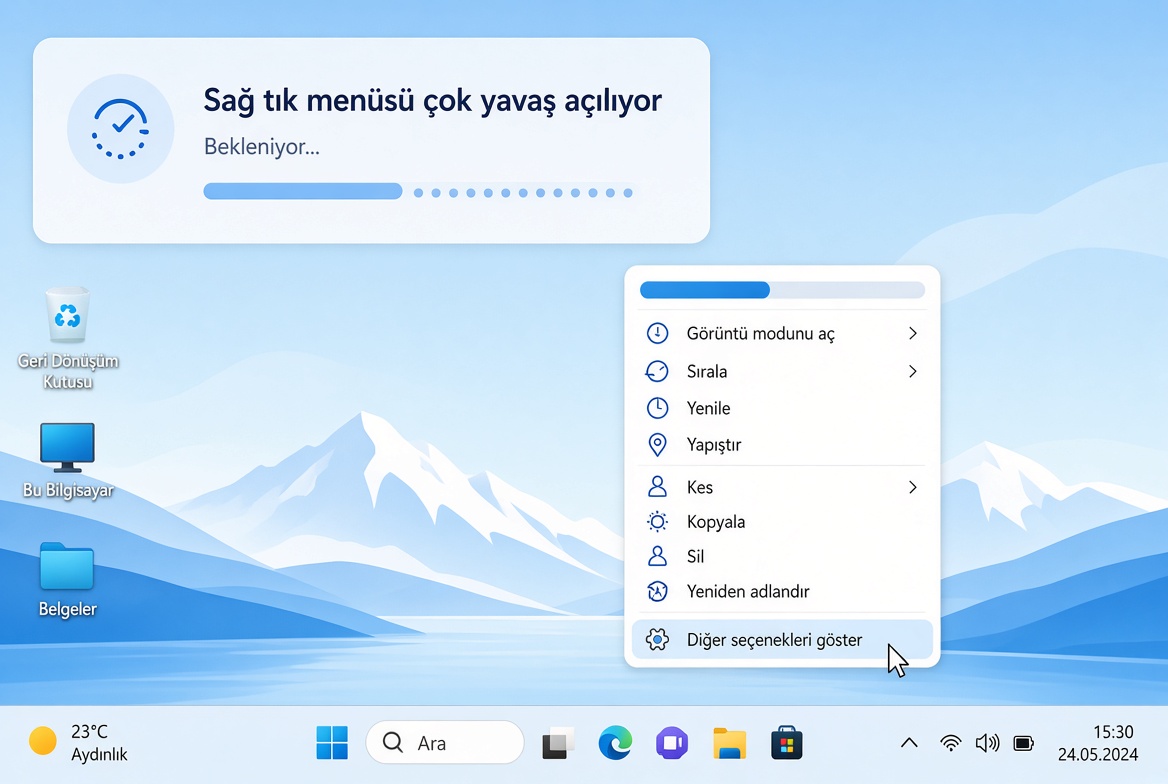
Dosya Gezgini’nde bir klasöre veya dosyaya sağ tıkladın… menü 3-4 saniye sonra, bazen daha da geç açılıyor. Özellikle “Daha fazla seçenek göster” kısmı da eklenince iyice sinir bozucu hale geliyor.
Bu sorun Windows 11’de oldukça yaygın. Yeni sağ tık menüsü (context menu) eski Windows 10’a göre daha ağır çalışıyor ve bazı programlar menüye ekstra yük ekliyor. Neyse ki çözümü var.
Neden yavaş açılıyor?
- Windows 11’in yeni sağ tık menüsü daha fazla kaynak kullanıyor
- Üçüncü parti programlar (antivirüs, bulut depolama, RGB yazılımları, arşiv programları) menüye kendi seçeneklerini ekliyor
- Shell eklentileri (shell extensions) bozulmuş veya çok fazla
- Dosya Gezgini önbelleği şişmiş
Adım adım çözümler
1. En hızlı geçici çözüm: Eski sağ tık menüsüne dön
Windows 11’de klasik menüyü geri getirmek sorunu büyük ölçüde çözer:
- Windows + R tuşlarına bas,
regedityaz ve Enter’a bas. - Şu yola git:
HKEY_CURRENT_USER\Software\Classes\CLSID - Sağ tarafta boş bir yere sağ tıkla → Yeni → Anahtar
- Yeni anahtarın adını şunu yap:
{86ca1aa0-34aa-4e8b-a509-50c905bae2a2} - Bu anahtarın içine gir, yine sağ tıkla → Yeni → Anahtar
- Yeni anahtarın adını
InprocServer32yap. - Sağ tarafta (Varsayılan) değerine çift tıkla ve değer verisini boş bırakıp Tamam de.
- Bilgisayarı yeniden başlat.
Artık sağ tıkladığında eski, hızlı menü gelecek.
2. Shell eklentilerini temizle (kalıcı çözüm)
Birçok program sağ tık menüsüne kendi seçeneklerini ekliyor ve bu menüyü yavaşlatıyor.
Ücretsiz ve güvenli araç: ShellExView (NirSoft)
- ShellExView’i indir ve çalıştır.
- “Type” sütununa tıkla, Context Menu olanları filtrele.
- Şüpheli veya bilmediğin eklentileri seç → kırmızı X ile devre dışı bırak.
- Özellikle şu tür programların eklentilerine dikkat et:
Dropbox, OneDrive, Google Drive, WinRAR, 7-Zip, antivirüs, iCUE, Armoury Crate vb. - Değişiklikten sonra bilgisayarı yeniden başlat.
3. Dosya Gezgini’ni yeniden başlat
- Ctrl + Shift + Esc ile Görev Yöneticisi’ni aç.
- Windows Explorer’ı bul.
- Sağ tıkla → Yeniden başlat.
Bazen sadece bu bile menüyü hızlandırır.
4. Gereksiz startup programlarını kapat
Görev Yöneticisi → Başlangıç uygulamaları sekmesinden kullanmadığın programları devre dışı bırak. Özellikle bulut ve RGB yazılımları sağ tık menüsünü yavaşlatır.
Ek öneriler
- Windows Update’i kontrol et, bekleyen güncelleme varsa yükle.
- OneDrive’ı geçici olarak kapatıp dene (sağ alt köşedeki bulut simgesinden).
- Hâlâ yavaşsa ShellExView ile daha agresif temizlik yap.
Kısa özet
- Kayıt defteri ile eski sağ tık menüsüne dön (en etkili)
- ShellExView ile gereksiz eklentileri devre dışı bırak
- Windows Explorer’ı yeniden başlat
- Başlangıç programlarını temizle
Bu adımlardan sonra sağ tık menüsü genellikle anında açılır hale geliyor.
İlgili yazı:
Sağ tık menüsünü daha fazla özelleştirmek istersen → Windows 11’de Sağ Tıklama Menüsü Nasıl Özelleştirilir yazımıza da bakabilirsin.
Senin bilgisayarında menü ne kadar yavaş açılıyor? Sadece Dosya Gezgini’nde mi, yoksa masaüstünde de mi aynı sorun var?