
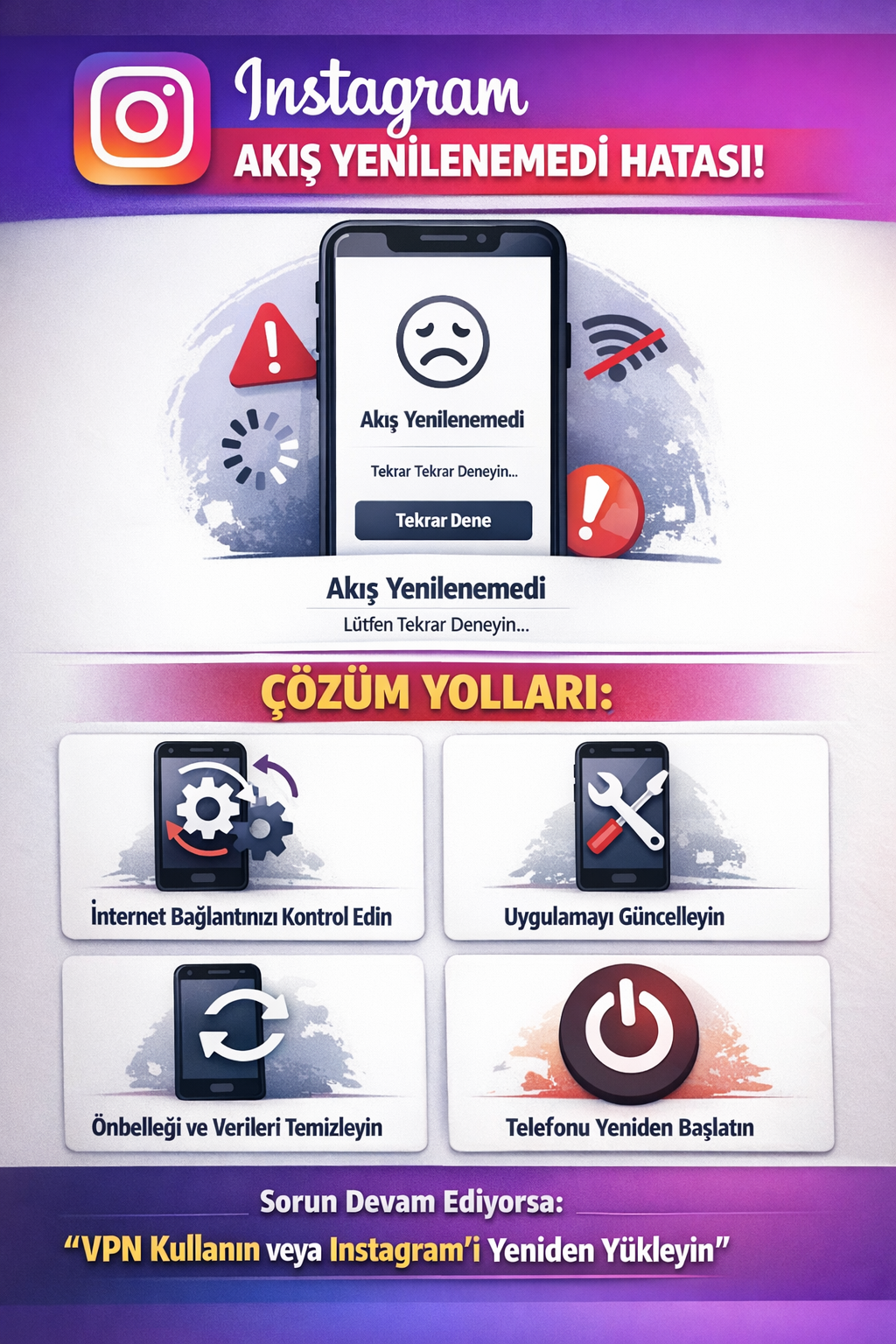
Instagram Akış Yenilenemedi Hatası ve Kesin Çözüm Yolları Dünyanın en popüler sosyal medya platformu olan Instagram’da kullanıcılar, bazen ana sayfadaki gönderileri göremedikleri Instagram akış yenilenemedi hatasıyla karşılaşmaktadır. Bu sorun genellikle internet bağlantısındaki anlık kopmalardan veya uygulamanın önbelleğinde biriken hatalı verilerden kaynaklanır. Ancak endişelenmeyin; çünkü yeni bir hesap açmanıza gerek kalmadan, sadece birkaç basit ayarla bu problemi saniyeler içinde çözebilirsiniz.
Instagram Akış Yenilenemedi Hatası Neden Olur?
Öncelikle, bu sorunun cihazınızdan mı yoksa Instagram sunucularından mı kaynaklandığını anlamak gerekir. Eğer Instagram dünya genelinde çökmüşse, hiçbir yöntem işe yaramayacaktır. Fakat genel bir çökme yoksa, sorun genellikle telefonunuzdaki yazılımsal bir takılma veya DNS adreslerindeki uyuşmazlıktır.
1. Uygulama Önbelleğini Temizleyin (Android ve iPhone)
Instagram, uygulamayı hızlandırmak için birçok veriyi hafızada tutar. Bu veriler zamanla bozulursa akışın yenilenmesini engeller.
- Android: Ayarlar > Uygulamalar > Instagram > Depolama yolunu izleyin ve “Önbelleği Temizle” butonuna basın. (Verileri temizle derseniz tekrar giriş yapmanız gerekir, sadece önbelleği seçin).
- iPhone (iOS): iPhone’da önbellek temizleme seçeneği yoktur. Bu yüzden uygulamayı silip App Store’dan tekrar yüklemek en kesin çözümdür.
2. İnternet Bağlantınızı Değiştirin (Hücresel vs. Wi-Fi)
Bazen Wi-Fi bağlantınız Instagram’ın veri çekmesini engelleyen bir kısıtlamaya sahip olabilir.
- Wi-Fi ile bağlıysanız, Wi-Fi’yi kapatıp Mobil Veri (Hücresel) üzerinden akışı yenilemeyi deneyin.
- Eğer sorun sadece Wi-Fi’de oluyorsa, modeminizi kapatıp açarak IP adresinizi yenileyin.
3. Instagram Beta Programından Çıkın veya Güncelleyin
Eğer uygulamanın test (Beta) sürümünü kullanıyorsanız, bu sürümler hata yapmaya çok müsaittir.
- Play Store veya App Store’u açın ve Instagram’ın bir güncellemesi olup olmadığını kontrol edin.
- Güncelleme varsa hemen yapın; çünkü yeni sürümler bu tür hataları otomatik olarak onarır.
4. Giriş Bilgilerinizi Yenileyin (Çıkış Yap – Gir)
Yazılımsal bir oturum takılması yaşıyor olabilirsiniz.
- Profilinize gidin, Ayarlar ve Gizlilik bölümünden en alta inerek “Çıkış Yap” deyin.
- Uygulamayı tamamen kapatıp tekrar giriş yapın. Bu işlem hesabınızın sunucuyla olan bağlantısını tazeler.
5. Saat ve Tarih Ayarlarını Otomatik Yapın
Telefonunuzun saati veya tarihi güncel değilse, Instagram güvenlik protokolleri nedeniyle veri akışını durdurur.
- Ayarlar > Genel Yönetim > Tarih ve Saat kısmına gidin.
- “Otomatik tarih ve saat” seçeneğinin açık olduğundan emin olun.
Daha fazla destek için Instagram Yardım Merkezi sayfasını ziyaret edebilirsiniz.