
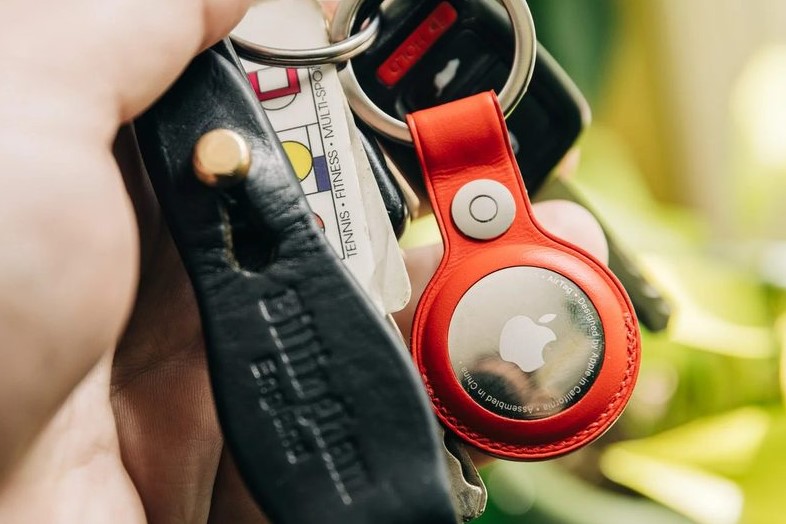
Apple AirTag’ler işlevsellik ve kullanım açısından rakipsizdir. Kağıt üzerinde en sevdiğiniz nesneleri asla kaybetmezsiniz. Ancak, gerçek dünya senaryolarında işler tersine dönebilir. Son zamanlarda, birçok kullanıcı AirTag’in ulaşılamaması sorununu yaşıyor ve bağlanmak için hareket ediyor.
İlginçtir, AirTag kayıp iPhone’unuzu bile takip edecek kadar güçlüdür. AirTag’e ulaşılamıyorsa, nesnenizi nasıl elde edersiniz? Pekala, bu pek çok insanı rahatsız eden oldukça uygunsuz bir sorun gibi görünüyor. Yine de, AirTag’e ulaşılamadığında düzeltmenize yardımcı olacak bir kılavuz burada.
AirTag Ulaşılamıyor Hatası Nedir?
AirTag’inizi aramaya çalışırken AirTag Not Reachable hata mesajını alırsanız, bağlanmak için hareket edin; bu, iPhone veya iPad’inizin AirTag ile bağlantı kurmakta sorun yaşadığı anlamına gelir. Hareket etmeyi deneyebilir ve bağladığınızdan emin olabilirsiniz, ancak bunu deneyen kullanıcılar sefil bir şekilde başarısız oldu. Sorun bilinmemekle birlikte, AirTag ulaşılamaz hatasını düzeltmeyi deneyebileceğiniz birçok yol vardır.
AirTag Ulaşılamıyor Hatasına Neden Olan Nedir?
AirTag’in ulaşılamaz olmasına neden olan en yaygın sorunlardan bazıları, AirTag’den gerçekten uzakta olmanız ve AirTag’in iPhone veya iPad’inizle etkileşime girmesinin hiçbir yolu olmamasıdır.
Diğer bir neden de Bluetooth kapsama alanında olmaması ve o sırada hareket etmeyi önermesidir. Diğer bazı nedenler arasında pil ömrünün bitmesi ve iPhone’unuzun Find My uygulamasındaki sorunlar sayılabilir.
AirTag’in Ulaşılamamasına Neden Olan Nedir? Bağlanmak için Hareket Ettirin mi?
AirTag Not Reachable, Move around to connect hatasının asıl nedeni tam olarak bilinmemekle birlikte. Sorun donanımda gibi görünüyor. Bazen, sorunun yazılımda olduğunu da fark ettik. Yazılım hatalıysa, Bul uygulamasını düzeltmek faydalı olabilir.
AirTag’e Ulaşılamıyor Hatasını Düzeltin, Bağlantı Hatası 2023 için Hareket Edin
AirTag ulaşılamaz hatasıyla düzenli olarak karşılaşıyorsanız ve bu, hareket etmenizi öneriyorsa endişelenmeyin, bu kılavuz size yardımcı olacaktır. Bu sorunu çözmek için tüm düzeltmeleri yaptığınızdan emin olun.
Bluetooth Aralığını Kontrol Edin
AirTag’ler Bluetooth kullanarak çalışır. AirTag’ler çoğu zaman kayıp nesnelerinizi bulmanıza yardımcı olsa da, bunun bir sınırı vardır. AirTag’iniz Bluetooth menzilinin dışındaysa, gerçekten yaklaşmaktan başka bir şey yapamazsınız. Şu an itibariyle, AirTag tarafından desteklenen maksimum menzil 10 Metredir.
Menzil Dışında
Bazen, AirTag menzil dışındadır. Böyle bir durumda, hatayı görmeye devam edeceksiniz. Üstelik bu, AirTag’iniz uzun bir süre Bluetooth kapsama alanı dışında kaldığında olur. Durum buysa, etrafta dolaşmayı deneyin. Ayrıca, daha önce nereye gittiğinizi hatırlamaya çalışın, böylece oraya geri adımlarınızı takip edebilirsiniz.
Uygulamamı Bul’u Kontrol Edin
Bazen tüm hata Find My uygulamasındadır. Bu durumda, Bul’un düzgün çalıştığından emin olmanız gerekir. Bunu sağlamak için atılan adımlardan bazıları şunlardır:
- Bul Etkin: Uygulamamı bul özelliğinin etkin olduğundan emin olun. Bunun için Ayarlar’a gidin, adınıza tıklayın ve ardından Bul’a tıklayın. Şimdi Bul’un yanındaki iki düğmenin de açık olduğundan emin olun.
- Saatinizi Kontrol Edin: iPhone’unuzdaki yanlış saat ayarları, Bul uygulamasıyla çakışmaya ve AirTag’e ulaşılamıyor hatasına neden olabilir. Ayarlar > Genel > Tarih ve Saat bölümüne gidin . Şimdi, Otomatik Olarak Ayarla’yı açtığınızdan emin olun.
- İnternetinizi kontrol edin: Find My uygulamasını kullanmak ve AirTag’leri bulduğundan emin olmak istiyorsanız İnternet çalışır durumda olmalıdır.
Bu düzeltmeleri izlediğinizde, Bul uygulamanız AirTag’leri arayabilecektir. Ancak hatalar devam ederse bir sonraki düzeltmeye geçin.
AirTag’i Sıfırlayın
Bazen, AirTag’in ihtiyacı olan tek şey donanımdan sıfırlamadır. Bu sıfırlama, AirTag’inizin sahip olduğu hemen hemen her sorunu çözebilir, böylece AirTag Ulaşılamıyor, yeniden bağlanmak için dolaşın hatasını görmezsiniz. Ancak AirTag’inizi sıfırlamadan önce onu bulduğunuzdan emin olun. AirTag’inizi sıfırlama adımları şunlardır:
- Yanıp sönen beyaz bir ışık görene kadar AirTag’inizdeki düğmeyi basılı tutun.
- Beyaz ışığı gördüğünüzde düğmeyi bırakın.
- Beyaz ışığın bir süre yanıp söndüğünü görene kadar tekrar basılı tutun ve sonra söner.
AirTag’iniz sıfırlandığına göre, tekrar eşleştirin ve cihazınızın yerini tespit edip edemediğinizi kontrol edin.
Pili Kontrol Edin
AirTag’ler, şarj edilemeyen ancak kesinlikle değiştirilebilen piller gerektirir. Şu an itibariyle, bir AirTag’in pili yaklaşık bir yıl dayanıyor ve ardından değiştirilmesi gerekiyor. Kullanım da önemli.
Çok sık kullanırsanız, pil ortalama 8 aydan fazla dayanmaz. Bu süre geçtiyse AirTag’inizdeki pilin değiştirilmesi gerekir. AirTag’inizdeki pilin bir CR2032 modeli olduğunu unutmayın. Bunu, genellikle CMOS pili olarak bilinen PC anakartınızda gördünüz. Değiştirmeyi bilmiyorsanız, işte adımlar:
- AirTag’inizi alın ve yukarı bakacak şekilde çevirin, böylece çelik bölge size görünür.
- Şimdi kapağa bastırın ve saat yönünün tersine döndürün, kapak çıkacaktır.
- Eski pili çıkarın.
- Yeni bir pil takın ve doğru yönde yerleştirdiğinizden emin olun.
Pil değiştirildikten sonra AirTag düzgün çalışmaya başlayacak ve AirTag Ulaşılamıyor, Bağlanmak için hareket ettirin gibi hataları göstermeyecektir.