
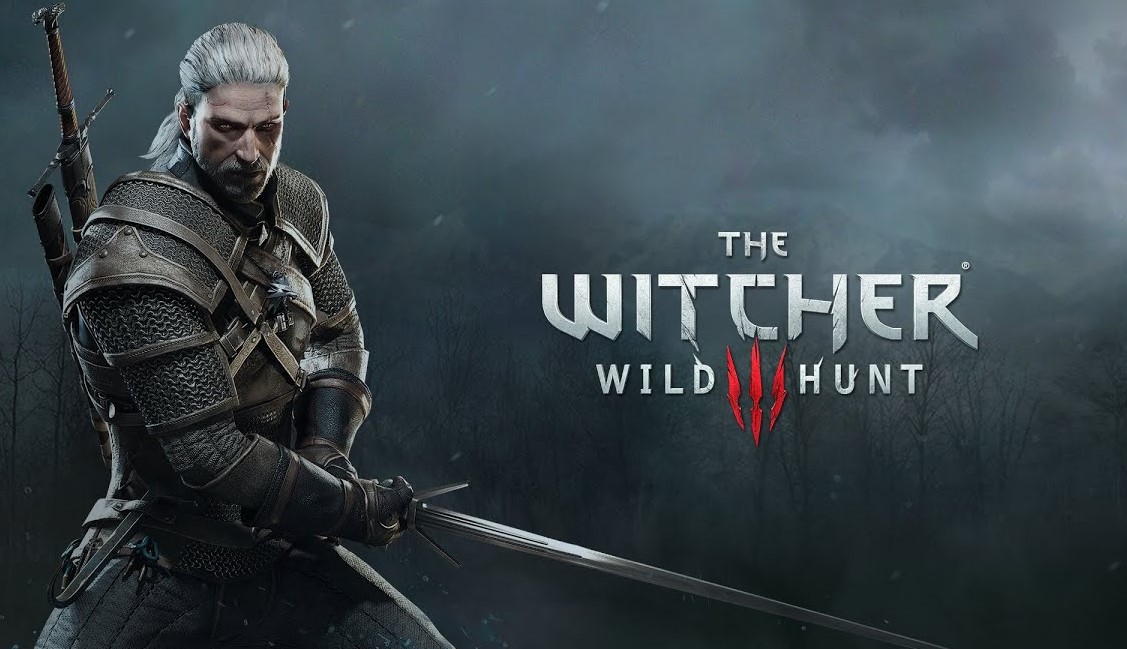
The Witcher 3: Wild Hunt, CD PROJEKT RED tarafından geliştirilen bir aksiyon-rol yapma video oyunudur. Oyun, canavarlarla savaşmak için kendinizi eğitmeniz ve görevleri tamamlamanız gereken bir hikayeye dayanıyor. Oyuncular oyuna büyük ilgi gösteriyor. Geliştiricilerin üzerinde çalıştığı grafikler yüzünden. Oyuncular, oyuna entegre edilmiş grafiklere aşık. Ancak, bazı kullanıcılar grafikler nedeniyle bununla ilgili sorunlar bildirdi.
Birçok kullanıcı, oyuncular oynamaya çalıştıklarında oyunun donduğunu bildirdi. Bazen oyuncular oyunun içindeyken sorunla karşılaşırlar. The Witcher 3 Freezing sorunu yaşayan kullanıcılar, artık bu sorunu sorunsuz bir şekilde çözebilecek bir rehber arıyor. İnternette pek çok kılavuz var, ancak sorunu çözmek için izleyebileceğiniz bazı önemli ve iyi sorun giderme yöntemlerini listeleyeceğiz. Öyleyse başlayalım.
The Witcher 3 Wild Hunt Neden Donuyor?
The Witcher 3: Wild Hunt, oyun mağazasında hâlâ trend olan ünlü bir aksiyon-rol yapma video oyunudur. Bu oyunun milyonlarca indirmesi var ve her geçen gün artmaya devam ediyor. Ancak kullanıcıların bildirdiği gibi, oyuncular oyunu oynarken veya başlatmaya çalışırken oyun donuyor. Bunun için mevcut olan birçok yaygın neden vardır. Sorunun nedeninin arkasındaki ana nedenlerden bazılarını listeleyeceğiz, kontrol edin.
- Sistem Gereksinimleri: Kullandığınız sistem oyunu çalıştıramıyorsa oyun donmaya devam edecektir.
- Güncel Olmayan Sürücüler: Donma sorunu yaşıyorsanız, bunun arkasında olabilecek ana neden güncel olmayan sürücülerdir.
- Hatalar/Yazılım Sorunları: Bazı dahili hatalar nedeniyle oyunun düzgün çalışmama ihtimali vardır. Sistemle ilgili bazı yazılım sorunları varsa da olabilir.
- Kaynak Tüketen Uygulama: Eğer oyunu çalıştırırken çok fazla gereksiz uygulama kullanıyorsanız, bu da oyunun çalışmasında sorunlara neden olabilir.
- Eski Windows: Eski Windows’unuz da oyunun çalışmasında sorunlara neden olabilir.
The Witcher 3 Wild Hunt Freezing 2023 Nasıl Onarılır
The Witcher 3 Wild Hunt Donma sorununun nedenini öğrenmiş olduğunuzu umuyoruz. Sorunun neden kaynaklandığını da yukarıdaki başlıkta ayrıntılı olarak açıkladık. Şimdi sorunu kolayca çözebileceğiniz yöntemleri listeleyeceğiz.
Sistem Gereksinimlerini Kontrol Edin
Her şeyden önce, tüm kullanıcılara, kullandığınız sistemin oyunu düzgün çalıştırıp çalıştırmayacağından emin olmak için oyunun sistem gereksinimlerini kontrol etmelerini öneriyoruz. Her sistemin kendine has özellikleri vardır ve sisteminizin minimum gereksinimleri karşılamama olasılığı vardır; bu yüzden kullanmaya çalıştığınızda donuyor. Aşağıda listelenen sistem gereksinimlerini kontrol etmenizi ve ardından sisteminizin özellikleriyle kontrol etmenizi öneririz.
Minimum sistem gereksinimleri
İşte The Witcher 3: Wild Hunt’ın sorunsuz çalışması için minimum sistem gereksinimleri.
- DirectX: Sürüm 11
- Ekran Kartı: Nvidia GPU GeForce GTX 660 / AMD GPU Radeon HD 7870
- Bellek: 6 GB RAM
- İşletim Sistemi: 64-bit Windows 7 , 64-bit Windows 8 (8.1)
- İşlemci: Intel CPU Core i5-2500K / AMD A10-5800K APU
- Depolama: 50 GB kullanılabilir alan
Tavsiye Edilen Sistem Gereksinimleri
İşte The Witcher 3: Wild Hunt’ın sorunsuz çalışması için önerilen sistem gereksinimleri.
- DirectX: Sürüm 12
- Ekran Kartı: Nvidia GTX 1070 / Radeon RX 480
- Bellek: 8 GB RAM
- İşletim Sistemi: 64-bit Windows 10 /11
- İşlemci: Intel Core i5-7400 / Ryzen 5 1600
- Depolama: 50 GB kullanılabilir alan
Oyunu Yeniden Başlat
Sisteminiz oyunu çalıştırmak için minimum gereksinimleri karşılamasına rağmen oyunu düzgün bir şekilde çalıştıramıyorsa ve donma sorunuyla karşı karşıyaysa, oyunu yeniden başlatmanızı ve sorunun çözülmesine yardımcı olup olmadığını kontrol etmenizi öneririz.
Kullanıcılar bilmiyor olabilir, ancak sisteminizi yeniden başlatmak, karşılaştığınız küçük hataları, The Witcher 3 Freezing sorununu çözmenize yardımcı olabileceğinden, sorunu çözmenin etkili bir yolu olabilir.
Gereksiz İşlemlere Son Verin
Sisteminizin çok fazla tüketen görev/süreç çalıştırma olasılığı vardır, bu nedenle oyun düzgün çalışması için yeterli kaynağı bulamaz ve donma sorunuyla karşı karşıya kalırsınız. Bu nedenle, tüm oyuncuların Görev Yöneticisini açmasını ve gereksiz uygulamaların çalışıp çalışmadığını kontrol etmesini öneriyoruz. Sistemde gereksiz uygulamalar çalışıyorsa bunları kapatın ve kaynakların serbest olup olmadığını kontrol edin. Tüm gereksiz işlemleri kapattığınızda ve oyunu çalıştırmak için yeterli kaynağa sahip olduğunuzda, oyunu başlatmayı deneyin.
Eski Sürücülerinizi Güncelleyin
Sisteminizdeki gereksiz uygulamaları/işlemleri kapattıysanız ve hala aynı sorunla karşılaşıyorsanız, sistemde güncel olmayan grafik sürücüleri de olabilir. Oyunu herhangi bir sorun olmadan çalıştırmak istiyorsanız eski sürücüleri kontrol etmenizi ve en son sürüme güncellemenizi öneririz. Ağ ve Grafik sürücüleri, oyunu düzgün bir şekilde çalıştırmak için gereken en önemli sürücüler arasındadır. Herhangi biri güncelliğini yitirmişse, kullanıcılar oyunu çalıştırırken birçok sorunla karşılaşacaktır.
Yönetici olarak çalıştır
Kullanıcılar, tüm hizmetlerini arka planda çalıştırmak için tüm uygun kaynakları aldığından emin olmak için The Witcher 3’ü yönetici modunda çalıştırmayı da deneyebilir. Genel olarak uygulamalar, üretken bir uygulama, oyun veya başka bir şey olup olmadığı gibi kategorilerine göre kategorilere ayrılır ve önceliklendirilir. Kategoriye göre, uygulamalara kaynaklar verilir. Bu nedenle, oyununuz donuyorsa, çalışması için sistemden uygun kaynakları alamadığından olma ihtimali de vardır. Sisteminizdeki sorunu çözmek için izleyebileceğiniz adımları listeledik.
- Oyun uygulama dosyasını seçin.
- Üzerine sağ tıklayın ve Yönetici Olarak Çalıştır seçeneğini seçin.
- Ondan sonra izin verin ve oyunun başlamasını bekleyin.
- Şimdi, oyunun düzgün çalışıp çalışmadığını kontrol edin.
Oyun, yönetici modunda çalıştırdıktan sonra sisteminizde düzgün çalışmaya başlarsa, bu ayarı varsayılan olarak yapmanızı öneririz. Bunu yapmak için aşağıda listelenen adımları izlemelisiniz.
- Oyun uygulama dosyasını seçin.
- Üzerine sağ tıklayın ve Özellikleri seçin.
- Şimdi Uyumluluk Moduna gidin.
- Uyumluluk Modu altında, bu programı Yönetici olarak çalıştır’ı işaretleyin.
- Şimdi, değişiklikleri kaydetmek için Uygula düğmesine tıklayın.
- Ondan sonra Tamam düğmesini seçin.
RAM’inizi Yükseltin
Oyuncuların çoğu 6GB veya 8GB RAM’e sahip olabilir. Ancak bilmiyorsanız, RAM’in yalnızca bir kısmı ücretsizdir. Bu nedenle, sisteminizde 8 GB RAM varsa, bunun yalnızca bir yüzdesi oyun tarafından kullanılacaktır ve bu da oyunun çalışmasında sorunlara neden olabilir. Bu nedenle, sisteminizdeki RAM kullanımını kontrol etmenizi öneririz. Sisteminizde oyunu çalıştırmak için yeterli RAM yoksa, daha fazla RAM eklemeyi deneyebilirsiniz. Basitçe, oyunun herhangi bir sorun olmadan verimli bir şekilde çalışabilmesi için RAM’inizi 8GB’tan fazla RAM ile yükseltmeniz gerekir.
Oyun Dosyalarının Bütünlüğünü Doğrulayın
Birçok kullanıcı, donma sorununun bozuk oyun dosyalarından kaynaklandığını da bildirdi. Bilmiyorsanız, ancak bazen oyun dosyaları sisteme düzgün yüklenmez, bu nedenle The Witcher 3 Freezing sorunuyla da karşılaşmaya başlayabilirsiniz. Bunun nedeni, oyun dosyalarının önemli bileşenler içermesidir; düzgün çalışmıyorlarsa, oyun çeşitli sorunlarla karşılaşacaktır.
Ancak oyuncuların bu konuda endişelenmesine gerek yok. Bunun nedeni, oyun mağazasının ” Oyun Dosyalarının Bütünlüğünü Doğrula ” özelliğiyle birlikte gelmesidir. Bu özelliğin yardımıyla, bozuk dosya olmadığından emin olmak için tüm oyun dosyalarını tarayabileceksiniz. Ayrıca kurulum prosedürü sırasında kalmış olabilecek eksik dosyaları da tarar. Taradıktan sonra, sorunu çözebileceğiniz tüm dosyaları onaracaktır. Bu özelliği kullanmak için izlemeniz gereken adımları listeledik.
- Oyun mağazasını açın.
- Kütüphane Bölümüne gidin.
- Şimdi oyuna sağ tıklayın.
- Özellikleri seçin ve Yerel Dosyalara gidin.
- Ardından, Oyun Dosyalarının Bütünlüğünü Doğrula seçeneğini seçin.
- Dosyaları kontrol etme prosedürü başlatılacaktır, bu nedenle bir süre beklemeniz gerekir.
- Prosedür tamamlandıktan sonra, sisteminizi yeniden başlattıktan sonra oyuna başlayabilirsiniz.
Oyunu Yeniden Yükle
Birçok kullanıcı, yukarıdaki yöntemleri uyguladıktan sonra bile sorunu çözemedi. Ancak, bunun için endişelenmenize gerek yok. Donma sorununu çözmek için bu son yöntemi kullanabilirsiniz. Oyunun düzgün çalışmamasına neden olan bazı virüslerden etkilenmiş dosyalara sahip olma ihtimali vardır. Bu nedenle, virüsten etkilenen dosyaları düzeltmek için oyunu yeniden yüklemeniz gerekir. Oyunu sisteminize tekrar kurarak donma, kilitlenme ve benzeri sorunları çözebilirsiniz.