
Close Menu
Codeturkiye.com
  • Genel
  • Windows
  • Android
  • İphone
  • Mobil
  • İnternet
  • İOS
  • Oyunlar
  • Bilgisayar
  • Yazılım
  • iletisim
teset

Android donma kesin çözüm

03/05/2026

Mavi ekran hatası kesin çözüm rehberi

30/04/2026

Bellek bütünlüğü sürücü hatası kesin çözüm rehberi

29/04/2026

WhatsApp web bağlanmıyor kesin çözüm rehberi

29/04/2026
Facebook X (Twitter) Instagram
Codeturkiye.com
Abone ol
  • Genel
  • Windows
  • Android
  • İphone
  • Mobil
  • İnternet
  • İOS
  • Oyunlar
  • Bilgisayar
  • Yazılım
  • iletisim
Codeturkiye.com
Home»Windows»Windows 11 tema nasıl değiştirilir?
Windows

Windows 11 tema nasıl değiştirilir?

By BESIR KURT27/12/20211 Yorum1 Min Okuma
Facebook Twitter Pinterest LinkedIn Tumblr WhatsApp VKontakte Email
Windows 11'de Tema Nasıl Değiştirilir
Paylas.
Facebook Twitter LinkedIn Pinterest Email

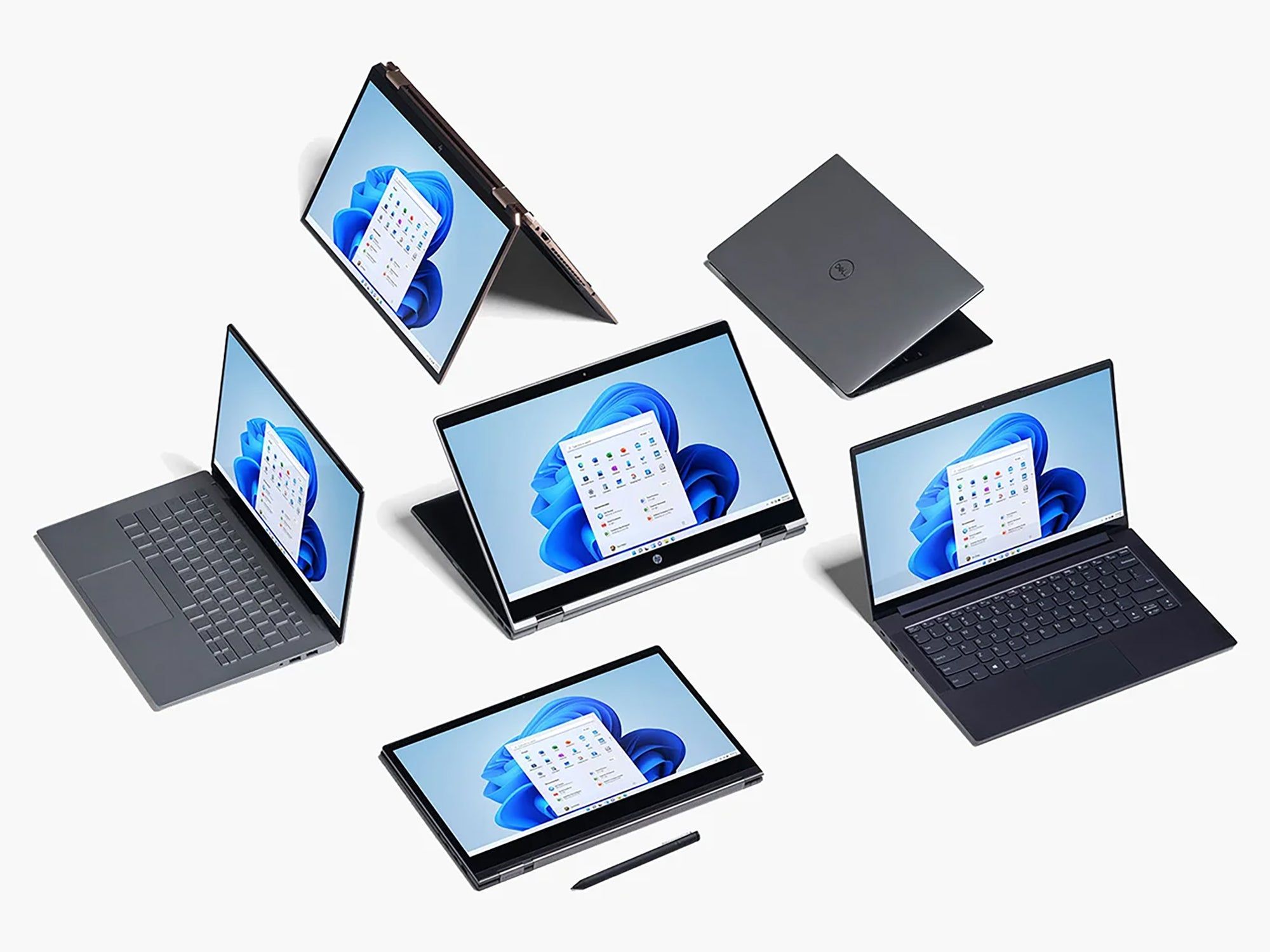
Windows 11 tema nasıl değiştirilir? Windows 11’in tema seçenekleri ile sizin için en iyi görsel estetiği seçebilir veya tasarlayabilirsiniz. Burada, bilgisayarımızın temasını nasıl değiştireceğimizi öğreneceğiz mevcut temalarından biri sizin için uygun değilse, biraz daha kişiselleştirmeyi ekleyeceğiz. 

Şu anda Windows 11, aralarından seçim yapabileceğiniz önceden hazırlanmış sekiz tema sunmaktadır. Varsayılan temalar arasında Windows Dark, Windows Light, Clow, Captured Motion, Sun Rise ve Flow bulunur. Ayrıca Microsoft Store’dan daha fazla tema indirebilirsiniz. Çoğu ücretsizdir, ancak bir dizi premium tema da vardır.

Bir Windows temasını özelleştirirken kendi arka plan resimlerinizi, renklerinizi, yazı tiplerinizi, seslerinizi, fare imleçlerinizi, kontrastlarınızı ve daha fazlasını seçebilirsiniz.

Windows Temanızı Nasıl Değiştirirsiniz?

1. Windows masaüstünüze sağ tıklayın.

2. Menüden Kişiselleştir’i seçin. Bu, Kişiselleştirme bölümündeki Ayarlar sayfasını açacaktır.

3. Pencerenin üst kısmından, Windows 11’in mevcut temalarından bazılarını görüntüleyebilirsiniz. tercih ettiğiniz temaya tıklayın .

4. Bilgisayarınızın birkaç saniye yüklenmesini bekleyin. Bundan sonra, seçtiğiniz temanın mevcut temanız olarak ayarlanacaktır.

5. Windows 11 ile gelen temalar huşunuza gitmediyse Windows’un resmi sitesinden Masaüstü Temalarını indire bilirsiniz.

Windows Temanızı Nasıl Özelleştirirsiniz?

1. Masaüstünüze sağ tıklayıp menüden Kişiselleştir’i seçerek Windows bilgisayarınızın Kişiselleştirme Ayarlarını açın.

2. Temanızın özelleştirmek istediğiniz yönünü seçin.

3. Değişiklikleriniz, Windows bilgisayarınızın görünümüne otomatik olarak uygulanacaktır.

Windows 11 tema nasıl değiştirilir? Windows 11'de Tema Nasıl Değiştirilir
Share. Facebook Twitter Pinterest LinkedIn Tumblr WhatsApp Email
Önceki makaleYeni Apple Watch Cihaz Nasıl Kurulur?
Sonraki Makale Gmail’de e-postalar için gönderme zamanı planlama
BESIR KURT

CodeTurkiye'nin seçkin yazarlarından biri olan Beşir Kurt, teknoloji ve yazılım dünyasına olan tutkusuyla tanınır. Gerek CodeTurkiye'deki yazılarıyla gerekse katıldığı paneller ve konferanslarla, teknoloji meraklılarına bilgi ve ilham kaynağı olmaktadır.

İlgili Mesajlar*

Mavi ekran hatası kesin çözüm rehberi

30/04/2026

dns_probe_finished_nxdomain hatası

10/03/2026

Microsoft Office Orjinallik Kontrolü

15/03/2025

Ekran kartı sürücü yükleme hatası çözümü

20/02/2025
Cevap bırakın Cevabı İptal Et.

Facebook X (Twitter) Instagram Pinterest
  • Genel
  • Windows
  • Android
  • İphone
  • Mobil
  • İnternet
  • İOS
  • Oyunlar
  • Bilgisayar
  • Yazılım
  • iletisim

Yukarıya yazın ve aramak için Enter tuşuna basın. İptal etmek için Esc tuşuna basın.

Web sitemizde size en iyi deneyimi sunmak için çerezleri kullanıyoruz.

You can find out more about which cookies we are using or switch them off in .

Codeturkiye.com
Powered by  GDPR çerez uyumluluğu
Gizliliğe genel bakış

Bu web sitesi, size mümkün olan en iyi kullanıcı deneyimini sunabilmek için çerezleri kullanır. Çerez bilgileri tarayıcınızda saklanır ve web sitemize döndüğünüzde sizi tanımak ve ekibimizin web sitesinin hangi bölümlerini en ilginç ve yararlı bulduğunuzu anlamasına yardımcı olmak gibi işlevleri yerine getirir.

Kesinlikle gerekli çerezler

Çerez ayarları tercihlerinizi kaydedebilmemiz için kesinlikle gerekli çerezler her zaman etkin olmalıdır.