
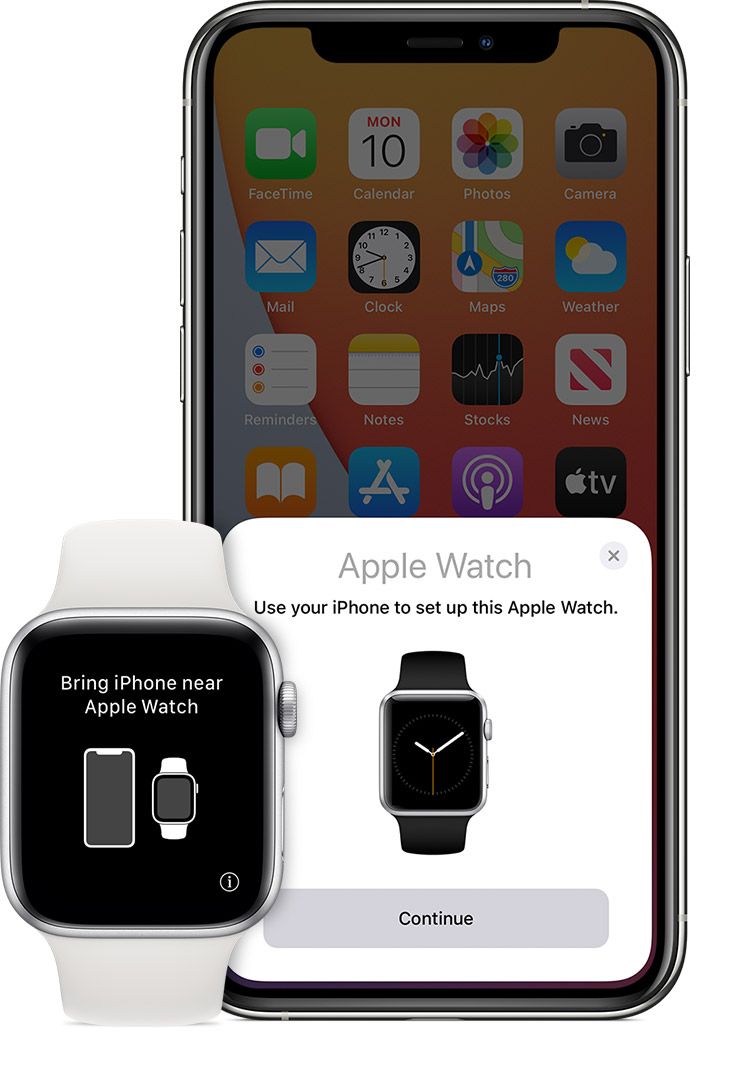
Yeni Apple Watch Cihaz Nasıl Kurulur? Apple Watch Series 7’nizi veya mevcut herhangi bir modeli kutudan çıkarıp bileğinize taktığınızda yapmanız gerekenler. İlk önce Apple logosunu görene kadar yan düğmeyi basılı tutarak Apple Watch’unuzu açın.
Saatiniz açıldığında, size onu iPhone’unuza yaklaştırmanızı söyleyecektir. Bunu yaptığınızda, iPhone telefona sahip olduğunuzu anlar.
Mantık olarak Apple’ın AirPods ile yaptığı eşleşme gibi, Apple Watch’un bir görüntüsünü görüntüler ve kuruluma devam etmek isteyip istemediğinizi sorar.
Bundan sonra Apple size bu Saati kendiniz mi yoksa bir aile üyesi için mi kurmak istiyorsunuz. Aradaki fark, üçüncü kuzeniniz için dört kez kaldırıldığını söylerseniz, Apple birkaç ekstra adım ekler.
Örneğin, hangi aile üyesini istediğinizi seçmelisiniz, bu da onların kişi listenizde olması gerektiği anlamına gelir. Ve ebeveyn denetimleriyle ilgili sorunlar var.
Ama aksi takdirde, muhtemelen daha yaygın olanı, onu kendiniz ayarlamakla hemen hemen aynıdır.
Bu, bir sonraki adımın, iPhone’unuzu Apple Watch’ın üzerinde olacak şekilde konumlandırmanız gerektiği anlamına gelir. Saat, gerçekten güzel puslu, bulanık animasyonu görüntüler, iPhone bunu görür ve ardından ikisi birlikte eşleştirilir.
Yedek kullanma
Ardından, Saati yeni olarak ayarlamak veya eski bir Saatten bir yedek kullanmak arasında seçim yapmanız gerekir. Bu, ilk Apple Watch’ınız olup olmadığı konusunda herhangi bir seçeneğiniz yok, ancak öyleyse, yine bazı ekstra adımlar, ekstra sorular alırsınız.
Bunların hepsi gizlilik, Konum Servisleri ve benzeri konularla ilgilidir. Hız için bunu eski bir Saatten bir yedek kullanarak yapalım. Konum Servisleri vb. hakkında ek adımları göreceksiniz, ancak bunları gerçekten yanıtlamanız gerekmeyecek.
Mevcut en son yedeklemeyi seçin. Oldukça uzun bir süre bekleyin. Bu, Apple’ın muhafazakar olmadığı zamandır, nedense bu bit birkaç dakika sürebilir.
APaylaşılan Ayarlar, metin boyutu ve parola
Bundan sonra, Şartlar ve Koşulları kabul etmeniz gerekir. Ardından, isteğe bağlı olarak iTunes Store’da oturum açmanız istenir.
Ardından, Paylaşılan Ayarlar. Ne söylediyseniz, iPhone’unuzu kurarken ne seçtiyseniz, hepsi burada geçerlidir. Konum Servisleri, Find My, Siri’yi nasıl kullandığınız ve Apple ve Geliştiricilere hata raporları gönderme izni. iPhone’unuzda ne ayarladıysanız, şimdi burada onu ayarlıyorsunuz.
Bir sonraki bölümde bir seçeneğiniz var ve bu, kuruluma oldukça yeni bir ekleme. Saatte görüntülenen metnin boyutunu seçebilirsiniz.
Saatin size varsayılan metin boyutunu göstermesine izin verin. Saati bir süre kullandığınızda, üzerindeki uygulamalara girip çıktığınızda, boyutu Ayarlardan ayarlayabilirsiniz.
Açıkça söylemek gerekirse, bir şifre belirleme hakkında bir sonraki parçaya da izin verebilirsiniz. Uzun şifreyi veya kısa şifreyi seçin – kısa sadece dört basamaktır.
Sağlık, güncellemeler
Ardından, sağlıkla ilgili iki nokta. Sizi daha zinde olmaya yönlendiren İzleme özelliği olan Aktiviteyi kurmak isteyip istemediğiniz sorar
Kan Oksijenini Etkinleştir. Bu, daha sonra kanlı oksijen seviyenizi kontrol etmek için Saatin özelliğini kullanmanıza izin verir ve bunu kapalı tutmanın hiçbir avantajı yoktur.
Saatinizi güncel tutmakla ilgili bir sonraki adım hakkında daha dikkatli düşünmek isteyebilirsiniz. Apple’ın istediğini yapmasına izin verirseniz, Saatiniz otomatik olarak yeni güncellemeler alacak ve bunları yükleyecektir.
Bunun yerine, herkes bir güncelleme indirip herhangi bir sorun bulana kadar birkaç gün beklemeyi tercih ederseniz, Güncellemeyi Manuel Olarak Yükle’yi seçersiniz.
Bu, güncellemeler bittiğinde haberdar olduğunuz anlamına gelir.
Apple size sadece gerektiği durumlarda Saatinizin sizin belirlediğiniz biriyle iletişime geçeceğini sorar.