
Windows 10’da Mail Uygulamasında Hesap Adını Değiştirme Hesabın posta kutusu eşitleme ayarlarında görünen ad yapılandırılmamışsa, giden e-postalarınızdaki Görünen Ad başka bir hesabın gösterilebilir. Ayrıca, Posta uygulamasının bozuk kurulumu da soruna neden olabilir.
Kullanıcı, Windows 10 Mail uygulaması tarafından gönderilen e-postalarında başka bir (veya arkadaşının / ailenin) görünen adını gördüğünde elindeki sorunla karşılaşır. Ancak e-posta sağlayıcısının web sitesini kontrol ettikten sonra, Görünen Ad doğru bir şekilde ayarlanır (ve web sitesinden e-postayı gönderdikten sonra, doğru Görünen Ad gösterilir ancak Windows 10 Posta uygulamasından gösterilmez).
Görünen adınızı değiştirmeye geçmeden önce, kullanmak istediğiniz görünen adın e-posta sağlayıcınızın web sitesine ve mobil uygulamasına eklendiğinden emin olun. Ayrıca, e-posta adresinin görünen adla (kullanmak istemediğiniz) kişi listenize kaydedilip kaydedilmediğini kontrol edin. Ayrıca, bir Microsoft hesabının Görünen Adını düzenlemek istiyorsanız, Windows 10 Hesap Ayarlarındaki E-posta ve Hesaplar sekmesinde düzenleyin. Son olarak, sisteminizin Mail uygulamasının ve Windows’un en son yapıya güncellendiğinden emin olun.
1.Çözüm: Posta Kutusu Eşitleme Ayarlarını Değiştirin
Ad, Posta uygulamasının hesap eşitleme ayarlarına girilmezse, e-postanız yanlış görünen ad gösterebilir. Görünen adı değiştirmek istiyorsanız, hesap senkronizasyon ayarlarında değiştirmek sorunu çözebilir. Bu seçenek, tüm e-posta hesabı türleri için (özellikle Hotmail kullanıcıları) kullanılamayabilir.
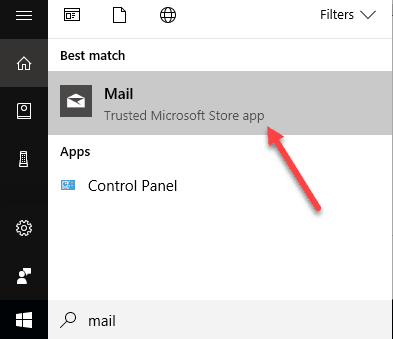
- Windows tuşuna basın ve Mail yazın. Ardından Posta’yı seçin.
- Şimdi, sol bölmede, Ayarları açmak için Dişli simgesine (bölmenin altına yakın) tıklayın.
- Ardından Hesapları Yönet’i açın ve ardından Görünen Adı değiştirmek istediğiniz hesabı seçin.
- Şimdi Posta Kutusu Eşitleme Ayarlarını Değiştir’i açın ve Mesajlarınızı Bu Adı Kullanarak Gönder seçeneğinin altında kullanmak istediğiniz adı girin.
- Ardından Bitti düğmesine tıklayın ve ekranın değişip değişmediğini kontrol etmek için bilgisayarınızı yeniden başlatın.
2.Çözüm: Posta Uygulamasını Varsayılanlara Sıfırlayın
Mail uygulamasının yüklemesi bozuksa görünen adı değiştiremeyebilirsiniz. Bu durumda, Mail uygulamasını sıfırlamak ve e-posta hesabını yeniden eklemek sorunu çözebilir. Devam etmeden önce, önemli bilgileri / verileri yedeklediğinizden emin olun.
- Windows tuşuna basın ve Mail yazın. Şimdi, arama sonuçlarında, Aosta’ya sağ tıklayın ve Uygulama Ayarlarını seçin.
- Şimdi Sonlandır düğmesine tıklayın (biraz kaydırmanız gerekebilir) ve ardından Sıfırla düğmesine tıklayın.
- Şimdi Windows düğmesine tıklayın ve WSRest yazın. Ardından WSReset’e sağ tıklayın ve Yönetici Olarak Çalıştır’ı seçin.
- Şimdi bilgisayarınızı yeniden başlatın ve yeniden başlattıktan sonra sorunlu hesabı ekleyin (daha önce başka bir hesap eklemeyin), Posta Gönderirken Adınızı Göster alanında Görünen Adı başarıyla değiştirip değiştiremeyeceğinizi / ekleyip ekleyemeyeceğinizi kontrol edin. Microsoft dışı bir hesapla sorun yaşıyorsanız, önce o hesabı ekleyin.
Sorun çözülürse, her hesabı eklemeden önce bilgisayarınızı yeniden başlattığınızdan emin olun. Eğer (örneğin Google için) aynı e-posta sağlayıcısının (non-Microsoft hesabı) birden fazla hesap ekliyorsanız, ardından eklemek gerekebilir unutmayın ikinci bir hesap içinde Gelişmiş Kurulum (sonraki çözeltide tartışıldığı gibi) .
3. Çözüm: E-posta Hesabını Posta Uygulamasına yeniden ekleyin
Sorun, Mail uygulamasında veya sorunlu hesapta geçici bir aksaklık / hata olabilir. Bu bağlamda, sorunlu e-posta hesabını kaldırıp yeniden eklemek, görünen adı değiştirmenize izin verebilir. Gerekli bilgileri / verileri yedeklediğinizden emin olun.
- Windows tuşuna basın ve Mail yazın. Ardından Mail’i açın.
- Şimdi, sol bölmede, Dişli simgesine tıklayın ve Hesapları Yönetti açın.
- Ardından sorunlu hesabı seçin ve Hesabı Sil’e tıklayın.
- Şimdi hesabı silmeyi onaylayın ve ardından bilgisayarınızı yeniden başlatın.
- Yeniden başlattıktan sonra , Posta uygulamasında Hesabı Yönetti açın (1’den 2’ye kadar olan adımlar) ve Hesap Ekle’yi seçin.
- Ardından servis sağlayıcıya göre hesabınızı ekleyin ve Görünen Ad sorununun çözülüp çözülmediğini kontrol edin.
Bu yanıltma sizde işe yaradıysa, 1’den 4’e kadar olan adımları tekrarlayarak hesabı Mail uygulamasından bir kez daha kaldırın ve ardından aşağıdaki adımları denemeniz gerekebilir. Örnek olarak, Gmail sürecini tartışacağız, sizin için çalışmasını sağlamak için daha derine inmeniz gerekebilir, ancak Takviminizin ve Kişilerinizin Posta uygulamasıyla senkronize edilmeyebileceğini unutmayın, ancak bu hesabı yukarıda açıklandığı gibi ekleyebilirsiniz. Ancak, Posta uygulamanızda aynı iki e-posta girişini göstereceğini ve e-postayı göndermek için Gelişmiş Kurulum kullanılarak eklenen e-postayı kullanabilirsiniz (aşağıda açıklanmıştır).
2 Adımlı Doğrulama Kullanılmıyorsa
- Bir web tarayıcısı açın ve Google hesabınızın Daha Az Güvenli Uygulamalar sayfasına gidin.
- Şimdi hesabınız için daha az güvenli uygulamalara erişimi etkinleştirin
Daha Az Güvenli Uygulamalara İzin Ver
2 Adımlı Doğrulama kullanılıyorsa
- Bir web tarayıcısı açın ve Google hesabınızın uygulamaya özel şifre sayfasına gidin.
- Şimdi şifrenizi girin (istenirse) ve Uygulama açılır menüsünü genişletin.
- Ardından Posta’yı seçin ve Cihaz Seç açılır menüsünü genişletin.
- Şimdi Windows Bilgisayarı seçin ve Oluştur düğmesine tıklayın.
- Ardından oluşturulan parolayı kopyalayın.
Posta Uygulamasında Gelişmiş Kurulumu kullanın
Daha az güvenli uygulamalara izin verdikten veya uygulamaya özel bir şifre oluşturduktan sonra, aşağıdaki adımları izleyin (devam etmeden önce , Gmail’in web sürümünde IMAP erişiminin etkinleştirildiğinden emin olun )
- Posta uygulamasının Hesapları Yönet penceresini açın (yukarıda tartışıldığı gibi) ve Hesap Ekle’ye tıklayın.
- Şimdi Gelişmiş Kurulum seçeneğini (Google değil) seçin ve İnternet E-postası’nı seçin.
- Ardından kimlik bilgilerinizi girin (şifre alanına uygulamaya özel şifreyi girdiğinizden emin olun) ve ayrıntıları aşağıdaki gibi doldurun
Hesap Türü: IMAP4

Gelen Posta Sunucusu: imap.gmail.com

Giden Posta Sunucusu: smtp.gmail.com
4. Ardından pencerenin sonundaki tüm seçenekleri (genellikle 4) işaretleyin ve oturum aç’a tıklayın.
5. Şimdi, görünen adın ihtiyacınıza göre değişip değişmediğini kontrol edin.
4.Çözüm: Yeni bir Windows Kullanıcı Profili Oluşturun
Sorun hala oradaysa, sorun mevcut kullanıcı profilindeki bir hata veya aksaklıktan kaynaklanıyor olabilir. Bu senaryoda, yeni bir Windows kullanıcı profili oluşturmak ve bu hesaptaki Mail uygulamasını kullanmak sorunu çözebilir.
- Yeni bir Windows kullanıcı profili oluşturun ve mevcut kullanıcı hesabından çıkış yapın.
- Şimdi yeni kullanıcı hesabını kullanarak oturum açın ve kullanmak istediğiniz e-posta hesabı için Posta uygulamasını kurun. Kurulum sırasında Görünen Adı eklediğinizden emin olun ve ardından sorunun çözülüp çözülmediğini kontrol edin. Söz konusu Görünen Adı kullanmak istediğinizde bu Windows kullanıcı profilini kullanmanız gerekebileceğini unutmayın.