
Apple Watch bildirim gelmiyor Bazı kullanıcılar, arama geldiğinde Apple Watch cihazlarında bildirim ile ilgili sorunlar olduğundan şikayetçiler. Birçok kişi için cihazlarını watchOS 7.xx’e güncelledikten sonra gelen aramalarda Apple Watch çalışmadığında şikâyetçiler. Bazı kullanıcılar için her zaman olmasa da bazen bu sorunla karşılaştıklarını söylüyorlar. Yalnızca aramalar etkileniyor gibi görünüyor ve mesajlaşma uygulamaları gibi diğer uygulamalardan gelen bildirimler çalışıyor. Saatin arama yapmasında bir sorun yok gibi gözüküyor.
Bu makalede, Apple Watch’unuzda arama bildirimleri almama sorununu gidermenize yardımcı olacağız. Kontrol etmeniz gereken bazı ayarları ve ardından denemek için bazı sorun giderme önerilerini göreceksiniz.
Kontrol Edilecek Şeyler
- Apple Watch’unuzda uyarı almadığınızda iPhone’unuzu mu kullanıyorsunuz? Bildirim uyarıları yalnızca iPhone’unuzu aktif olarak kullanmadığınızda görünecektir.
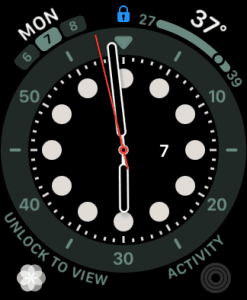
- Saatinizin kilidinin açık olup olmadığını kontrol edin. Saatinizin ekranında bir kilit simgesi görebilir veya parola ekranını açmak için Digital Crown’a basabilirsiniz.
- Saatinizin ve iPhone’unuzun eşleştiğinden emin olun. Bağlı durum simgesini bulun.
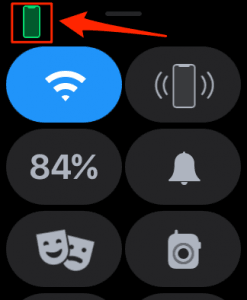
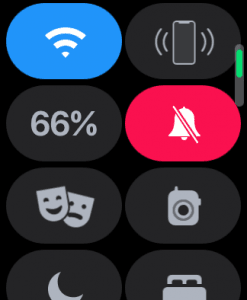
- Apple Watch’unuz Sessiz mi Yoksa Rahatsız Etmeyin mi? Kontrol Merkezini açmak ve zil / sessiz ve Rahatsız Etmeyin simgelerini kontrol etmek için saat yüzü ekranından yukarı kaydırın.
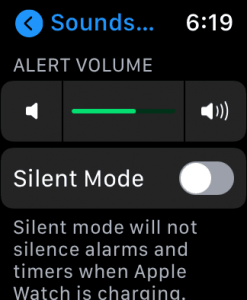
- Ayrıca ses ayarlarını da kontrol edin. Apple Watch’unuzda Ayarlar’ı açın. Aşağı kaydırın ve Sounds & Haptics’i seçin. Hoparlör simgelerine dokunarak sesi artırabilir veya azaltabilirsiniz.
- Aramalar için bildirim ayarlarınızı kontrol edin. İPhone’unuzda Watch uygulamanıza gidin. Aşağı kaydırın ve Telefon’u seçin. İPhone’umu Yansıt’ın işaretli olduğunu ve Zil Sesi altında Ses ve Dokunuş’un etkinleştirildiğini doğrulayın.

Denenecek Şeyler
Tüm ayarlarınız doğru görünüyorsa deneyebileceğiniz bazı şeyler aşağıda verilmiştir. Bunları birer birer denemeli ve tüm adımları denemeden önce sorunun çözülüp çözülmediğine bakmalısınız. Zorluk sırasına göre aşağı yukarı listelenirler.
Güncellemeleri kontrol et
En son güncellemeleri yükleyin. Çoğu zaman hata düzeltmeleri içerirler.
- iPhone: Ayarlar> Genel> Yazılım Güncelleme ‘ye gidin.
- Apple Watch: Saatinizde Ayarlar> Genel> Yazılım Güncelleme gidin.
- Güncellemeleri yükleyin (varsa) sorunun çözülüp çözülmediğine bakın.
Apple Watch’u yeniden başlatın
- Apple logosu görünene kadar saatinizdeki yan düğmeyi basılı tutun. Yan düğme düz olanıdır, dışarı çıkan düğme Digital Crown olarak adlandırılır.
- Saati kapatmak için Kapat kaydırıcısını sürükleyin.
- Saatinizi tekrar açmak için Apple logosu görünene kadar yan düğmeyi basılı tutun.
İPhone’u yeniden başlatın
Face ID özellikli iPhone
- Kaydırıcı ekranda görünene kadar hem yan düğmeyi hem de ses düzeyi düğmelerinden birini basılı tutun.
- Kaydırıcıyı sürükleyin.
Ana Ekran Düğmeli iPhone
- Telefonunuzun üst kısmındaki yan düğmeyi veya Uyut / Uyandır düğmesini basılı tutun (modelinize bağlı olarak).
- Kaydırıcıyı sürükleyin.
İPhone ile Apple Watch’u yeniden eşleştirin
Apple Watch’un eşlemesini kaldırın
- İPhone’unuzda Watch uygulamasını açın.
- Ekranınızın altına yakın yerdeki Saatim’i seçin, ardından ekranınızın üst kısmındaki Tüm Saatler’e dokunun.
- Saatinizin yanındaki bilgi düğmesine dokunun.
- Apple Watch’un eşlemesini kaldır’a dokunun.
Apple Watch’u Yeniden Eşleştirin
- Yan düğmeyi basılı tutarak Apple Watch’unuzu açın.
- İPhone’unuzu ve saatinizi birbirine yaklaştırın ve iPhone’unuzda bir Apple Watch eşleştirme ekranı görünecektir. Devam’a dokunun.
- Apple Watch’unuzu eşlemek ve kurmak için ekrandaki talimatları izleyin.
Apple Watch’u sıfırlayın
Apple Watch’unuzdaki verilerinizin çoğu, yeniden eşlediğinizde geri yüklenebilir. Saatinizin yedeği Apple Pay kartlarınızı veya Bluetooth eşleştirme bilgilerinizi içermeyeceğinden, bunları yeniden girmeniz gerekecektir. Bazı sorunlar için, sildikten sonra yeni olarak ayarlamak yardımcı olabilir, ancak verilerinizi ve ayarlarınızı bu şekilde kaybedersiniz.
- İPhone’unuzda Watch uygulamasını açın. Saatinizin telefonunuzun yakınında olduğundan emin olun.
- Genel> Sıfırla’yı seçin. Apple Watch İçeriğini ve Ayarlarını Sil’i seçin. İstendiğinde onaylamak için dokunun. Saatinizde cep telefonu hizmetini kullanıyorsanız, planınızı korumayı seçin.
- Saatinizi iPhone’unuzla tekrar eşlediğinizde, yeni olarak kurmayı seçmediğiniz sürece Yedeklemeden Geri Yükle’yi seçin.
Apple Destek’e iletişime geçin
Yukarıdaki öneriler sorunu sizin için çözmediyse daha fazla yardım için Apple Destek ile iletişime geçebilirsiniz.