
Close Menu
Codeturkiye.com
  • Genel
  • Windows
  • Android
  • İphone
  • Mobil
  • İnternet
  • İOS
  • Oyunlar
  • Bilgisayar
  • Yazılım
  • iletisim
teset

Android donma kesin çözüm

03/05/2026

Mavi ekran hatası kesin çözüm rehberi

30/04/2026

Bellek bütünlüğü sürücü hatası kesin çözüm rehberi

29/04/2026

WhatsApp web bağlanmıyor kesin çözüm rehberi

29/04/2026
Facebook X (Twitter) Instagram
Codeturkiye.com
Abone ol
  • Genel
  • Windows
  • Android
  • İphone
  • Mobil
  • İnternet
  • İOS
  • Oyunlar
  • Bilgisayar
  • Yazılım
  • iletisim
Codeturkiye.com
Home»Windows»Windows 10 EXE Programının Konumunu Bulma
Windows

Windows 10 EXE Programının Konumunu Bulma

By BESIR KURT07/10/2020Düzenleme:07/10/2020Yorum yapılmamış2 Dakika Okuma
Facebook Twitter Pinterest LinkedIn Tumblr WhatsApp VKontakte Email
Paylas.
Facebook Twitter LinkedIn Pinterest Email

Windows 10 EXE Programının Konumunu Bulma Bir uygulamayı neredeyse her açışınızda, bir kısayol aracılığıyla olacaktır. Masaüstünüzdeki her uygulama, gerçek uygulamaya giden bir kısa yoldur, Başlat Menüsündeki girişler bile kısayollardır. Bu, bazen bir uygulamanın gerçekte nerede kurulu olduğunu bulmayı can sıkıcı hale getirebilir.

Yürütülebilir bir dosyanın konumunu bilmek, özellikle oyunlarını değiştirmek isteyen oyuncular için yararlı olabilir. Tipik olarak, oyun modlarının yürütülebilir dosya ile aynı klasöre veya yakındaki bir klasöre yerleştirilmesi gerekir. Benzer şekilde, uygulama için bir yapılandırma dosyasını değiştirmenizi isteyen bir kılavuzu takip ediyorsanız, bu yapılandırma dosyaları genellikle uyarılabilir dosyanın yüklendiği klasörün içinde veya çevresinde bulunabilir.

Windows 10 EXE Programının Konumunu Bulma

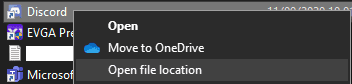
Bir uygulamanın nereye yüklendiğini bulmak için en kolay yöntem, onu açmak için kullanılan bir kısayoldan geçmektir. bunu yapmak için bir kısayola sağ tıklayın ve “Dosya konumunu aç” ı seçin. Kısayol Dosya Gezgini’ndeyse veya masaüstündeyse, bu sizi doğrudan uygulamanın konumuna götürür.

Dosya Gezgini’nde veya masaüstünüzde bir uygulamaya sağ tıklayın ve “Dosya konumunu aç.

Ancak Başlat menüsündeyseniz, farenizi “Diğer” in üzerine getirmeniz ve ardından “Dosya konumunu aç” seçeneğine tıklamanız gerekir. Unutulmaması gereken bir nokta, bunun yalnızca Başlat Menüsünde kullanılan kısayolun konumunu açacağıdır. Gerçek yürütülebilir dosyayı bulmak için, bu kez normal olarak açık Dosya Gezgini penceresindeki kısayolda “Dosya konumunu aç” ı tekrar tıklamanız gerekir.
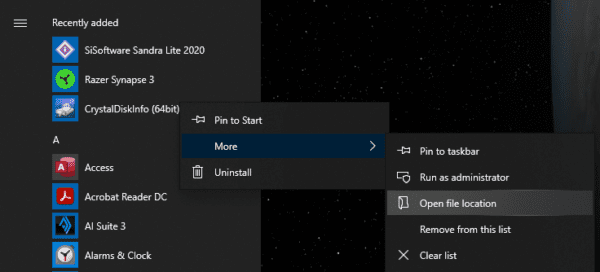
Başlat Menüsünde bir uygulamaya sağ tıklayın, ardından “Diğer” ve “Dosya Konumunu Aç” ı seçin, ardından aynısını Dosya Gezgini’nde tekrar yapamazsınız.

Microsoft Store uygulamaları

Bu yöntem, standart uygulamalar için yürütülebilir dosyayı bulmak için çalışır; ancak, Microsoft Mağazası aracılığıyla yüklenen UWP uygulamaları, diğer adıyla Evrensel Windows Platformu uygulamaları için çalışmaz. Sinir bozucu bir şekilde, UWP uygulamaları için yükleme dizinine erişmek mümkün değildir. Varsayılan olarak, “C: \ Program Files \ WindowsApps” klasörüne yüklenirler, ancak yönetici hesaplarının bile bu klasörü görmek için gerekli izinleri yoktur. Kendinize erişim sağlamak için klasör izinlerini değiştirmek teknik olarak mümkündür, ancak ciddi sistem kararlılığı sorunlarına neden olabileceğinden, temel Windows dosya ve klasör izinleriyle uğraşmamayı şiddetle tavsiye ederiz.

Windows 10 EXE Programının Konumunu Bulma
Share. Facebook Twitter Pinterest LinkedIn Tumblr WhatsApp Email
Önceki makaleWindows Defender Tehdit Hizmeti durduruldu. Şimdi yeniden başlatın
Sonraki Makale Android / iOS’ta Instagram Uygulama Simgesi Nasıl Değiştirilir
BESIR KURT

CodeTurkiye'nin seçkin yazarlarından biri olan Beşir Kurt, teknoloji ve yazılım dünyasına olan tutkusuyla tanınır. Gerek CodeTurkiye'deki yazılarıyla gerekse katıldığı paneller ve konferanslarla, teknoloji meraklılarına bilgi ve ilham kaynağı olmaktadır.

İlgili Mesajlar*

Mavi ekran hatası kesin çözüm rehberi

30/04/2026

dns_probe_finished_nxdomain hatası

10/03/2026

Microsoft Office Orjinallik Kontrolü

15/03/2025

Ekran kartı sürücü yükleme hatası çözümü

20/02/2025
Cevap bırakın Cevabı İptal Et.

Facebook X (Twitter) Instagram Pinterest
  • Genel
  • Windows
  • Android
  • İphone
  • Mobil
  • İnternet
  • İOS
  • Oyunlar
  • Bilgisayar
  • Yazılım
  • iletisim

Yukarıya yazın ve aramak için Enter tuşuna basın. İptal etmek için Esc tuşuna basın.

Web sitemizde size en iyi deneyimi sunmak için çerezleri kullanıyoruz.

You can find out more about which cookies we are using or switch them off in .

Codeturkiye.com
Powered by  GDPR çerez uyumluluğu
Gizliliğe genel bakış

Bu web sitesi, size mümkün olan en iyi kullanıcı deneyimini sunabilmek için çerezleri kullanır. Çerez bilgileri tarayıcınızda saklanır ve web sitemize döndüğünüzde sizi tanımak ve ekibimizin web sitesinin hangi bölümlerini en ilginç ve yararlı bulduğunuzu anlamasına yardımcı olmak gibi işlevleri yerine getirir.

Kesinlikle gerekli çerezler

Çerez ayarları tercihlerinizi kaydedebilmemiz için kesinlikle gerekli çerezler her zaman etkin olmalıdır.