
Close Menu
Codeturkiye.com
  • Genel
  • Windows
  • Android
  • İphone
  • Mobil
  • İnternet
  • İOS
  • Oyunlar
  • Bilgisayar
  • Yazılım
  • iletisim
teset

Android donma kesin çözüm

03/05/2026

Mavi ekran hatası kesin çözüm rehberi

30/04/2026

Bellek bütünlüğü sürücü hatası kesin çözüm rehberi

29/04/2026

WhatsApp web bağlanmıyor kesin çözüm rehberi

29/04/2026
Facebook X (Twitter) Instagram
Codeturkiye.com
Abone ol
  • Genel
  • Windows
  • Android
  • İphone
  • Mobil
  • İnternet
  • İOS
  • Oyunlar
  • Bilgisayar
  • Yazılım
  • iletisim
Codeturkiye.com
Home»Windows»Word Belgesine Bağlantıyı ( Köprü) Nasıl Eklenir
Windows

Word Belgesine Bağlantıyı ( Köprü) Nasıl Eklenir

By BESIR KURT02/09/2020Düzenleme:02/12/2021Yorum yapılmamış2 Dakika Okuma
Facebook Twitter Pinterest LinkedIn Tumblr WhatsApp VKontakte Email
Word internet link ekleme
Paylas.
Facebook Twitter LinkedIn Pinterest Email

Word Belgesine Bağlantıyı ( Köprü) Nasıl Eklenir bir belgeyi okurken farklı bölümlerine gitmek veya harici bağlantıları, belgeleri veya e-posta adreslerini ziyaret etmek yaygın bir uygulamadır. Bu gezinme prosedürünü kolaylaştırmak için yaygın bir uygulama, okuyucuya metinle ilişkili gerekli içeriği okumak üzere hızlı erişim sağlamak için Word belgenize köprüler eklemektir.

Köprüler, mevcut bir Word belgesine, aynı belgenin farklı bir bölümüne gitmek, yeni bir Word belgesi oluşturmak veya bir e-posta adresine gitmek için kullanılır. Bu yazıda, Word belgesine nasıl köprü ekleyebileceğimizi anlatacağım.

Word Belgesine Köprüler Ekleme

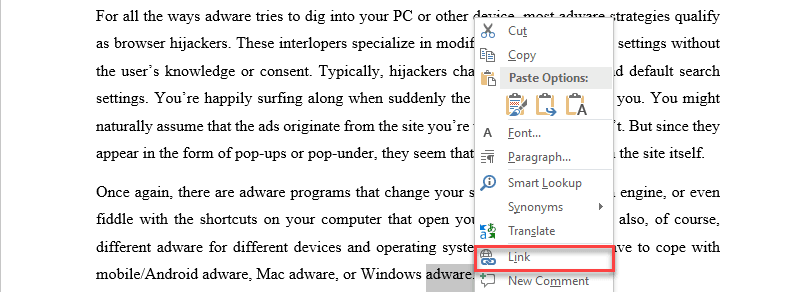
Köprü oluşturmak istediğiniz metni seçin ve metne sağ tıklayın. Seçenekler menüsünden ‘Bağlantı’ seçeneğine tıklayın.
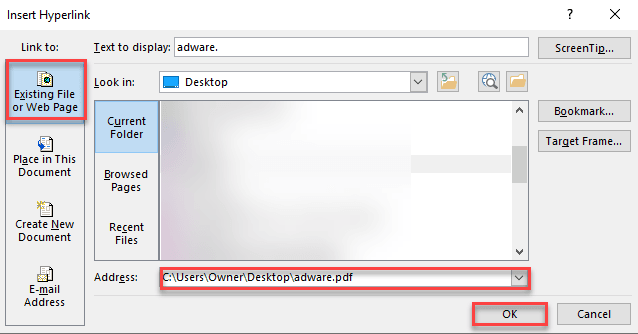
‘Bağlantı’ seçeneğini tıkladıktan sonra bir pop-up pencere olacak açıldı köprü konumunu seçmek için kullanıcı istemi için. Aşağıdaki görüntüde, köprü ‘Mevcut Dosya veya Web Sayfası’ seçeneği seçilerek kullanıcıyı mevcut kelime belgesine yönlendirmek için seçilmiştir.
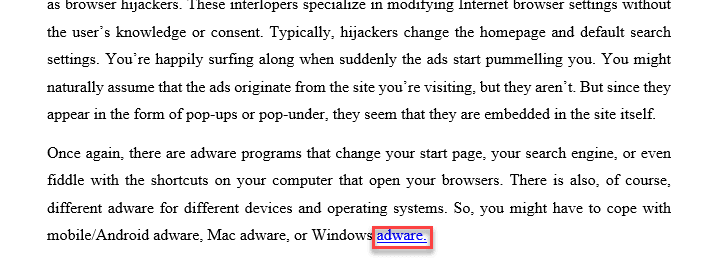
Köprü türünü seçtikten sonra, seçilen metin maviye dönecek ve altı çizili hale gelecektir.
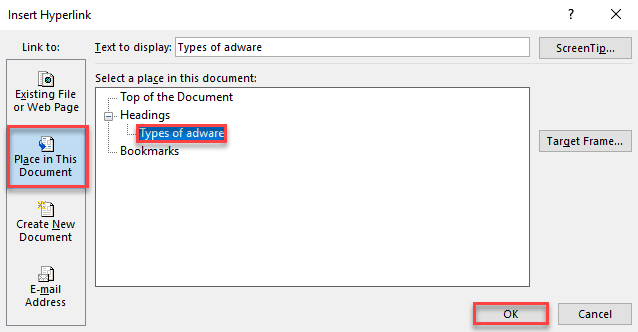
Köprünün aynı belgedeki gezinme için kullanılmasını istiyorsanız, metni seçip sağ tıklattıktan ve sonra “Bağlantı” yı seçtikten sonra Köprü Ekle açılır penceresinden ‘Bu Belgeye Yerleştir’ seçeneğini seçin. seçenekler menüsü. Bu tür köprü, uzun belgelerde gezinmek için kullanılır.
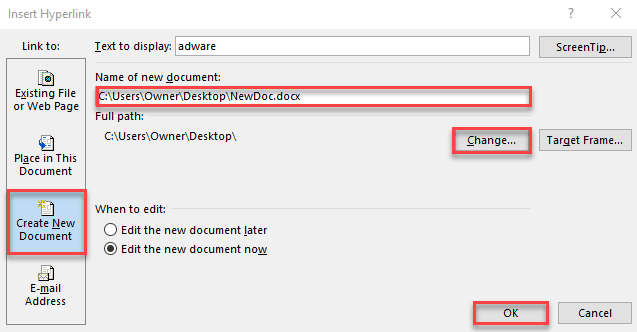
Köprünün yeni bir belge oluşturmasını istiyorsanız, metni seçip sağ tıklatıp seçenekler menüsünden ‘Bağlantı’ seçeneğini belirledikten sonra Köprü Ekle açılır penceresinden ‘Yeni Belge Oluştur’u seçin. Bu tür bir köprü, okuyucu tıkladığında yeni belgeler oluşturur.
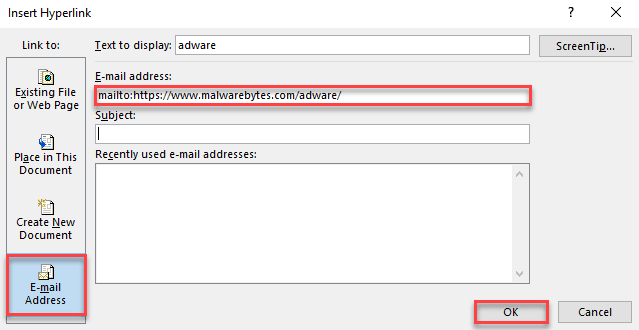
Köprünün okuyucuyu bir e-posta adresine yönlendirmesini istiyorsanız, metni seçip sağ tıklayıp seçenekler menüsünden ‘Bağlantı’ seçeneğini belirledikten sonra Köprü Ekle açılır penceresinden ‘E-posta Adresi’ seçeneğini seçin. . Bu tür bir köprü uygundur ve posta amacıyla kullanılır.
Word belgesinden herhangi bir köprüyü kaldırmak istiyorsanız, köprüyü sağ tıklayın ve seçenekler menüsünden ‘Köprüyü Kaldır’ı seçin.

Word Belgesine Bağlantıyı ( Köprü) Nasıl Eklenir Word internet link ekleme Word köprü word yer imi ekleme
Share. Facebook Twitter Pinterest LinkedIn Tumblr WhatsApp Email
Önceki makaleYeni bir bölüm oluşturamadık veya mevcut bir bölümü bulamadık
Sonraki Makale Google Chrome Ağ Yöneticisi Hatası
BESIR KURT

CodeTurkiye'nin seçkin yazarlarından biri olan Beşir Kurt, teknoloji ve yazılım dünyasına olan tutkusuyla tanınır. Gerek CodeTurkiye'deki yazılarıyla gerekse katıldığı paneller ve konferanslarla, teknoloji meraklılarına bilgi ve ilham kaynağı olmaktadır.

İlgili Mesajlar*

Mavi ekran hatası kesin çözüm rehberi

30/04/2026

dns_probe_finished_nxdomain hatası

10/03/2026

Microsoft Office Orjinallik Kontrolü

15/03/2025

Ekran kartı sürücü yükleme hatası çözümü

20/02/2025
Cevap bırakın Cevabı İptal Et.

Facebook X (Twitter) Instagram Pinterest
  • Genel
  • Windows
  • Android
  • İphone
  • Mobil
  • İnternet
  • İOS
  • Oyunlar
  • Bilgisayar
  • Yazılım
  • iletisim

Yukarıya yazın ve aramak için Enter tuşuna basın. İptal etmek için Esc tuşuna basın.

Web sitemizde size en iyi deneyimi sunmak için çerezleri kullanıyoruz.

You can find out more about which cookies we are using or switch them off in .

Codeturkiye.com
Powered by  GDPR çerez uyumluluğu
Gizliliğe genel bakış

Bu web sitesi, size mümkün olan en iyi kullanıcı deneyimini sunabilmek için çerezleri kullanır. Çerez bilgileri tarayıcınızda saklanır ve web sitemize döndüğünüzde sizi tanımak ve ekibimizin web sitesinin hangi bölümlerini en ilginç ve yararlı bulduğunuzu anlamasına yardımcı olmak gibi işlevleri yerine getirir.

Kesinlikle gerekli çerezler

Çerez ayarları tercihlerinizi kaydedebilmemiz için kesinlikle gerekli çerezler her zaman etkin olmalıdır.