
Windows Masaüstü Simge Boyutlar Nasıl Değiştirilir Masaüstü simgelerinizin geçerli boyutunu beğenmezseniz, bunlara takılı kalmanıza gerek yoktur. Orada yollarıdır Windows masaüstü simgesi boyutunu değiştirmek ve onları ekranda tam olarak istediğiniz şekilde uyacak olun.
Masaüstünüzdeki yeni boyutlu simgeleri beğenmiyorsanız, her zaman eski ayarlara geri dönebilir ve masaüstü simgeleriniz için de varsayılan boyutu geri alabilirsiniz.
Masaüstü Simge Boyutunu Neden Değiştirmeliyim?
Masaüstü simgelerinin boyutunu değiştirmek istemenizin birçok nedeni olabilir.
Mevcut simgeleriniz çok küçükse, bunları tanımlamakta zorluk yaşayabilirsiniz. Simgelerinizin boyutunu artırmak onları daha okunabilir hale getirecektir. Bunu yapmanın dezavantajı, masaüstünüze daha az simge yerleştirebilmenizdir.
Mevcut simgeleriniz çok büyükse, boyutlarını küçültebilir ve küçültebilirsiniz. Bu, masaüstünüzde bulunanlardan daha fazla simge yerleştirmenize olanak tanır. Vizyonunuzla ilgili sorunlarınız yoksa, bu işe yarar.
Fare Kullanarak Masaüstü Simge Boyutunu Değiştirme
Windows PC’deki masaüstü simge boyutunu değiştirmenin kolay bir yolu farenizi kullanmaktır. Farenizde bir kaydırma tekerleği varsa, simgelerinizin boyutunu artırmak ve azaltmak için bu tekerleği yukarı veya aşağı kaydırabilirsiniz.
- Bilgisayarınızdaki masaüstüne gidin.
- Klavyenizdeki Ctrl tuşunu basılı tutun.
- Masaüstü simgelerinizin boyutunu artırmak için fare tekerleğinizi yukarı kaydırın. Ekranınızda simgelerinizin gerçek zamanlı olarak büyüdüğünü göreceksiniz.
- Masaüstü simgelerinizin boyutunu azaltmak için fare tekerleğinizi aşağı doğru kaydırın.
Masaüstü Simge Boyutunu Değiştirmek için Bağlam Menüsünü Kullanma
Windows, bağlam menünüzde masaüstü simgelerinizin boyutunu değiştirme seçeneği sunar. Bu menü, masaüstü simgelerinizi seçebileceğiniz ve uygulayabileceğiniz önceden tanımlanmış birden çok simge boyutu ile birlikte gelir.
- Masaüstünüzde boş olan herhangi bir yeri sağ tıklayın.
- Görünüm yazan seçeneği tıklayın; üç simge boyutu arasından seçim yapabilirsiniz: büyük simgeler, orta simgeler ve küçük simgeler
- Bu seçeneklerden herhangi birine tıklamak masaüstü simgelerinizin boyutunu artırır veya azaltır. Çoğu kullanıcı Orta simgeler seçeneğini tercih eder.
Masaüstü Simgesi Boyutunu Değiştirmek İçin Ayarlarda Bir Seçeneği Değiştirme
Windows 10, bilgisayarınızdaki metin, uygulamalar ve simgeler gibi çeşitli öğeleri ölçeklendirmenize olanak tanıyan bir ölçeklendirme ve düzen seçeneğine sahiptir. Bu seçeneği, önceden tanımlanmış ölçek boyutlarından birini uygulamak için kullanabilir veya kendi değerinizi belirleyebilirsiniz.
Kendi değerinizi belirtmeniz size daha fazla esneklik sağlar ve ekranınızdaki tüm öğeler için özel bir boyuta sahip olabilirsiniz.
- Başlat Menüsü’nü açın, Ayarlar’ı arayın ve açın.
- Sistem ayarları menüsünü açmak için aşağıdaki ekranda Sistem’e tıklayın.
- Sol kenar çubuğunda bulunan seçeneklerden Ekran’ı seçin.
- Sağ taraftaki bölmede Ölçek ve düzen adlı bir bölüm göreceksiniz. Metin, uygulama ve diğer öğelerin boyutunu değiştirme için açılır menüyü tıklayın ve bir ölçek değeri seçin.
- Yaptığınız değişiklikler hemen yansıtılacak ve masaüstü simgeleri dahil tüm ekran öğeleriniz büyüyecek veya küçülecektir.
- Özel bir ölçek boyutu belirtmek için Gelişmiş ölçeklendirme ayarları seçeneğini tıklayın.
- Aşağıdaki ekranda, ekrandaki tek metin kutusuna bir değer girebilirsiniz. Bu değer 100 ile 500 arasında olmalıdır. Ardından , değişikliklerinizi sisteme uygulamak için Uygula’yı tıklayın.
Masaüstü Simge Boyutunuzu Değiştirmek için Klavye Kısayolu Kullanma
Görevlerinizi yapmak için klavye kısayollarını kullanmayı tercih ederseniz, masaüstü simge boyutlarınızı değiştirmek için bir kısayol vardır. Masaüstü simgeleriniz için seçim yapabileceğiniz dört boyut seçeneği sunar.
- Klavyenizdeki Shift ve Ctrl düğmelerini basılı tutun.
- Yukarıdaki düğmeler basılı tutulurken, masaüstü simge boyutunuzu değiştirmek için aşağıdaki tuşlardan birine basın
1 – bu sayıya basmak masaüstü simgelerinizi daha büyük hale getirir
2 – bu sayı masaüstü simgelerinizi büyütür
3 – bu masaüstü simgenizin boyutunu değiştirir orta boy
4 – bu, masaüstü simgelerinizi daha küçük hale getirir
Sayısal tuş takımında değil, klavyenizin üstündeki sayı tuşlarını kullandığınızdan emin olun. Sayısal tuş takımı sayı tuşları bu görevle çalışmıyor gibi görünüyor.
Masaüstü Simge Boyutunu Artırmak / Küçültmek için Ekran Çözünürlüğünüzü Değiştirin
Bilgisayarınızın ekran çözünürlüğü masaüstü simgelerinizin boyutlarına karar verir masaüstü simgeleri daha küçük ve daha büyük hale getirebilir.
Bunun yalnızca masaüstü simgelerinizi değil, diğer tüm öğelerin boyutunu da değiştireceğini unutmayın.
- Ayarlar uygulamasını başlatmak için Cortana aramasını kullanın.
- Aşağıdaki ekranda Sistem yazan seçeneği seçin.
- Sol kenar çubuğunda bulunan seçeneklerden Ekran’ı tıklayın.
- Sağ taraftaki bölmede, Ekran çözünürlüğü başlıklı bir açılır menü göreceksiniz. Bu açılır menüyü tıklayın ve ekranınız için yeni bir çözünürlük seçin.
- Daha yüksek bir çözünürlük istiyorsanız, simge boyutunuz küçülür. Daha düşük bir çözünürlük seçmek simgelerinizi büyütür.
Windows Masaüstü Simge Boyutunu Değiştirmek için Kayıt Defteri Anahtarını Düzenleme
Windows, kayıt defterini kullanarak bilgisayarınızdaki birçok seçeneği değiştirmenize olanak tanır ve buna masaüstü simgelerinizin boyutunu da değiştirme dahildir.
Kayıt defterinde masaüstünüzün simge boyutu için bir giriş var ve simgelerinizi daha küçük veya daha büyük yapmak için bu girişi değiştirebilirsiniz. Aşağıda belirtilenler dışında herhangi bir seçeneğe dokunmadığınızdan veya işletim sisteminize zarar verme riskiniz olduğundan emin olun.
- Çalıştır kutusunu açmak için Windows + R tuşlarına aynı anda basın.
- Ekranınızdaki kutuya aşağıdakileri yazın ve Enter tuşuna basın.
regedit
- Kayıt defteri düzenleyicisi açıldığında aşağıdaki yola gidin. Bu pencereyi açık tutun.
HKEY_CURRENT_USER\Software\Microsoft\Windows\Shell\Bags\1\Desktop - Windows + R tuşlarına basın, Çalıştır kutusuna aşağıdaki komutu girin ve Enter tuşuna basın.
cmd
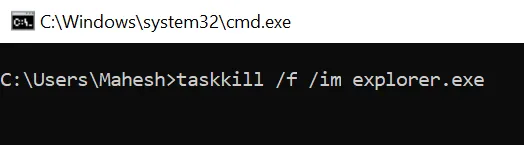
- Komut İstemi penceresine aşağıdaki komutu yazın ve Enter tuşuna basın. Bu, sisteminizdeki Dosya Gezgini işlemini kapatır ve ekranınız kararır. Komut yürütüldükten sonra bile bu pencereyi kapatmayın.
taskkill / f / im explorer.exe
- Kayıt defteri düzenleyicisi penceresinde, sağ taraftaki bölmede IconSize yazan girişi bulun ve açmak için üzerine çift tıklayın.
- Temel olarak Ondalık’ı seçin.
- Gelen Değer verisi alanına aşağıdaki değerlerden ve isabet birini girin.
32 – bu, simgelerinizi küçültebilir
48 – bu, simgelerinizi orta boy
96 yapar – bu, simgelerinizi daha büyük hale getirir
256 – bu , simgelerinizi daha büyük hale getirir
- Komut İstemi’ne geri dönün, aşağıdaki komutu yazın ve Enter tuşuna basın.
start explorer.exe
- Simgeleriniz artık seçtiğiniz boyutta görünecektir.
Masaüstünüzdeki simge boyutunu hiç değiştirmek zorunda kaldınız mı? Bunu yapmak için hangi yöntemi kullandınız? Aşağıdaki yorumlarda bize bildirin.