
YouTube Video Sürekli Donuyor/Takılıyor Sorunu ve Çözümü
Bir video açıyorsunuz, birkaç saniye oynuyor, sonra donup yükleme çemberine dönüyor — bazen de görüntü hiç durmadan pikselleşip takılıyor. Bu sorunun arkasında genelde üç ana neden var: internet bağlantısı, cihazın işlem gücü, ya da tarayıcı/uygulama kaynaklı bir aksaklık. Hangisinin sorumlu olduğunu doğru teşhis etmek, doğru çözümü bulmanın en kısa yolu.
Önce YouTube’un kendi gizli teşhis panelini kullanın
Çoğu rehber doğrudan “internetini kontrol et” demeye atlıyor, ama YouTube’un video içinde gizli bir teşhis aracı var ve bu, tahmin yürütmek yerine sorunu kesin olarak gösteriyor.
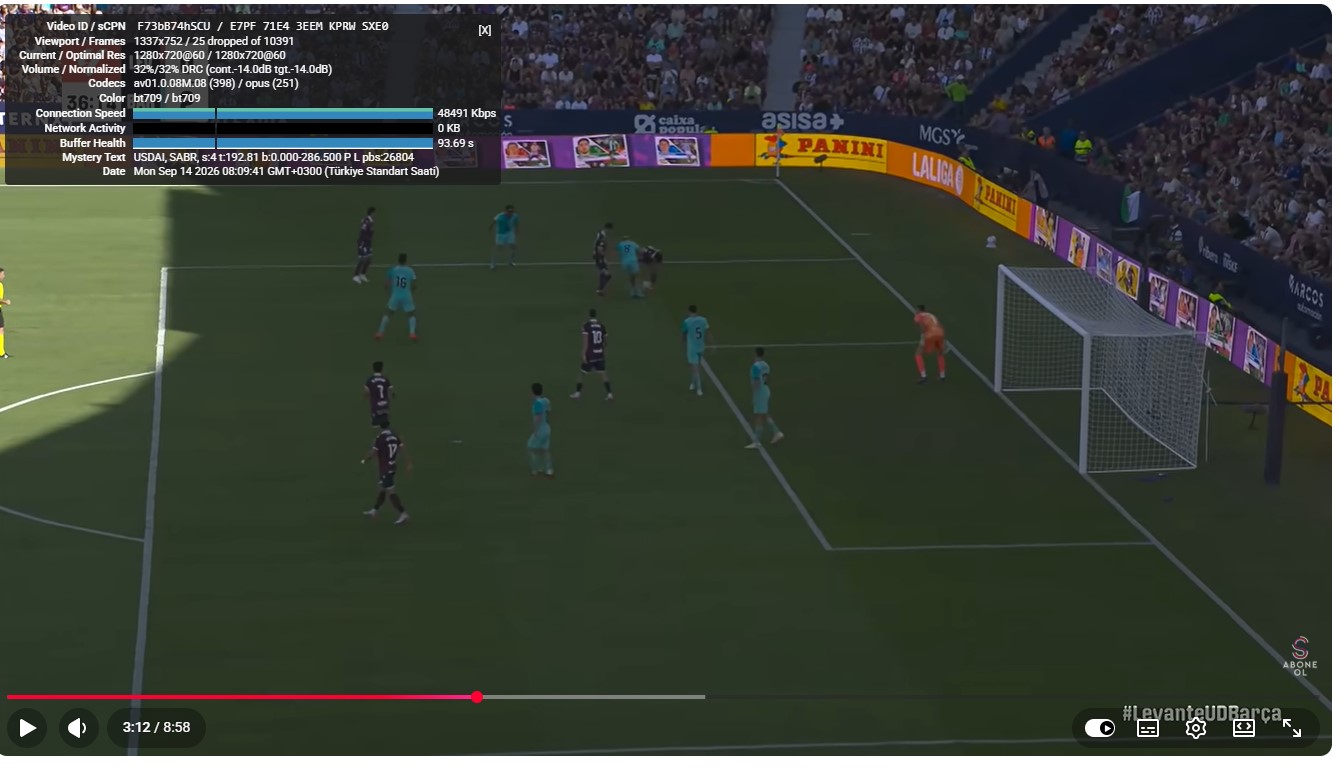
- Bilgisayarda oynayan bir videoya sağ tıklayın, açılan menüden “Meraklısı için istatistikler” seçeneğine tıklayın. Mobilde video üzerindeki üç noktalı menüden aynı seçeneği bulabilirsiniz.
- Karşınıza çıkan panelde şu iki satıra bakın:
- Dropped Frames (Atlanan Kareler): Cihazınızın zamanında işleyemediği kare sayısı. Bu sayı hızla artıyorsa sorun ağdan değil, cihazınızın işlem gücünden kaynaklanıyor demektir.
- Connection Speed (Bağlantı Hızı): YouTube’un o an algıladığı gerçek bağlantı hızınız. Bu düşükse (örneğin 720p izlemek için gereken hızın altındaysa), sorun internet tarafında.
- Bu iki bilgiyi karşılaştırmak, aşağıdaki hangi bölüme gitmeniz gerektiğini net olarak gösterir.
YouTube’un kendi “Oynatma Sorununu Gider” aracını deneyin
Aynı sağ tık menüsünde gözden kaçan bir başka seçenek daha var: “Oynatma sorununu gider”. Bu, YouTube’un kendi sistemine bağlanıp o an yaşadığınız donma/takılma sorununu otomatik olarak analiz etmeye çalışan yerleşik bir araç. Çoğu kullanıcı bu seçeneğin varlığından haberdar bile değil.
- Videoya sağ tıklayıp **”Oynatma sorununu gider”**e tıklayın.
- YouTube, bağlantınızı ve oynatma performansınızı analiz edip size doğrudan bir öneri sunar.
- Bu adım, yukarıdaki manuel teşhisle (istatistik paneli) birlikte kullanıldığında sorunu daha hızlı netleştirir.
Dropped Frames yüksekse: cihaz kaynaklı sorun
- Arka planda çalışan gereksiz sekmeleri ve uygulamaları kapatın; özellikle video düzenleme, oyun ya da başka bir video oynatan sekmeler işlemciyi zorluyor.
- Video kalitesini bir kademe düşürün (örneğin 1080p yerine 720p) — ayarlar dişli ikonundan yapılabilir.
- Eski bir cihaz kullanıyorsanız, yüksek çözünürlüklü (4K, 1440p) videolar donanımın işleyebileceğinden daha fazla işlem gücü gerektirebilir.
Connection Speed düşükse: bağlantı kaynaklı sorun
- Hız testi yaparak gerçek internet hızınızı ölçün.
- Mümkünse Wi-Fi yerine kablolu bağlantı kullanın; Wi-Fi sinyali özellikle modemden uzak odalarda dalgalanabiliyor.
- Aynı ağa bağlı başka cihazların (özellikle büyük indirmeler yapan) bant genişliğini tükettiğinden emin olun.
- Video kalitesini otomatikten manuel olarak daha düşük bir seviyeye (480p, 720p) çekmek, zayıf bağlantıda takılmayı büyük ölçüde azaltır.
Az bilinen bir sebep: tarayıcının Donanım Hızlandırma özelliği
Bu, çoğu Türkçe kaynakta hiç değinilmeyen ama gerçek bir sorun kaynağı. Modern tarayıcılar (Chrome, Edge, Firefox), video çözme işlemini işlemci yerine ekran kartına yaptırarak performansı artırmaya çalışıyor — buna “Donanım Hızlandırma” deniyor. Ama ekran kartı sürücüsü güncel değilse ya da bir uyumsuzluk varsa, bu özellik tam tersi etkiye yol açıp takılmalara, donmalara hatta bazen videoda yeşil/bozuk görüntüye neden olabiliyor.
- Chrome’da: Ayarlar > Sistem’e girin, “Kullanılabilir olduğunda donanım hızlandırmayı kullan” seçeneğini kapatın, tarayıcıyı yeniden başlatın.
- Sorun bu ayarı kapatınca düzeliyorsa, kalıcı çözüm için ekran kartı sürücünüzü güncellemek — üreticinin (NVIDIA, AMD, Intel) resmi sitesinden en güncel sürücüyü indirip kurmak.
Tarayıcı önbelleğini ve eklentileri kontrol edin
Şişmiş önbellek ya da çakışan bir tarayıcı eklentisi de video oynatmayı yavaşlatabilir.
- Tarayıcı geçmişi/önbellek temizleme ekranından (Chrome’da Ctrl+Shift+Delete) “Önbelleğe alınmış görseller ve dosyalar”ı temizleyin.
- Reklam engelleyici gibi eklentileri geçici olarak kapatıp videoyu tekrar deneyin — bazı eklentiler YouTube’un oynatıcı kodlarıyla çakışabiliyor.
Mobil uygulamada yaşanıyorsa
Telefon/tabletteki YouTube uygulamasında sorun varsa, önce şunlara bakın:
- Uygulamanın güncel olduğundan emin olun (App Store/Google Play).
- Ayarlar > Uygulamalar’dan YouTube’un önbelleğini temizleyin (Android’de; iOS’ta ayrı bir önbellek temizleme seçeneği yok, uygulamayı silip yeniden yüklemek gerekebilir).
- Arka planda çalışan uygulamaları kapatıp telefonun belleğini rahatlatın — özellikle düşük RAM’li cihazlarda bu fark yaratıyor.
Sorun sadece belirli bir videoda mı, her videoda mı?
Bu ayrım önemli bir ipucu veriyor:
- Sadece belirli bir videoda takılma oluyorsa, sorun muhtemelen o videonun kendi kodlamasında (yükleyenin kullandığı codec veya çözünürlük) — bu durumda sizin yapabileceğiniz pek bir şey yok, video sahibinin sorunu.
- Her videoda aynı sorun yaşanıyorsa, yukarıdaki adımlar (cihaz, bağlantı, tarayıcı) doğru yönde ilerliyorsunuzdur.
Hiçbiri işe yaramazsa
- Farklı bir tarayıcı veya cihazda aynı videoyu deneyin; sorun sürüyorsa muhtemelen ağ altyapınızda (modem, sağlayıcı) bir kısıtlama var.
- Modeminizi yeniden başlatın ve yazılımının güncel olduğundan emin olun.
- Sorun yalnızca YouTube’da yaşanıyor, diğer video platformlarında (Netflix vb.) yaşanmıyorsa, bu YouTube sunucu tarafında geçici bir yoğunluk olabilir — birkaç saat sonra tekrar deneyin.