
Windows 11‘de Yenilikler Neler? Windows 11’deki yenilikleri merak ediyorsanız doğru yere geldiniz. Bu makalemizde, işletim sisteminin temel özelliklerini listeleyeceğiz ve bunları nasıl etkinleştireceğinizi göstereceğiz. Henüz, Windows 11 geçiş yapmadıysanız, belki bu makale için sizi ikna edici olabilir. Elbette yeni işletim sistemini beğenmediyseniz Windows 10’a geri dönebilirsiniz.
Windows 11’in Temel Özellikleri Nelerdir?
Yenilenmiş Kullanıcı Arayüzü
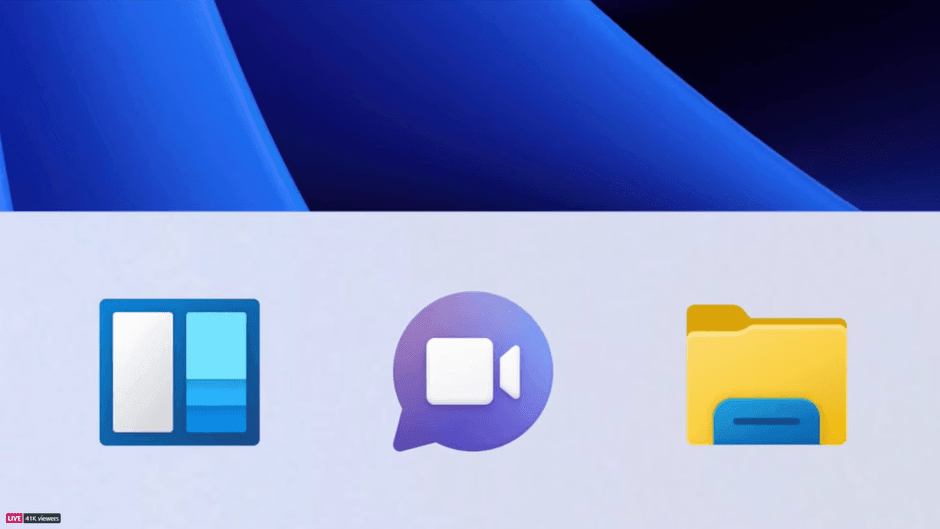
Windows 11’e yükselttikten sonra fark edeceğiniz ilk şey yeni kullanıcı arayüzü olacak. Başlat menüsü farklıdır ve ekranın ortasında varsayılan olarak açılır. İhtiyacınız olanı bulmanızı kolaylaştırır. Kullanıcı arayüzü yeni ve temiz bir görünüme sahiptir ve üretkenliğe odaklanır.
Ayrıca, yeni görev çubuğunun macOS’taki Dock’a çarpıcı bir şekilde benzediğini de eklerdim. Arka planda hangi uygulamaların çalıştığını gösteren nokta simgesine bile sahipsiniz.
Yeni Çoklu Görev Seçenekleri
Windows 11, birden çok pencereyle çalışmayı ve uygulamaları yan yana yerleştirmeyi kolaylaştırır. Her zaman ihtiyacınız olanı görebilmeniz ve bulabilmeniz için ekranınızı optimize edebilirsiniz. Ayarlar’a gidin, Sistem’i ve ardından Çoklu Görev’i seçin. Daha sonra Snap Düzenlerinizi, Snap Gruplarınızı ve Snap Masaüstlerinizi özelleştirebilirsiniz.
Sanal Masaüstleri
Ayrıca sanal bir masaüstü de oluşturabilirsiniz. Ayarlar → Kişiselleştirme → Görev çubuğu öğeleri seçeneğine gidin → Görev görünümünü etkinleştirin. Hepsini tek bir yerde bulmak için belirli bir konuya odaklanan çeşitli uygulamaları ve web sayfalarını açmak için ikinci masaüstünü kullanabilirsiniz.
Daha İyi Bir Bellek Yönetim Sistemi
Windows 11, Windows 10’a kıyasla daha iyi bir bellek yönetim sistemine sahiptir. Bu yüzden çok hızlı ve duyarlı hissettiriyor. Yeni bellek sistemi, arka plan uygulamaları yerine ön plan uygulamalarına öncelik veriyor. Basitçe söylemek gerekirse, sistem kaynaklarını kullanmak söz konusu olduğunda, arka plan uygulamaları yerini ön plan uygulamalarına bırakır.
Bu arada, sistem kaynaklarından tasarruf etmek için Edge artık uyku sekmelerini kullanıyor.
Windows 11, Teams Chat’i Görev Çubuğuna Entegre Ediyor
Microsoft, Teams’den Chat’i görev çubuğuna entegre etti. Bu aracı, hangi platformu kullanıyor olurlarsa olsunlar kişilerinize bağlanmak için kullanabilirsiniz. İçiniz rahat olsun, cihazlarına Teams uygulamasını indirmeleri gerekmez.
Sohbet uygulamasına ihtiyacınız yoksa Ayarlar → Kişiselleştirme → Görev Çubuğu’na gidin . Ardından Görev Çubuğu öğelerine gidin ve Sohbet seçeneğini kapatın.
Gelişmiş Oyun Seçenekleri
Bir oyuncuysanız, yeni Windows 11 işletim sistemini seveceksiniz. DirectX 12 Ultimate, HDR canlı ve büyüleyici renkler sunarken, yüksek FPS’de sürükleyici grafikler sağlar. Doğrudan Depolama, oyun yükleme sürelerini azaltmaya yardımcı olur. İşletim sistemi, oradaki tüm oyun aksesuarlarını ve çevre birimlerini destekler.
Widget’lar Geri Döndü
Windows 7’deki widget’ları özlüyor musunuz? Windows 11 onları geri getirdi. Bu özelliği, haberler, hava durumu veya bildirimler gibi bilgi kartlarını masaüstünüze sabitlemek için kullanabilirsiniz. Ayarlar → Kişiselleştirme → Görev Çubuğu → Görev Çubuğu Öğeleri → Widget’lar seçeneğine gidin.
Android Uygulamalarını Windows 11’de Çalıştırın
Windows 11, yeni bir çağın başlangıcını işaret ediyor. Artık Android uygulamalarını Windows bilgisayarınızda çalıştırabilirsiniz. İlgilendiğiniz Android uygulamalarını keşfetmek için Microsoft Store’u kullanabilir ve ardından bunları Amazon AppStore üzerinden indirebilirsiniz. Ancak, Windows-Android füzyonu hala devam eden bir çalışmadır ve tüm Android uygulamaları indirilemez.
Windows 11, temiz ve minimalist esinli bir kullanıcı arayüzüne sahiptir. Yeni bellek yönetim sistemi sayesinde işletim sistemi de daha hızlı yanıt veriyor. Microsoft ayrıca Snap Masaüstleri ve Sanal Masaüstleri gibi bir dizi çoklu görev özelliği ekledi. Bu arada, Windows 7 döneminin hayranıysanız, widget’lar geri döndü.
Yeni işletim sistemi hakkında ne düşünüyorsunuz?