
Close Menu
Codeturkiye.com
  • Genel
  • Windows
  • Android
  • İphone
  • Mobil
  • İnternet
  • İOS
  • Oyunlar
  • Bilgisayar
  • Yazılım
  • iletisim
teset

Android donma kesin çözüm

03/05/2026

Mavi ekran hatası kesin çözüm rehberi

30/04/2026

Bellek bütünlüğü sürücü hatası kesin çözüm rehberi

29/04/2026

WhatsApp web bağlanmıyor kesin çözüm rehberi

29/04/2026
Facebook X (Twitter) Instagram
Codeturkiye.com
Abone ol
  • Genel
  • Windows
  • Android
  • İphone
  • Mobil
  • İnternet
  • İOS
  • Oyunlar
  • Bilgisayar
  • Yazılım
  • iletisim
Codeturkiye.com
Home»Windows»Windows 11’de Uzak Masaüstü Nasıl Kurulur
Windows

Windows 11’de Uzak Masaüstü Nasıl Kurulur

By BESIR KURT10/07/20211 Yorum1 Min Okuma
Facebook Twitter Pinterest LinkedIn Tumblr WhatsApp VKontakte Email
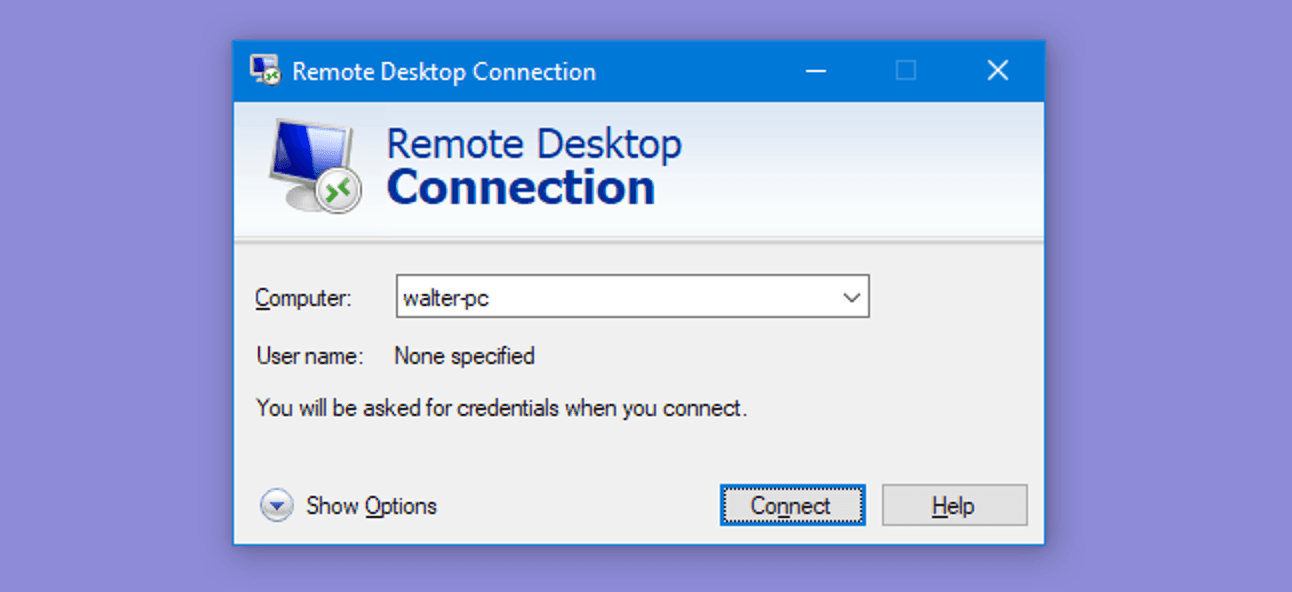
Uzak masaüstü Bağlantısı nasıl yapılır Windows 11
Paylas.
Facebook Twitter LinkedIn Pinterest Email

Windows 11’de Uzak Masaüstü Nasıl Kurulur Uzak masaüstü, dünyanın herhangi bir yerinden bir bilgisayara bağlanmanıza izin veren bir Windows özelliğidir. Bilgisayar açıldığında, ona uzaktan erişmek için bu özelliği kullanabilirsiniz. Uzak masaüstüne Windows 10’da erişilebiliyordu ve Windows 11’in piyasaya sürülmesiyle birlikte insanlar onu kullanıp kullanamayacaklarını merak ediyor. Windows 11’de uzak masaüstünü kolayca kullanabileceğiniz için bunun için endişelenmenize gerek kalmayacak.

Windows 11’de Uzak Masaüstü Nasıl Kurulur

Windows 11, aynı zamanda Windows 10‘un halefi olan Windows’un daha yeni sürümüdür. Windows 11’de uzak masaüstlerini nasıl kuracağınızı ve kullanacağınızı bilmiyorsanız bu gönderi faydalı olacaktır. 

Windows 11’de Uzak Masaüstünü Etkinleştir

Windows 11’de uzak masaüstünü kolayca etkinleştirebilirsiniz. Uzak masaüstünü nasıl etkinleştireceğinizi bilmiyorsanız, aşağıdaki adımları izleyin.

  • Başlat menüsünden PC’nizin ayarlarını açın veya ayarları açmak için Windows + I tuş kombinasyonuna basın. Ayarlarda sistem sekmesine yönlendirileceksiniz. Sistem sekmesinde değilseniz, sol kenar çubuğundan açın.
  • Şimdi Sistem sekmesinde, açmak için  uzak masaüstüne tıklayın.
  • Bu, ayarlarda uzak masaüstünü açacaktır. Burada, uzak masaüstü geçişinin  açık olduğundan emin olun. Açık değilse, uzak masaüstünü başlatmak için etkinleştirin.
  • Uzak masaüstünü kullanabilmek için istemi onaylamanız gerekecektir.
  • Ardından, PC’nize başka bir PC’den bağlanabileceğiniz PC adınızı göreceksiniz.
  • Artık Uzak masaüstü kullanıcılarına kullanıcı eklemeniz gerekecek . Bunu yapmak için uzak masaüstü kullanımlarına tıklayın ve ardından açılan bir sonraki pencerede ekle’ye tıklayın. 
  • Kullanıcıyı buradan ekleyin ve ardından Tamam’a tıklayın. Bunu yaparak, Windows 11’de bir uzak masaüstünü kullanabileceksiniz.

Uzak masaüstü Bağlantısı nasıl yapılır Windows 11 Windows 11'de Uzak Masaüstü Nasıl Kurulur
Share. Facebook Twitter Pinterest LinkedIn Tumblr WhatsApp Email
Önceki makaleWindows 10’da internet bağlantısı nasıl paylaşılır
Sonraki Makale Telefon Güvenli Modda Takılı Kalıyor
BESIR KURT

CodeTurkiye'nin seçkin yazarlarından biri olan Beşir Kurt, teknoloji ve yazılım dünyasına olan tutkusuyla tanınır. Gerek CodeTurkiye'deki yazılarıyla gerekse katıldığı paneller ve konferanslarla, teknoloji meraklılarına bilgi ve ilham kaynağı olmaktadır.

İlgili Mesajlar*

Mavi ekran hatası kesin çözüm rehberi

30/04/2026

dns_probe_finished_nxdomain hatası

10/03/2026

Microsoft Office Orjinallik Kontrolü

15/03/2025

Ekran kartı sürücü yükleme hatası çözümü

20/02/2025
Cevap bırakın Cevabı İptal Et.

Facebook X (Twitter) Instagram Pinterest
  • Genel
  • Windows
  • Android
  • İphone
  • Mobil
  • İnternet
  • İOS
  • Oyunlar
  • Bilgisayar
  • Yazılım
  • iletisim

Yukarıya yazın ve aramak için Enter tuşuna basın. İptal etmek için Esc tuşuna basın.

Web sitemizde size en iyi deneyimi sunmak için çerezleri kullanıyoruz.

You can find out more about which cookies we are using or switch them off in .

Codeturkiye.com
Powered by  GDPR çerez uyumluluğu
Gizliliğe genel bakış

Bu web sitesi, size mümkün olan en iyi kullanıcı deneyimini sunabilmek için çerezleri kullanır. Çerez bilgileri tarayıcınızda saklanır ve web sitemize döndüğünüzde sizi tanımak ve ekibimizin web sitesinin hangi bölümlerini en ilginç ve yararlı bulduğunuzu anlamasına yardımcı olmak gibi işlevleri yerine getirir.

Kesinlikle gerekli çerezler

Çerez ayarları tercihlerinizi kaydedebilmemiz için kesinlikle gerekli çerezler her zaman etkin olmalıdır.