
Windows 10’da Kilitli Dosyaların Kilidini Açma Kilitli Dosyalar sorunu, paylaşılan dosyalar durumunda yaygın olmakla birlikte, dosya diğer kullanıcılarla paylaşılmadığında da ortaya çıkabilir. Windows 10’da Kilitli Dosyaların Kilidini Açma adımlarını aşağıda bulacaksınız.
Windows 10’da Kilitli Dosyaları Serbest Bırakın
İşbirliği ortamında kilitli dosyalar sorununun en yaygın nedeni, Dosyanın paylaşılan kullanıcılardan biri tarafından erişilmesi ve bir gecede açık bırakılmasıdır.
Fark etmiş olmanız gereken gibi, kilitli dosyaların kilidini açmanın en kolay yolu, dosyanın açık bırakıldığı bilgisayarı bulmak ve basitçe dosyayı kapatmaktır.
Dosyayı açık bırakan kişiyi alamıyorsanız, aşağıda verilen adımları kullanarak kilitli dosyanın kilidini açabilmelisiniz.
1. Başka Bir Kullanıcı Tarafından Kilitlenen Dosyanın Kilidini Açın
Ağa Yönetici erişiminiz varsa, aşağıda verilen adımları kullanarak Kilitli Dosyanın Kilidini Açabilmelisiniz.
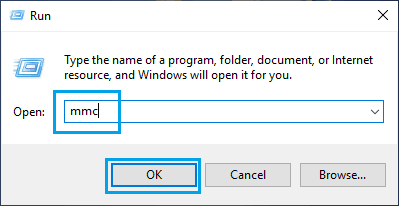
1. Çalıştır komutunu getirmek için Windows + R tuşlarına basın veya Başlat düğmesine sağ tıklayıp ÇALIŞTIR’a tıklayın.
2. Komutu Çalıştır penceresinde mmc yazın ve Microsoft Yönetim Konsolunu açmak için Tamam’a tıklayın.
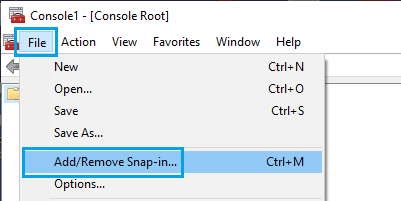
3. Sonraki ekranda, Dosya > Ek Bileşen Ekle / Kaldır’a tıklayın.
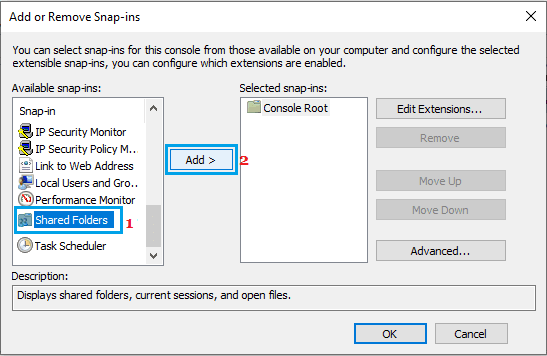
4. “Ek Bileşen Ekle veya Kaldır” ekranında, Paylaşılan Klasörler’i seçin ve Ekle düğmesine tıklayın.
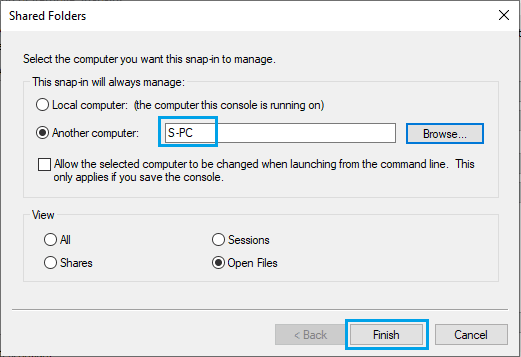
5. Bir sonraki ekranda, dosyanın bulunduğu bilgisayarda veya ağda oturum açtıysanız Yerel Bilgisayar’ı seçin. Değilse, Başka bir bilgisayar seçin ve Gözat’a tıklayın.
Diğer bilgisayar bulunduğunda, Dosyaları Aç seçeneğini seçin ve Bitir düğmesine tıklayın.
6. “Ek Bileşen Ekle veya Kaldır” ekranına geri dönün, seçili Ek Bileşeni eklemek için Tamam’a tıklayın.
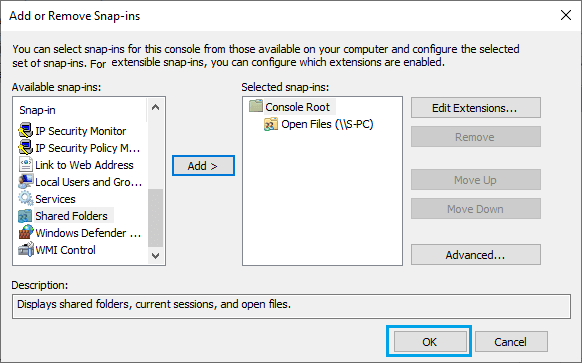
7. Sonraki ekranda, Dosya Aç listesini genişletin > Kilitli Dosyayı sağ tıklayın ve Açık Dosyayı Kapat seçeneğini tıklayın.
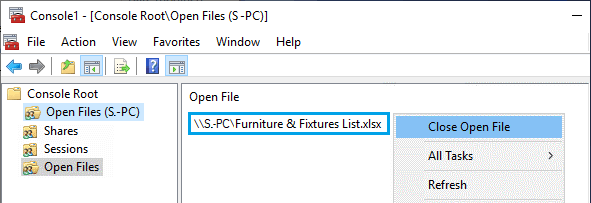
Açık dosya kapatıldıktan sonra, engelleyen kullanıcı Dosyadan kaldırılacak ve Dosyanın kilidi açılacaktır.
2. Bilgisayarınızda Kilitli Dosyanın Kilidini Açın
Yukarıda belirtildiği gibi, Excel, Word ve diğer Microsoft Office dosyaları, diğer kullanıcılarla paylaşılmasalar bile kilitlenebilir.
Bunun nedeni, bir Microsoft Office Dosyası açıldığında Microsoft Office’in geçici bir sahiplik dosyası oluşturması ve Dosya kapatılır kapatılmaz geçici sahiplik dosyasını otomatik olarak silmesidir.
Dosya düzgün kapanmazsa, geçici sahiplik dosyası bellekte açık kalır ve ” Dosya başka bir kullanıcı tarafından Düzenlenmek Üzere Kilitlendi ” hatasına yol açar.
Bu sorunu çözmenin tek yolu, bilgisayarınızdaki geçici sahiplik dosyasını bulmak ve sahiplik dosyasını silmektir.
1. Başlat düğmesine sağ tıklayın ve Dosya Gezgini’ne tıklayın.
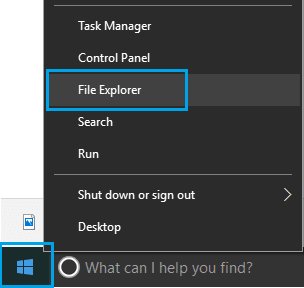
2. Dosya Gezgini ekranına gezinilebilen Açık Yer geçici sahiplik dosyasının
~ $ <filename> ve bu dosyayı silin.
Örneğin, dosya example.xls ise, geçici sahiplik dosyası ~ $ example.com olarak adlandırılır.
Geçici sahiplik dosyası silindikten sonra, Excel Dosyanızı “Dosya başka bir kullanıcı tarafından düzenlenmek üzere Kilitlendi” mesajıyla karşılaşmadan açabilecek / düzenleyebileceksiniz.