
Close Menu
Codeturkiye.com
  • Genel
  • Windows
  • Android
  • İphone
  • Mobil
  • İnternet
  • İOS
  • Oyunlar
  • Bilgisayar
  • Yazılım
  • iletisim
teset

Android donma kesin çözüm

03/05/2026

Mavi ekran hatası kesin çözüm rehberi

30/04/2026

Bellek bütünlüğü sürücü hatası kesin çözüm rehberi

29/04/2026

WhatsApp web bağlanmıyor kesin çözüm rehberi

29/04/2026
Facebook X (Twitter) Instagram
Codeturkiye.com
Abone ol
  • Genel
  • Windows
  • Android
  • İphone
  • Mobil
  • İnternet
  • İOS
  • Oyunlar
  • Bilgisayar
  • Yazılım
  • iletisim
Codeturkiye.com
Home»Genel»Windows 10’da Kablosuz Yazıcı Nasıl Eklenir / Kurulur
Genel

Windows 10’da Kablosuz Yazıcı Nasıl Eklenir / Kurulur

By BESIR KURT10/05/2021Düzenleme:10/05/20211 Yorum2 Dakika Okuma
Facebook Twitter Pinterest LinkedIn Tumblr WhatsApp VKontakte Email
Windows 10 yazıcı ekleme
Paylas.
Facebook Twitter LinkedIn Pinterest Email

Çoğu kablosuz yazıcı, yerel bir ağ olmadığında bile doğrudan PC’nize bağlamanıza izin veren Wi-Fi Direct’i destekler. Yazıcı bir Wi-Fi erişim noktası görevi görür. Wi-Fi Direct aracılığıyla eşler arası bağlantı kurduktan sonra, yazıcının Web tabanlı kurulum sayfasına erişebilir ve ağ yapılandırmasını tamamlayabilirsiniz. Yazıcınızın bir LCD ekranı varsa, ekrandaki Wi-Fi kurulum sihirbazı yönlendiricinize çok daha kolay bağlanmanızı sağlar. Kablosuz yazıcınız bağlandıktan sonra, yazdırmak istediğiniz herhangi bir Windows 10 bilgisayarına ekleyebilir veya kurabilirsiniz.

Windows 10’da Kablosuz Yazıcı Nasıl Eklenir / Kurulur

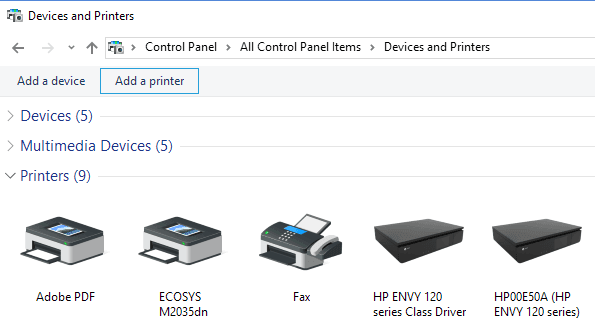
Ayarlar uygulamasını Win + I klavye kısa yoluyla açın ve ardından Cihazlar -> Yazıcılar ve tarayıcılar bölümüne gidin. Sağ tarafta, Yazıcı veya tarayıcı Ekle’yi tıklayın.

Yazıcınız tespit edilirse, yazıcıyı seçin ve Cihaz ekle üzerine tıklayın. Windows 10, yazıcı sürücüsünü otomatik olarak indirip kuracaktır. Sadece tamamlanmasını bekleyin ve bitirdiniz.

Windows yazıcınızı algılamadığında, ” İstediğim yazıcı listede yok ” bağlantısını tıklayın.

Açılır sihirbaz, yazıcıyı bulmanıza yardımcı olmak için size farklı seçeneklerin bir listesini verir. ” Bir TCP / IP adresi veya ana bilgisayar adı kullanarak bir yazıcı ekle ” seçeneğini seçmenizi tavsiye ederim.

Yazıcınızın IP adresini girin ve diğer ayarları olduğu gibi bırakın. Sonrakine tıklayın.

Bir sonraki pencere, yazıcıyı yeniden adlandırmanıza olanak tanır. Değiştirmek istemiyorsanız İleri’yi tıklayın.

“Bu yazıcıyı paylaşma” yı seçin ve ardından kurulum sihirbazının son sayfasına gidersiniz. Yazıcınızın ve bilgisayarınızın birbiriyle iletişim kurup kuramadığını görmek için ” Bir test sayfası yazdır ” ı tıklayabilirsiniz.

Hepsi Bu kadar! Kurulumda herhangi bir hata ile karşılaşırsanız yorumlar aracılığıyla bizimle iletişime geçebilirsiniz.

Windows 10'da Kablosuz Yazıcı Nasıl Eklenir / Kurulur
Share. Facebook Twitter Pinterest LinkedIn Tumblr WhatsApp Email
Önceki makaleKaspersky Bilgisayardan Tamamen Nasıl Kaldırılır?
Sonraki Makale Instagram’da Mesaj İstekleri Nasıl Kapatılır
BESIR KURT

CodeTurkiye'nin seçkin yazarlarından biri olan Beşir Kurt, teknoloji ve yazılım dünyasına olan tutkusuyla tanınır. Gerek CodeTurkiye'deki yazılarıyla gerekse katıldığı paneller ve konferanslarla, teknoloji meraklılarına bilgi ve ilham kaynağı olmaktadır.

İlgili Mesajlar*

Android donma kesin çözüm

03/05/2026

Bellek bütünlüğü sürücü hatası kesin çözüm rehberi

29/04/2026

WhatsApp web bağlanmıyor kesin çözüm rehberi

29/04/2026

Instagram akış yenilenemedi hatası kesin çözüm

28/04/2026
Cevap bırakın Cevabı İptal Et.

Facebook X (Twitter) Instagram Pinterest
  • Genel
  • Windows
  • Android
  • İphone
  • Mobil
  • İnternet
  • İOS
  • Oyunlar
  • Bilgisayar
  • Yazılım
  • iletisim

Yukarıya yazın ve aramak için Enter tuşuna basın. İptal etmek için Esc tuşuna basın.

Web sitemizde size en iyi deneyimi sunmak için çerezleri kullanıyoruz.

You can find out more about which cookies we are using or switch them off in .

Codeturkiye.com
Powered by  GDPR çerez uyumluluğu
Gizliliğe genel bakış

Bu web sitesi, size mümkün olan en iyi kullanıcı deneyimini sunabilmek için çerezleri kullanır. Çerez bilgileri tarayıcınızda saklanır ve web sitemize döndüğünüzde sizi tanımak ve ekibimizin web sitesinin hangi bölümlerini en ilginç ve yararlı bulduğunuzu anlamasına yardımcı olmak gibi işlevleri yerine getirir.

Kesinlikle gerekli çerezler

Çerez ayarları tercihlerinizi kaydedebilmemiz için kesinlikle gerekli çerezler her zaman etkin olmalıdır.