
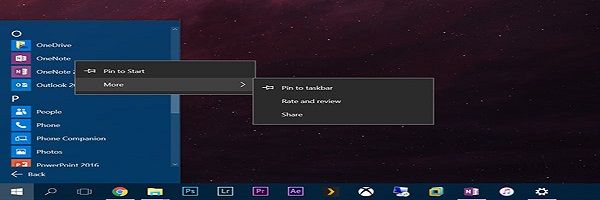
Windows 10’da Başlat Menüsüne Tüm Uygulamalar Listesi Nasıl Eklenir veya Kaldırılır? Windows’ta Başlat Menüsü, Windows işletim sisteminin her sürümü ile güncellenmiştir. Windows 10’da Başlat Menüsü, kullanıcılar için özelleştirme için daha fazla seçeneğe sahiptir. Başlat Menüsünün sol tarafında, kullanıcılar tüm uygulamaların listesini görüntüleyebilir. Liste, uygulamalara Başlat Menüsünden kolayca erişmek için oldukça kullanışlıdır. Kullanıcılar, uygulama listesini ihtiyaçlarına göre gizleyebilir veya gösterebilir. Varsayılan olarak, liste Başlat Menüsünde etkinleştirilecektir, ancak size Başlat Menüsündeki uygulamalar listesini kaldırabileceğiniz yöntemler göstereceğiz.
Ayarlar Uygulaması Üzerinden Tüm Uygulamalar Listesini Kaldırma
Başlat Menüsündeki tüm uygulamalar listesi, Ayarlar uygulaması aracılığıyla kaldırılabilir. Ayarlar uygulamasında, uygulama listesini etkinleştirip devre dışı bırakabilen bir geçiş seçeneği vardır. Bu, tüm uygulamalar listesini sisteminizin Başlat Menüsünden kaldırmanın varsayılan yöntemidir. Ancak, bu geçiş seçeneği griyse, aşağıdaki yöntemleri kontrol edin.
- Windows tuşunu basılı tutun ve sisteminizde Ayar uygulamasını açmak için I tuşuna basın. Şimdi Kişiselleştirme ‘ye gidin.
- Sol bölmeden Başlat’ı seçin ve ” Başlat Menüsünde uygulama listesini göster ” seçeneğini Kapalı duruma getirin. Bu, Başlat Menüsünden uygulamalar listesini devre dışı bırakacaktır.
- Tekrar etkinleştirmek için, aynı seçenek için geçişi açmanız yeterlidir.
Yerel Grup İlkesi Düzenleyicisi aracılığıyla Tüm Uygulamalar Listesini Kaldırma
Başlat Menüsündeki bu uygulama listesini devre dışı bırakmanın başka bir yolu da Yerel Grup İlkesi Düzenleyicisini kullanmaktır. Bu ayar, kullanıcının seçim yapabileceği üç farklı seçeneğe sahip olacaktır. Her biri farklı çalışır, bu nedenle sisteminiz için istediğinizi seçin. Her seçenekle ilgili bilgiler, ayarın ayrıntılarında bulunabilir.
Ancak Yerel Grup İlkesi yalnızca Windows Pro, Enterprise ve Ultimate sürümleri için kullanılabilir. Windows Home işletim sistemini kullanıyorsanız bu yöntemi atlayın.
Not: Ayar hem Bilgisayar Yapılandırması hem de Kullanıcı Yapılandırması için kullanılabilir. Yol her ikisi için de benzerdir, sadece kategori farklı olacaktır.
- Windows + R düğmelerine birlikte basarak Çalıştır iletişim kutusunu açın. Şimdi kutuya ” gpedit.msc ” yazın ve Yerel Grup İlkesi Düzenleyicisi penceresini açmak için Enter tuşuna basın.
- Yerel Grup İlkesi Düzenleyicisinde aşağıdaki kategori yoluna gidin
User Configuration\ Administrative Templates\ Start Menu and Taskbar\
Not: Bilgisayar Yapılandırmasında bulunan ayarı kullanıyoruz. Ayrıca Kullanıcı Yapılandırmasındaki ayarı da kullanabilirsiniz.
- “Başlat menüsünden Tüm Programları Kaldır” adlı ayara çift tıklayın ve başka bir pencerede açılacaktır. Şimdi geçiş seçeneğini Yapılandırılmamış ‘tan Etkin’e değiştirin.
- Değişiklikleri uygulamak için Uygula veya Tamam düğmesine tıklayın. Bu, uygulamalar listesini Başlat Menüsünden devre dışı bırakacaktır.
- Uygulamalar listesini tekrar etkinleştirmek için, 3. adımda geçiş seçeneğini tekrar Yapılandırılmamış veya Devre Dışı olarak değiştirmeniz gerekir.
Tüm Uygulamalar Listesini Kayıt Defteri Düzenleyicisi aracılığıyla Kaldırma
Sisteminizde Yerel Grup İlkesi Düzenleyiciniz yoksa, Kayıt Defteri Düzenleyicisi’ni kullanarak aynı sonucu elde edebilirsiniz. Bu ayarı yapılandırmak için kullanıcılardan sadece birkaç teknik adım gerekir. Kayıt defterinde herhangi bir değişiklik yapmadan önce kullanıcılara her zaman bir yedek oluşturmalarını öneririz. Aşağıdaki adımları izleyerek, uygulama listesini Başlat Menüsünden kolayca kaldırabilirsiniz.
Not: Değer hem Mevcut Kullanıcılar hem de Yerel Makine kovanlarında ayarlanabilir. Yol aynı olacak, ancak yalnızca kovan farklı olacak.
- Klavyenizdeki Windows + R düğmelerine basarak bir Çalıştır iletişim kutusu açın. Şimdi ” regedit ” yazın ve Kayıt Defteri Düzenleyicisini açmak için Enter tuşuna basın. Kullanıcı Hesabı Denetimi (UAC) tarafından istenirse, Evet düğmesine tıklayın
- Kayıt Defteri Düzenleyicisi penceresinde aşağıdaki yola gidin:
HKEY_LOCAL_MACHINE \ Software \ Microsoft \ Windows \ CurrentVersion \ Policies \ Explorer
Not: Bu yöntemde Yerel Makine kovanını kullanıyoruz, ancak belirli bir kullanıcı için ayarlıyorsanız Geçerli Kullanıcı kovanını da kullanabilirsiniz.
- Sağ bölmeye sağ tıklayın ve Yeni> DWORD (32-bit) Değeri seçeneğini seçin. Bu yeni oluşturulan değeri ” NoStartMenuMorePrograms ” olarak adlandırın.
- Bu değeri ” Daralt ” seçeneği olarak ayarlamak için, üzerine çift tıklayın ve değer verilerini 3 olarak ayarlayın
- ” Ayarı daralt ve devre dışı bırak ” seçeneğini ayarlamak istiyorsanız, bu değerin değer verilerini 2 olarak ayarlayın.
- Üçüncü seçenek ” Ayarı kaldır ve devre dışı bırak ” için, bu değer için değer verilerini 1 olarak ayarlayın
- Ayarlardan birini seçtikten sonra, değişiklikleri uygulamak için sisteminizi yeniden başlattığınızdan emin olun. Bu, ayarlarınıza göre uygulama listesini devre dışı bırakacaktır.
- Değer verilerini 0 olarak değiştirerek veya bu değeri Kayıt Defteri Düzenleyicisinden kaldırarak her zaman yeniden etkinleştirebilirsiniz.