

Windows 10 Bilgisayarı Uyku Modundan Uyanmıyor Windows 10 bilgisayarı klavye veya fare kullanarak uyku modundan uyandıramıyorsanız, bu sorunu Dizüstü Bilgisayarınızda veya Masaüstü bilgisayarınızda düzeltmek için aşağıdaki adımları bulacaksınız.
Windows 10 Bilgisayarı Uyku Modundan Uyanamıyor
Uyku modu özelliği, Windows 10 otomatik olarak hareketsizlik belirli bir süre sonra Düşük Güç moduna bilgisayarınızı geçiş yaparak pil ömrünü kaydeder.
Bilgisayar uyku moduna geçtikten sonra, bilgisayarınızın klavyesinde herhangi bir tuşa basarak veya fareyi hareket ettirerek bilgisayarı uyku modundan uyandırabilirsiniz.
Windows 10 bilgisayarı klavye veya fare kullanarak uyandıramıyorsanız, Bilgisayarı uyandırma seçeneğinin devre dışı bırakılmış olması veya bilgisayarınızdaki donanımın bu seçeneği desteklememesi mümkündür.
1. Klavyenin Bilgisayarı Uyandırmasına İzin Verin
Bilgisayarınızda uyku modundan uyanma seçeneğinin etkinleştirildiğinden emin olmak için aşağıdaki adımları izleyin.
1. Başlat Düğmesine sağ tıklayın ve Aygıt Yöneticisine tıklayın.

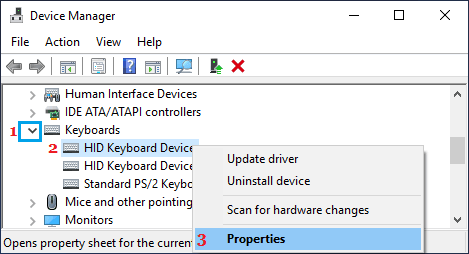
2. Aygıt Yöneticisi ekranında, için giriş genişletmek Klavyeler > senin sağ tıklayıp Klavye ve tıklayın Özellikler.
3. Bir sonraki ekranda Güç Yönetimi sekmesini seçin ve Bu cihazın bilgisayarı uyandırmasına izin ver seçeneğini işaretleyin.
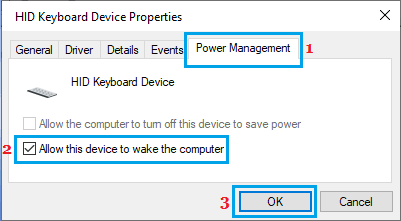
4. Bu ayarı kaydetmek için Tamam’a tıklayın.
Klavyenizi tanımlayamıyorsanız, Aygıt Yöneticisi ekranındaki diğer tüm Klavye Aygıtları için yukarıdaki adımları tekrarlayın.
Herhangi bir Klavye aygıtında Güç Yönetimi sekmesini bulamazsanız, bilgisayarı klavyeyi kullanarak Uyandırma seçeneğinin bilgisayarınızda desteklenmemesi olasıdır.
2. Fare Bilgisayarı Uyandır
Bilgisayarı fareyi kullanarak uyku modundan uyandırma seçeneğini etkinleştirmek için aşağıdaki adımları izleyin.
1. Başlat düğmesine sağ tıklayın> Aygıt Yöneticisi’ne tıklayın.
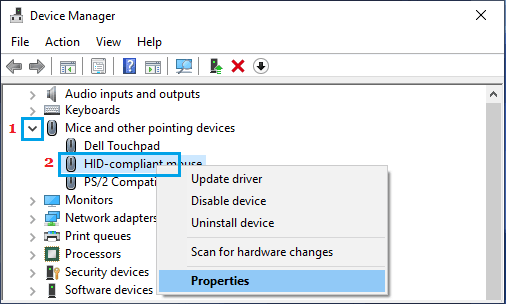
2. Aygıt Yöneticisi ekranında, girişini genişletin Fareler ve diğer işaret aygıtları > sizin sağ tıklayın Fare ve tıklayın Özellikler.
3. Fare Özellikleri ekranında, Güç Yönetimi sekmesine tıklayın ve Bu cihazın bilgisayarı uyandırmasına izin ver seçeneğini işaretleyin.
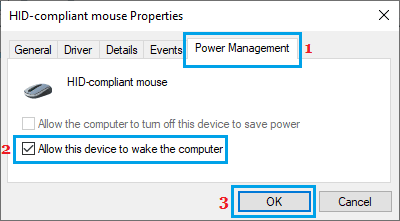
4. Bu ayarı kaydetmek için Tamam’a tıklayın.
Bundan sonra, fareyi hareket ettirerek bilgisayarı uyku modundan uyandırabilirsiniz.
Not: Farenin Dizüstü bilgisayarınızı uyku modundan çıkarmasına izin vermek, bir çantaya yerleştirilirken Dizüstü Bilgisayarın yanlışlıkla uyanmasına neden olabilir.
Dizüstü bilgisayarın kapalı bir çantada açık kalmasına izin verilirse, bu durum ısı oluşumuna neden olabilir.
Ayrıca, sınırlı veya sıkışık bir alanda çalışıyorsanız, bilgisayarın yakınındaki herhangi bir hareket veya titreşim fareyi etkinleştirebilir ve bilgisayarı uyandırabilir.
3. Hibrit Uykuyu Devre Dışı Bırak
Windows 10’daki Karma Uyku seçeneğinin Uyku Modu sorunlarına neden olduğu bilinmektedir. Bu nedenle, bilgisayarınızda Hibrit Uykuyu Devre Dışı Bırakmak için aşağıdaki adımları izleyin.
1. Ayarları açın > Sistem simgesine tıklayın.
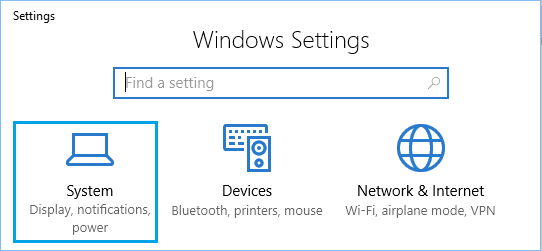
2. Sistem Ayarları ekranında, sol bölmedeki Güç ve Uyku seçeneğini tıklayın. Sağ bölmede, aşağı kaydırın ve Ek Güç Ayarlarını tıklayın.

3. Sonra, bilgisayarınızda etkin olan Güç planının yanındaki Plan Ayarlarını Değiştir bağlantısını tıklayın.
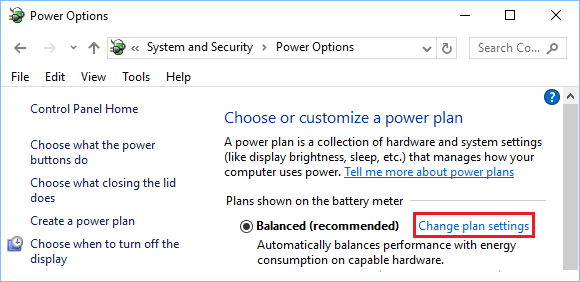
4. Bir sonraki ekranda, Gelişmiş Güç Ayarlarını Değiştir’i tıklayın.
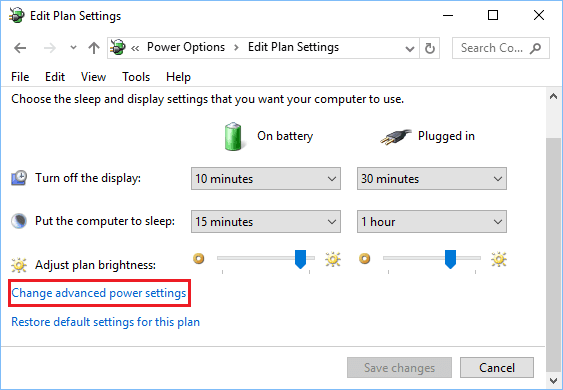
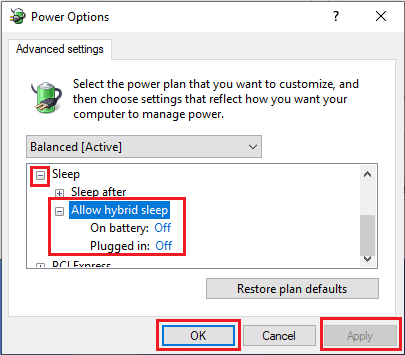
5. Gelişmiş Güç Ayarları ekranında, Uyku > Hibrit Uykuya İzin Ver genişletin girişini genişletin ve bilgisayarınızdaki Hibrit Uyku’yu devre dışı bırakın.
4. Uyanma Zamanlayıcılarına İzin Ver
1. Yukarıda listelenen 1 ila 5 adımlarını kullanarak Gelişmiş Güç Ayarları ekranına gidin> Uyku > Uyanma Zamanlayıcılarına İzin Ver’i Genişletin ve Uyanma Zamanlayıcısını etkinleştirin.
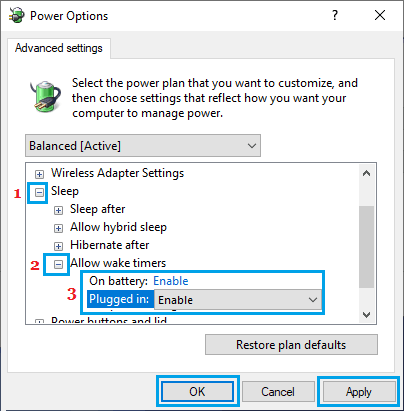
2. Bu ayarı bilgisayarınıza kaydetmek için Uygula ve Tamam’a tıklayın.
Bilgisayarınızı yeniden başlatın ve bilgisayarı uyku modundan açıp açamadığınızı görün.
5. Bilgisayarı Uyku Modundan Uyandırmak İçin Güç Düğmesini Kullanma
Yukarıdaki yöntemleri kullanarak sorunu çözemezseniz, bilgisayarınızdaki sürücüleri güncelleyin ve şimdi Klavye veya Fare özellikleri ekranında Güç Yönetimi sekmesini bulabilecek misiniz bir bakın.
Bu işe yaramazsa, bilgisayarınızdaki donanımın (klavye, Dokunmatik Yüzey) bilgisayarı uyku modundan uyandırma seçeneği desteklemiyor olabilir.
Bu durumda, tek seçeneğiniz, bilgisayarı uyku modundan çıkarmak için Güç düğmesine basın.