
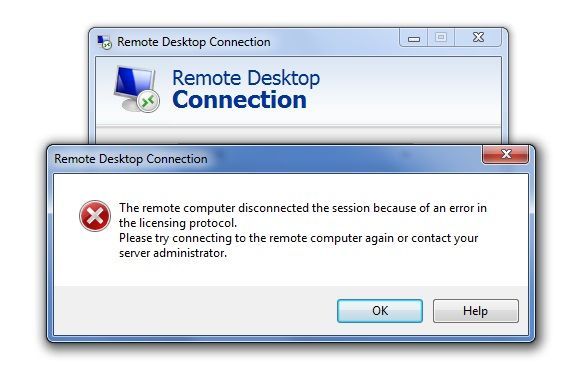
Uzak Oturum Bağlantısı Kesildi Windows 10, eski sürümlerde olduğu gibi, kullanıcıların bir sistemden diğer Windows cihazlarına bağlanabilecekleri Uzak Masaüstü Protokolü (RDP) özelliği sunmaktadır. Ancak, kullanıcıların bir bağlantı kuramadığı birkaç rapor olmuştur. Ne zaman bir bağlantı kurmaya çalışırlarsa, bir lisans sağlamak için uygun Uzak Masaüstü Lisans Sunucusu bulunmadığından , ‘Uzak oturumun bağlantısı kesildi’ hatası vermektedir.
Bu hata, Windows kayıt defterindeki bir veya iki girişi değiştirerek kolayca çözülebilir. Bu hatayla karşılaştıysanız, bu makale kısa sürede nasıl yalıtılacağını gösterecektir. Fakat bundan önce, hatanın olası nedenlerini bir okuma verelim.
Windows 10’da ‘Uzaktan Oturumun Bağlantısı Kesildi’ Hatasının nedeni nedir?
Peki, kurtardıklarımızdan, bu hata çoğu zaman aşağıdaki faktörden kaynaklanıyor
- TS, lisans sunucusunu bulamıyor. Hatanın en büyük nedeni Terminal Sunucusu (TS) olacaktır. Bu sunucu sistemdeki lisans sunucusunu bulamadığında, belirtilen hata mesajını alırsınız.
Sorunu gidermek için aşağıda verilen çözümleri takip edebilirsiniz. Lütfen Windows Kayıt Defteri kritik sorunların ortaya çıkmasına neden olabileceğinden talimatları dikkatlice uyguladığınızdan emin olun.
1. Çözüm: MSLicensing Anahtarını Silme
Terminal Sunucunun (TS) lisans sunucusunu bulamamasının sebebi potansiyel olarak bu özel anahtar olabilir. Bu nedenle, anahtarı silmek ve ardından RDP kullanmayı denemek zorunda kalacaksınız.
- Çalıştır’ı açmak için Windows Key + R tuşlarına basın.
- ‘ Gpedit ‘ yazıp Enter’a basın.
- Windows Kayıt Defteri açıldıktan sonra, aşağıdaki yolu yazın :HKEY_LOCAL_MACHINE \ SOFTWARE \ Microsoft \
- Daha sonra, MSLicensing anahtarını bulun.
- Anahtarı genişletin, ‘ Mağaza ‘ tuşuna sağ tıklayın ve Sil’e tıklayın. Windows Kayıt Defteri’ndeki Mağaza Anahtarını Silme
- İstendiğinde, Evet’i seçin.
- Sorunun hala devam edip etmediğini kontrol edin.
2. Çözüm: GracePeriod Anahtarını Silme
Sorununuzu Windows Kayıt Defteri’ndeki GracePeriod anahtarını zaman zaman açılan pencerenin nedeni olarak kaldırarak da düzeltebilirsiniz. Windows Server 2012 veya sonraki bir sürümünü kullanıyorsanız bu çözümü uygulayabilirsiniz.
- Çözümde gösterildiği gibi Windows Kayıt Defteri’ni açın.
- Windows Kayıt Defteri’nde, aşağıdaki yola gidin:HKEY_LOCAL_MACHINE \ SYSTEM \ CurrentControlSet \ Control \ Terminal Server \ RCM
- In RCM anahtarı bulun GRACEPERIOD anahtarı ve üzerinde sağ tıklayın.
- Anahtarı kaldırmak için Sil’i seçin . Bazı durumlarda, kaldırmak için anahtarın üzerinden izin almanız gerekebilir. GracePeriod Anahtarını Silme
- Anahtarın üzerinden izin almak için GracePeriod’a sağ tıklayın ve İzinler’i seçin .GracePeriod Key’in İzinlerini Değiştirme
- Ardından Kullanıcı Hesabınızı seçin ve ‘ Tam Kontrol ‘ ve ‘ Okuma ‘ kutularını işaretleyin.
- Uygula’yı tıklayın ve ardından Tamam’a basın.
3. Çözüm: RDP’yi Yönetici Olarak Çalıştırın
Bazı durumlarda, hata yalnızca Uzak Masaüstü Bağlantısı uygulamasının yetersiz izinlerinden kaynaklanabilir. Bu nedenle, böyle bir olasılığı ortadan kaldırmak için uygulamayı yönetici olarak çalıştırmanız gerekir. Bu sorunu çözerse, uygulamayı her zaman çalıştırdığınızdan emin olun. İşte nasıl yapılacağı
- Başlat Menüsüne gidin, ‘ Uzak Masaüstü Bağlantısı ‘ yazın. Sağ tıklayın ve ‘ Yönetici olarak çalıştır ‘ seçeneğini seçin.
- Sorunu çözüp çözmediğini görmek için bağlanmayı deneyin.
RDP’yi bir yönetici olarak çalıştırmak için Çalıştır’ı da kullanabilirsiniz. İşte nasıl yapılacağı:
- Çalıştır’ı açmak için Windows Key + R tuşlarına basın.
- Aşağıdaki komutu yazıp Enter tuşuna basın
mstsc / admin
4. Çözüm: Uzak Masaüstü Hizmetlerini Yeniden Başlatın
Son olarak, yukarıdaki çözümler sizin için işe yaramazsa, ‘Uzak Masaüstü Hizmetleri’ servisini yeniden başlatarak bu sorunu çözebilirsiniz.
- Başlat Menüsüne gidin, Servisler yazın ve açın.
- Listeden ‘ Uzak Masaüstü Hizmetleri ‘ servisini bulun.
- Sağ tıklayın ve ‘ Yeniden Başlat’ı tıklayın. Uzak Masaüstü Hizmetleri Hizmetini Yeniden Başlatma
- Tekrar bağlanmayı deneyin.