
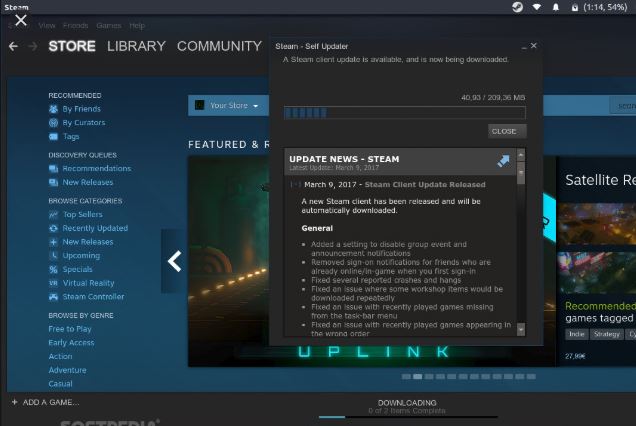
Steam Zaten Çalışıyor Hatası Nasıl çözülür Bazı oyuncular, Steam uygulamasını açmaya çalıştıklarında “Steam Zaten Çalışıyor” hatasını gösteren can sıkıcı bir sorunla karşılaşabilir. Şu anda bu sorunla karşılaşırsanız, yardım almak için doğru sayfayı buldunuz.
Bu sorun giderme makalesinde, Steam Zaten Çalışıyor sorununu düzeltmeye çalışabileceğiniz çözümleri göstereceğiz.
Steam için nedenler zaten çalışıyor
Bu özel hata genellikle Steam istemcisinde Uyumluluk Modu’nu etkinleştirirseniz oluşur. Bununla birlikte, daha az yaygın diğer nedenler de tetikleyebilir. Steam’i her çalıştırdığınızda bu sinir bozucu sorunla karşılaşırsanız, buna neden olabilecek şeyleri aşağıda öğrenin.
Rastgele Steam hatası.
Bazı uygulamalar bazen normal çalışmalarını engelleyebilecek hatalarla karşılaşabilir. Bazı kullanıcılar, hiçbir şey değiştirmemiş olsalar bile makinelerinde “Steam zaten çalışıyor” hatası oluştuğunu bildirdi. İyi olan şu ki, bir sistem yeniden başlatıldıktan sonra böyle bir hata kendi kendine kaybolabilir.
Steam İstemcisi Uyumluluk Modunda çalışıyor.
Bu hatanın en yaygın nedeni, kullanıcının Steam istemcisini Uyumluluk Modunda çalıştırmasıdır. Uyumluluk Modu genellikle eski bir oyunla ilgili bir sorun yaşıyorsanız veya bilgisayarınızın İşletim Sistemi eskiyse ve yeni bir oyunla düzgün çalışmayabilirse kullanılır.
Varsayılan olarak, Steam oyunlarının eski Windows işletim sistemlerinde bile çalışması gerekir, ancak bazen bir kullanıcıya Steam’i önce Uyumluluk Moduna manuel olarak çalıştırması söylenebilir.
Sorun şu ki Steam Uyumluluk Modunda çalışıyorsa diğer oyunlar da çalışmayabilir. Bazı durumlarda, Steam “Steam zaten çalışıyor” hatası ile gösterildiği gibi başlatılamayabilir. Sistemin yeniden başlatılması bu hatayı düzeltmezse Steam’i tekrar normal moda geçirmeyi düşünmelisiniz.
Bilinmeyen Steam istemcisi aksaklığı.
Bazı Steam sorunlarına Steam istemcisindeki hatalar neden olur. Bu, bu program için bozuk bir veri varsa veya bazı oyun verileri eskiyse olur.
Steam’e müdahale eden diğer yazılımlar.
Virüsten koruma veya diğer kötü amaçlı yazılımdan koruma gibi üçüncü taraf yazılımlar, Steam ile ilgili sorunlara neden olabilir. Hata ortadan kalkmazsa, güvenlik yazılımlarınızdan birinin Steam ile ilgili bir soruna neden olup olmadığını araştırmanız gerekebilir.
Steam çözümleri zaten çalışıyor
Steam zaten çalışıyor hatayı düzeltmek için yapabileceğiniz bir dizi potansiyel çözüm var. Her birini aşağıda bulabilirsiniz.
- Steam uygulamasından çıkmaya zorlayın. Steam istemcisini yeniden başlatmak genellikle uygulamayı yenilemek ve hataları gidermek için etkili bir yoldur. Görev Yöneticisini açmanız, İşlemler sekmesi altında Steam uygulamasını bulup sağ tıklamanız ve Görevi Sonlandır düğmesine basmanız yeterlidir . Çalışan birden fazla Steam programı varsa, hepsini kapattığınızdan emin olun.

- Steam’i güncelleyin. Steam’i bir süredir güncellemediyseniz, mevcut istemci güncellemesini hemen yüklediğinizden emin olun. Oyunlarınız için de aynısını yapın. Bilgisayarınız her zaman internete bağlıysa bu adımı atmanız gerekmeyecektir, ancak yalnızca zaman zaman Steam oyunları oynuyorsanız, Steam’i tekrar başlatmadan önce güncellediğinizden emin olun.
- Steam için Uyumluluk Modunu devre dışı bırakın.Steam’i yeniden başlatmak ve güncellemek sorunu çözmezse, program Uyumluluk Modunda çalışıyor olabilir. Steam’in Uyumluluk Modu’nda tekrar çalışmasına izin vermek için şu adımları izleyin:
– Steam klasörünüze gidin. Bu genellikle C: \ Program Files \ Steam \ konumunda bulunur. Farklı bir yükleme yolunuz varsa, oraya gidin ve Steam klasörünü açın.
-Steam.exe’yi seçin ve Özellikler’i seçin. Uyumluluk sekmesine tıklayın. - – İşaretli tüm kutuları işaretleyin ve Uygula’yı tıklayın.
- -Tüm kullanıcılar için ayarları göster düğmesine tıklayın.
- -Açık iletişim kutularını kapatmak için Tamam’ı tıklayın.

Steam’i silin ve yeniden yükleyin. Steam’i Uyumluluk Modu’nu kapatmak sorunu çözmezse, Steam’i tekrar silmeyi ve kurmayı düşünmelisiniz. Bazı kullanıcılar, yeniden yüklemenin kendileri için çalışan tek çözüm olduğunu bildirdi. Bunun nedeni muhtemelen eksik bir Steam dosyası olmasıdır veya bazı Steam verileri bozulmuş olabilir.
Steam’i yeniden yüklemek için yapılması gerekenler şunlardır:
-Force Steam’den yukarıda açıklandığı gibi çıkın.
– Steam klasörünüze gidin . Bu genellikle C: \ Program Files \ Steam \ konumunda bulunur. Farklı bir yükleme yolunuz varsa, oraya gidin ve Steam klasörünü açın. -Steamapps klasörü ve Steam.exe
hariç bu klasördeki tüm dosyaları silin (‘exe’ görünmüyorsa, siyah beyaz Steam simgesini arayın).
-Dosyaları sildikten sonra makinenizi yeniden başlatın.
– Steam klasörünüze gidin ve Steam.exe’yi tıklayarak Steam’i başlatın.
ÖNEMLİ : Sorunun nedenini belirledikten sonra, güvenlik yazılımınızı tekrar açtığınızdan emin olun.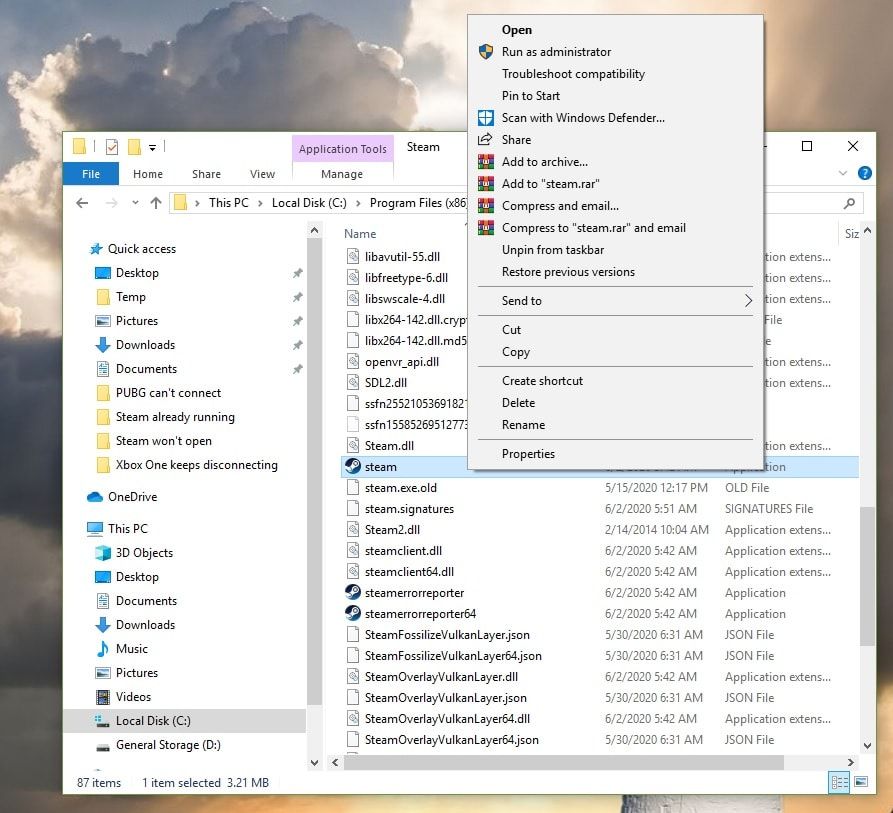
Olası virüs veya kötü amaçlı yazılım bulaşmalarını araştırın.
Bazı nadir durumlarda, Steam virüs veya kötü amaçlı yazılım nedeniyle kilitlenmeye devam edebilir, açılmayabilir veya sunuculara bağlanmayabilir. Aşağıda, PC’nize Steam’e saldıran bir virüs veya kötü amaçlı yazılım bulaşıp bulaşmadığını bilmeniz gerektiğini bilmeniz gereken işaretler bulunmaktadır:
- alakasız, Steam başlatıldığında veya açıldığında rastgele reklamlar görünür
- tarayıcı açılır ve Steam’de bir şey tıklandığında bir reklama veya web sitesine yönlendirir
- “Erişim Reddedildi: Bu sunucuda http://steamcommunity.com sitesine erişim izniniz yok.” hata ortaya çıkmaya devam ediyor
Bilgisayarınızda bu işaretlerden herhangi birinin yanı sıra önemli performans düşüşü yaşıyorsanız, makinenizde kötü amaçlı bir yazılım olabilir. Steam’i tekrar kullanmadan önce virüsü temizlemeli veya kaldırmalısınız.
Bazı üçüncü taraf “virüs temizleme” araçları aslında kötü amaçlı yazılımlardır, bu nedenle bir virüs bulaşmasını gidermek için yardım alırken dikkatli olun. Resmi web sitelerini ziyaret ederek biraz araştırma yapın ve yalnızca resmi antivirüs veya güvenlik yazılımı kullanın.