
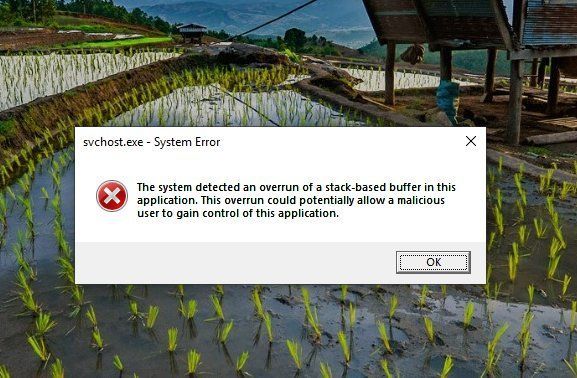
Sistem Bu Uygulamada Yığın Tabanlı Arabellek Taşması Algıladı Bu hata ara bellek ile ilgilidir ve bir uygulama programı Yığın üzerinde ayrılmış arabellek belleğine gerçekte izin verilenden daha fazla veri yazdığında ortaya çıkar. Bu olduğunda, büyük olasılıkla ilgili veriler bozulmuş ve uygulama programı çökecektir. Aşağıda listelenen yöntemlere geçmeden önce, Windows’un güncel olduğundan emin olmanız gerekir.
Yöntem 1: Sistem Ayarlarını Değiştirmek İçin Kayıt Defteri Düzenleyicisini Kullanma
Kayıt Defteri Düzenleyicisi, Sistem Programları ve Sürücüleri için yapılandırma ayarlarını değiştirmek için kullanılan bir Windows aracıdır. Bu yöntemde, Windows üzerindeki tüm kullanıcılar tarafından paylaşılan yapılandırma verilerini içeren HKEY_LOCAL_MACHINE klasöründe bulunan BannerStore adlı anahtarı kaldıracağız. Bu anahtarı kaldırmak, birçok kullanıcı için sorunu çözdü. Lütfen aşağıdaki adımlara bakın.
- Windows Arama çubuğuna Regedit yazın ve Kayıt Defteri Düzenleyicisini açın.
- Aşağıdaki yola gidin.
- Bilgisayar \ HKEY_CURRENT_USER \ Yazılım \ Microsoft \ Windows \ CurrentVersion \ Explorer
- Explorer Klasörü altında Anahtar BannerStore’u bulun
- Önce Kayıt Defterinin bir yedeğini oluşturun, Dosya’ya tıklayın ve Dışa Aktar’a tıklayın.
- Dosyayı adlandırın ve kaydedin
- Şimdi BannerStore klasörünü başka bir şeye yeniden adlandırın, örneğin BannerStore-old
Yöntem 2: Windows Dosyalarını Onarmak için Dağıtım Görüntüsü Hizmetini ve Yönetimini Kullanma
Bu yöntemde, yüklü bir Windows görüntüsünü onarmamıza izin veren Dağıtım Görüntüsü Hizmeti ve Yönetimi adlı bir Windows yardımcı programı kullanacağız. İlk olarak, dosyaların mevcut olup olmadığını bulacağız ve sonra onları onarmaya çalışacağız.
- Yönetici Olarak Komut İstemi’ni Açın.
- “ DISM / online / Cleanup-Image / ScanHealth ” yazın ve yürütmek için Enter tuşuna basın, bu dosyaların onarılabilir olup olmadığını kontrol edecektir.
- Dosyaları onarmak için ” DISM / Çevrimiçi / Temizleme-Görüntü / sağlığı geri yükle ” yazın ve Enter tuşuna basın.
- Komutlar yürütüldükten sonra, sisteminizi yeniden başlatın ve sorunun çözülüp çözülmediğini kontrol edin.
Yöntem 3: Medya Oluşturma Aracını Kullanarak Yükseltme Gerçekleştirin
Bu yöntemde, Windows’u en son sürüme yükseltmek için Medya Oluşturma Aracını kullanacağız. Media Creation Tool, bir Windows Kurulum Ortamı oluşturmak veya Windows’u doğrudan en son sürüme yükseltmek için kullanılan, Microsoft tarafından sağlanan ücretsiz bir yazılımdır. En son Windows sürümünün yeni bir kopyasını kopyalamak için yükseltme seçeneğini kullanabiliriz ve bu, bozuk veya eksik sistem dosyalarının yerini alacaktır. Bu, Araç önce Windows dosyalarını indireceği ve ardından bir Yükseltme gerçekleştireceği için biraz zaman alacaktır.
- Medya Oluşturma Aracını indirin ve indirilen dosyayı çalıştırın, yazılım güncellemeleri kontrol eder, bu biraz zaman alabilir ve “Birkaç şey hazırlanıyor” mesajının görüntülendiğini göreceksiniz.
- Lisansı Kabul Et düğmesini tıklayın
- Bir sonraki ekranda Bu bilgisayarı şimdi yükselt yazan seçeneği seçin
- Yükseltme sırasında, uygulamalarınızı ve dosyalarınızı saklayın ve ileriye tıklayın yazan kutuyu işaretleyin, bu çok önemlidir, aksi takdirde tüm yüklü uygulamaları ve kayıtlı verilerinizi kaybedersiniz.
- İşlemi tamamlamak için sistem, yükseltme sırasında yeniden başlatılacaktır.