
Close Menu
Codeturkiye.com
  • Genel
  • Windows
  • Android
  • İphone
  • Mobil
  • İnternet
  • İOS
  • Oyunlar
  • Bilgisayar
  • Yazılım
  • iletisim
teset

Android donma kesin çözüm

03/05/2026

Mavi ekran hatası kesin çözüm rehberi

30/04/2026

Bellek bütünlüğü sürücü hatası kesin çözüm rehberi

29/04/2026

WhatsApp web bağlanmıyor kesin çözüm rehberi

29/04/2026
Facebook X (Twitter) Instagram
Codeturkiye.com
Abone ol
  • Genel
  • Windows
  • Android
  • İphone
  • Mobil
  • İnternet
  • İOS
  • Oyunlar
  • Bilgisayar
  • Yazılım
  • iletisim
Codeturkiye.com
Home»Genel»Mac App Store Uygulamaları Güncellenmiyor
Genel

Mac App Store Uygulamaları Güncellenmiyor

By BESIR KURT12/10/2020Düzenleme:12/10/2020Yorum yapılmamış3 Dakika Okuma
Facebook Twitter Pinterest LinkedIn Tumblr WhatsApp VKontakte Email
Paylas.
Facebook Twitter LinkedIn Pinterest Email

Mac App Store Uygulamaları Güncellenmiyor Bazı kullanıcılar, Mac App Store’un artık uygulamalarını güncellemeyeceği bir sorun bildirdi. Uygulama için güncelleme bilgileri App Store’da gösterilse de, güncelleme düğmesine tıklandığında uygulama güncellenmez ve uygulama güncellemesi App Store’da görünmeye devam eder. Mac’inizde uygulamalarınızı güncellemeye çalıştığınızda da çeşitli hata mesajları alabilirsiniz.

Bu yazıda, bu sorunu çözmek için deneyebileceğiniz şeylerin bir listesini veriyoruz. Öneriler, kabaca, en iyi önerilerin sorununuzu çözme olasılığı en yüksek ve / veya uygulaması en kolay olacak şekilde düzenlenmiştir.

MacOS’u güncelleyin

MacOS Mohave çalıştıran kullanıcılar için özel not : Eylül 2020’de buggy olduğu bilinen bir güvenlik güncellemesi yapıldı. App Store ile ilgili sorunlara ek olarak, Eylül güncellemesi kullanıcının makinelerinin yavaşlamasına ve Safari’nin çalışmayı durdurmasına neden oldu. MacOS Mohave çalıştıran kullanıcılar için çözüm, macOS Mohave 10.14.6 ek güncellemesini indirip yüklemektir.

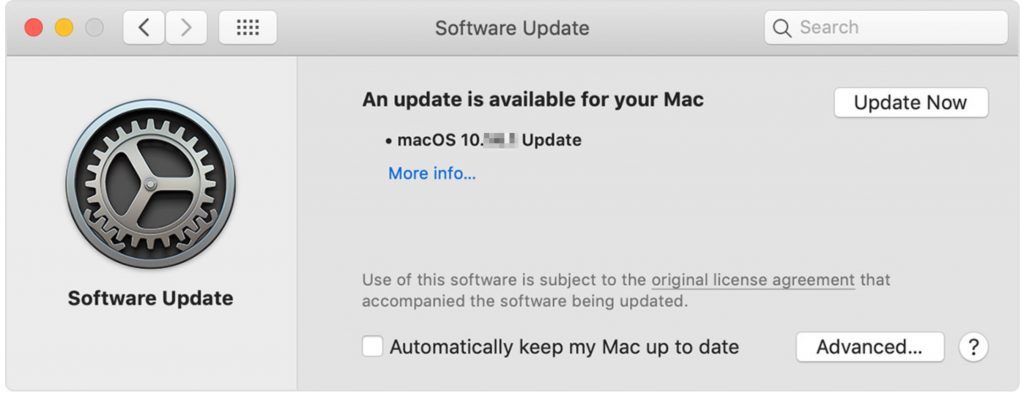
Mac’inizi güncellemek için,

  1. Ekranınızın sol üst köşesindeki Apple menüsüne gidin.
  2. Sistem Tercihleri’ni seçin.
  3. Yazılım Güncelleme simgesine tıklayın.
  4. Şimdi Güncelle’yi tıklayın.
Şimdi güncelle

Mac’i yeniden başlatın

Ekranınızın sol üst köşesindeki Apple menüsüne gidin. Yeniden Başlat’ı seçin.

Çıkış Yapın ve App Store’a Geri Dönün

  1. App Store açıkken, ekranınızın üst kısmındaki görev çubuğuna gidin ve Mağaza> Oturumu Kapat’ı seçin.
  2. Tekrar giriş yapmak için App Store’u açın, App Store penceresinin sol alt köşesindeki Giriş Yap’ı tıklayın ve Apple Kimliği parolanızı girin.

İCloud’dan Çıkış Yapın

  1. Apple menüsüne gidin, ardından Sistem Tercihleri’ni seçin.
  2. Apple kimliğine tıklayın. İCloud’u seçin.
  3. Oturumu Kapat’a tıklayın.
  4. İCloud verilerinizin bir kopyasını saklamayı seçin.
  5. Mac’inizi yeniden başlatın.
  6. İCloud’da tekrar oturum açın.

Güncellemeler için Otomatik İndirmeleri Etkinleştir

Mac’inizin güncel kaldığından ve her zaman en son güncellemelere sahip olduğunuzdan emin olmak için – bunlar genellikle önemli güvenlik güncellemelerini ve hata düzeltmelerini içerir – güncellemeler için otomatik indirmeleri etkinleştirmelisiniz.

  1. Ekranınızın sol üst köşesindeki Apple menüsüne gidin.
  2. Sistem Tercihleri’ni seçin.
  3. Mac’imi otomatik olarak güncel tut seçeneğinin yanındaki kutuyu işaretleyin.

Güvenli Modda Önyükleme

Güvenli moda önyükleme yapmak, Mac’inizde otomatik olarak bir disk kontrolü çalıştırır ve bazı önbellekleri temizler.

Not: Mac’iniz bu adımların ortasında kapanacaktır, bu nedenle yazdırın, not alın veya telefonunuzdan bu talimatları izleyin.

  1. Ekranınızın üst kısmındaki menü çubuğunun sol üst köşesindeki Apple menüsüne gidin. Kapat’ı seçin.
  2. 10 saniye bekleyin, ardından güç düğmesine basın.
  3. Mac’iniz başladıktan hemen sonra Shift tuşunu basılı tutun.
  4. Gri Apple logosu ve ilerleme göstergesi göründüğünde Shift tuşunu bırakın. 
  5. Güvenli modda başlatıldıktan sonra, Apple menüsüne gidip Yeniden Başlat’ı seçerek Mac’inizi yeniden başlatın.

Yeni Yönetici Hesabı Oluşturun

Sorunun yalnızca kullanıcınızda olup olmadığını kontrol etmek için Mac’inizde yeni bir yönetici hesabı oluşturun.

  1. Sistem Tercihleri> Kullanıcılar ve Gruplar’a gidin.
  2. Kilidi açmak için kilidi tıklayın. Şifrenizi girin.
  3. Bir kullanıcı hesabı eklemek için artı işaretini tıklayın. Kullanıcının bu bilgisayarı yönetmesine izin ver seçeneğinin yanındaki kutuyu işaretleyin.
  4. Mevcut kullanıcınızdan çıkış yapın ve ardından yeni oluşturulan kullanıcı hesabında oturum açın.
  5. Şimdi bu yeni hesaptaki uygulamaları güncellemeyi deneyin.

Rahatsız Edici Uygulamaları Yeniden Yükleyin

Bir Uygulamayı Silme

  1. Şimdi uygulamayı bulmanız gerekiyor. Finder’ı açın. Finder penceresindeki kenar çubuğunda bulunan Uygulamalar klasörünü açın ve uygulamanızı bulana kadar kaydırın.
  2. Adına bir kez tıklayarak uygulamanızı seçin. Aşağıdakilerden birini yapın:
    • Uygulamanızı Çöp Kutusu simgesine sürükleyin.
    • Açmak için sağ tıklayın ve menü açılır penceresinde Çöp Kutusuna Taşı’yı seçin.
    • Ekranınızın üst kısmındaki görev çubuğuna gidin ve Dosya> Çöp Kutusuna Taşı’yı seçin.
  3. İstenirse kullanıcı adınızı ve şifrenizi girin.
  4. Görev çubuğunda Finder’a gidin. Menüden Çöp Kutusunu Boşalt’ı seçin.

Uygulamayı yeniden yükleyin

  1. Mac App Store’u açın.
  2. Apple Kimliğinizle giriş yapın.
  3. Uygulamanızı bulun, Uygulamanın yanındaki indirme düğmesini tıklayın.

Tercih dosyalarını silin

Bozuk tercih (plist) dosyaları bu güncelleme ve indirme sorununa neden olabilir. İşte nasıl:

  1. Finder’da Option tuşunu basılı tutun ve Git’i tıklayın.
  2. Kitaplık’ı tıklayın.
  3. Tercihler’i tıklayın.
  4. Bu dosyayı bulun: com.apple.appstore.plist.
  5. Bu dosyayı silin (bu dosyayı kesip masaüstünüze yedek olarak yapıştırabilirsiniz).
  6. Şimdi Mac’inizi yeniden başlatın ve sorununuzu test edin. Sorununuz düzeldiyse, com.apple.appstore.plist dosyasını masaüstünüzden silemezsiniz.
  7. Sorununuz çözülmediyse, o zaman:
  8. Kitaplık klasörünü tekrar açın.
  9. Önbellekler’i tıklayın.
  10. Şu klasörü bulun: com.apple.appstore.
  11. Bu klasörü silin (yine bunu masaüstünüze taşıyabilirsiniz).
  12. Mac’inizi yeniden başlatın.
  13. Sorununuzu tekrar test edin.

Mac App Store Uygulamaları Güncellenmiyor
Share. Facebook Twitter Pinterest LinkedIn Tumblr WhatsApp Email
Önceki makaleiPhone WhatsApp Birini Engelleme ve Engellemeyi Kaldırma
Sonraki Makale Windows 10 Tanımlanamayan Ağ Ethernet Sorunu
BESIR KURT

CodeTurkiye'nin seçkin yazarlarından biri olan Beşir Kurt, teknoloji ve yazılım dünyasına olan tutkusuyla tanınır. Gerek CodeTurkiye'deki yazılarıyla gerekse katıldığı paneller ve konferanslarla, teknoloji meraklılarına bilgi ve ilham kaynağı olmaktadır.

İlgili Mesajlar*

Android donma kesin çözüm

03/05/2026

Bellek bütünlüğü sürücü hatası kesin çözüm rehberi

29/04/2026

WhatsApp web bağlanmıyor kesin çözüm rehberi

29/04/2026

Instagram akış yenilenemedi hatası kesin çözüm

28/04/2026
Cevap bırakın Cevabı İptal Et.

Facebook X (Twitter) Instagram Pinterest
  • Genel
  • Windows
  • Android
  • İphone
  • Mobil
  • İnternet
  • İOS
  • Oyunlar
  • Bilgisayar
  • Yazılım
  • iletisim

Yukarıya yazın ve aramak için Enter tuşuna basın. İptal etmek için Esc tuşuna basın.

Web sitemizde size en iyi deneyimi sunmak için çerezleri kullanıyoruz.

You can find out more about which cookies we are using or switch them off in .

Codeturkiye.com
Powered by  GDPR çerez uyumluluğu
Gizliliğe genel bakış

Bu web sitesi, size mümkün olan en iyi kullanıcı deneyimini sunabilmek için çerezleri kullanır. Çerez bilgileri tarayıcınızda saklanır ve web sitemize döndüğünüzde sizi tanımak ve ekibimizin web sitesinin hangi bölümlerini en ilginç ve yararlı bulduğunuzu anlamasına yardımcı olmak gibi işlevleri yerine getirir.

Kesinlikle gerekli çerezler

Çerez ayarları tercihlerinizi kaydedebilmemiz için kesinlikle gerekli çerezler her zaman etkin olmalıdır.