
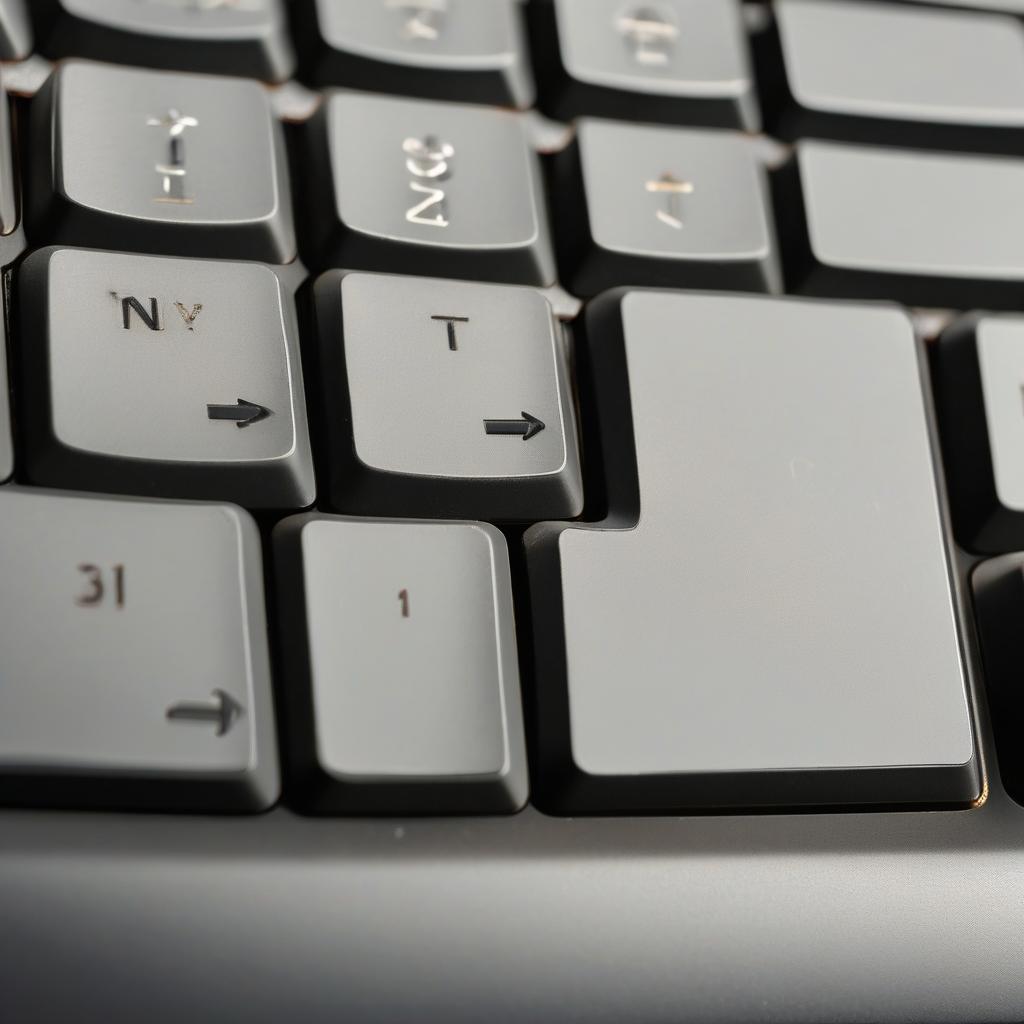
Klavyedeki Bazı Tuşlar Çalışmıyor? Kesin Çözüm Rehberi
Klavyenizde bazı tuşlar çalışmıyor ve bu durum günlük işlerinizi aksatıyor mu?
Bu sorun, fiziksel tıkanıklık, sürücü uyumsuzlukları, yazılımsal hatalar veya donanım arızalarından kaynaklanabilir. Ancak endişelenmeyin! Bu hatayı kesin olarak gidermek için bazı etkili yöntemler var.
Bu rehberde, “Klavyedeki bazı tuşlar çalışmıyor” sorununun nedenlerini ve kesin çözüm yollarını adım adım açıklıyoruz.
1. Klavyedeki Tuşların Çalışmama Nedenleri
Bu hatanın ortaya çıkmasının farklı teknik sebepleri olabilir:
A. Fiziksel Nedenler
🔹 Kir, toz veya sıvı dökülmesi nedeniyle tuşlar sıkışabilir.
🔹 Mekanik arızalar sonucu tuşlar tamamen devre dışı kalabilir.
🔹 Kablosuz klavyelerde pil seviyesi düşük olabilir.
B. Yazılım ve Sürücü Sorunları
🔹 Yanlış yüklenen veya eski sürücüler nedeniyle Windows klavyeyi tanımayabilir.
🔹 Windows güncellemeleri sonrası sürücü çakışmaları meydana gelebilir.
🔹 Klavye dil ayarları bozulmuş olabilir.
C. BIOS ve Güç Yönetimi Hataları
🔹 BIOS’ta USB portlarıyla ilgili yanlış ayarlar varsa, klavye düzgün çalışmayabilir.
🔹 Güç yönetimi, klavyeyi uyku moduna alarak bazı tuşları devre dışı bırakabilir.
Şimdi, bu hatanın nasıl çözüleceğini adım adım inceleyelim.
2. Klavyedeki Çalışmayan Tuşları Düzeltmek İçin Kesin Çözümler
A. Klavyeyi Temizleyin ve Fiziksel Sorunları Giderin
✅ Klavyeyi ters çevirin ve hafifçe sallayın.
✅ Bir fırça veya basınçlı hava kullanarak tuşların arasındaki tozları temizleyin.
✅ Eğer sıvı döküldüyse, klavyeyi sökerek temizleyin ve tamamen kuruduğundan emin olun.
📌İpucu:
Eğer belirli tuşlar basıldığında çift basıyor veya hiç çalışmıyorsa, “Temas spreyi” kullanarak devreleri temizleyebilirsiniz.
B. Aygıt Yöneticisi Üzerinden Sürücüleri Güncelleyin
1️⃣ Win + X tuşlarına basın ve **”Aygıt Yöneticisi”**ni açın.
2️⃣ “Klavye” sekmesini genişletin.
3️⃣ Klavye sürücüsüne sağ tıklayın ve “Sürücüyü Güncelle” seçeneğini seçin.
4️⃣ Güncelleme işlemi tamamlandıktan sonra bilgisayarı yeniden başlatın.
✅ İpucu:
Eğer sürücü güncellemesi işe yaramazsa, şu adımları da deneyebilirsiniz:
🔹 Sürücüyü kaldırın ve Windows’un otomatik yüklemesini bekleyin.
🔹 Üreticinin resmi sitesinden en güncel sürücüyü indirip manuel yükleyin.
C. Klavye Dil ve Bölge Ayarlarını Kontrol Edin
Bazen yanlış klavye dili ayarları nedeniyle bazı tuşlar çalışmayabilir veya farklı karakterler basabilir.
1️⃣ Başlat > Ayarlar > Zaman ve Dil > Dil ve Bölge sekmesine girin.
2️⃣ Klavye giriş yönteminizi kontrol edin ve doğru dilin seçili olduğundan emin olun.
3️⃣ Yanlış bir dil seçiliyse, Türkçe Q veya Türkçe F klavye düzenine geçin.
📌 İpucu:
“Fn” veya “Shift + Ctrl” kombinasyonları ile bazı klavye dilleri değişebilir. Yanlışlıkla değiştirmiş olabilirsiniz.
D. Windows Güç Yönetimi Ayarlarını Değiştirin
Windows bazı USB klavyeleri güç tasarrufu amacıyla devre dışı bırakabilir ve bu, bazı tuşların çalışmamasına neden olabilir.
1️⃣ Win + X > Aygıt Yöneticisi’ni açın.
2️⃣ “Evrensel Seri Veri Yolu Denetleyicileri” sekmesine tıklayın.
3️⃣ USB girişlerine sağ tıklayıp “Özellikler” seçeneğini seçin.
4️⃣ “Güç Yönetimi” sekmesine gidin ve “Güç kazancı sağlamak için bu aygıtı kapat” seçeneğini devre dışı bırakın.
📌 İpucu:
Bu ayarı devre dışı bıraktıktan sonra Windows’u yeniden başlatın ve klavyeyi tekrar test edin.
E. BIOS/UEFI Ayarlarını Kontrol Edin
Bazı BIOS/UEFI sürümlerinde “USB Keyboard Support” veya “Keyboard Configuration” ayarları değiştiğinde klavye hataları meydana gelebilir.
1️⃣ Bilgisayarı kapatın ve BIOS’a giriş yapın (Genellikle F2, F10, F12 veya DEL tuşları ile açılır).
2️⃣ “Advanced” veya “Peripherals” sekmesine gidin.
3️⃣ “USB Keyboard Support” veya “Keyboard Configuration” ayarını kontrol edin.
4️⃣ Varsayılan ayarları geri yükleyerek kaydedin ve çıkın.
✅ İpucu:
Eğer BIOS sürümünüz eskiyse, anakart üreticisinin web sitesinden en güncel BIOS sürümünü indirerek güncelleme yapabilirsiniz.
3. Ekstra Çözümler ve Yöntemleri
🟢 Kablolu Klavyelerde Alternatif Çözümler:
🔹 Farklı bir USB portuna takmayı deneyin.
🔹 Klavyenizi başka bir bilgisayara bağlayarak test edin.
🟢 Kablosuz Klavyeler İçin:
🔹 USB alıcısını çıkarıp tekrar takmayı deneyin.
🔹 Pilleri değiştirin veya şarj edin.
🟢 Linux Kullanarak Klavyeyi Test Edin:
🔹 Eğer klavyeniz Windows’ta çalışmıyorsa, ancak Linux’ta sorunsuz çalışıyorsa, sorun Windows sürücülerinizden kaynaklanıyor olabilir.
4. Sonuç: Klavyedeki Çalışmayan Tuşları Nasıl Düzeltirsiniz?
✅ Klavyeyi fiziksel olarak temizleyin ve donanımsal sorunları giderin.
✅ Sürücüleri güncelleyin veya yeniden yükleyin.
✅ Dil ve bölge ayarlarını kontrol edin.
✅ Windows’un güç yönetimi ayarlarını değiştirin.
✅ BIOS/UEFI ayarlarını kontrol edip varsayılan hale getirin.
Eğer yukarıdaki adımları uygulamanıza rağmen tuşlar hâlâ çalışmıyorsa, klavyenizin mekanik bir problemi olabilir ve değiştirilmesi gerekebilir.