
Close Menu
Codeturkiye.com
  • Genel
  • Windows
  • Android
  • İphone
  • Mobil
  • İnternet
  • İOS
  • Oyunlar
  • Bilgisayar
  • Yazılım
  • iletisim
teset

Android donma kesin çözüm

03/05/2026

Mavi ekran hatası kesin çözüm rehberi

30/04/2026

Bellek bütünlüğü sürücü hatası kesin çözüm rehberi

29/04/2026

WhatsApp web bağlanmıyor kesin çözüm rehberi

29/04/2026
Facebook X (Twitter) Instagram
Codeturkiye.com
Abone ol
  • Genel
  • Windows
  • Android
  • İphone
  • Mobil
  • İnternet
  • İOS
  • Oyunlar
  • Bilgisayar
  • Yazılım
  • iletisim
Codeturkiye.com
Home»İphone»iphone ve ipad dns adresi değiştirme
İphone

iphone ve ipad dns adresi değiştirme

By BESIR KURT06/03/2018Yorum yapılmamış2 Dakika Okuma
Facebook Twitter Pinterest LinkedIn Tumblr WhatsApp VKontakte Email
Paylas.
Facebook Twitter LinkedIn Pinterest Email

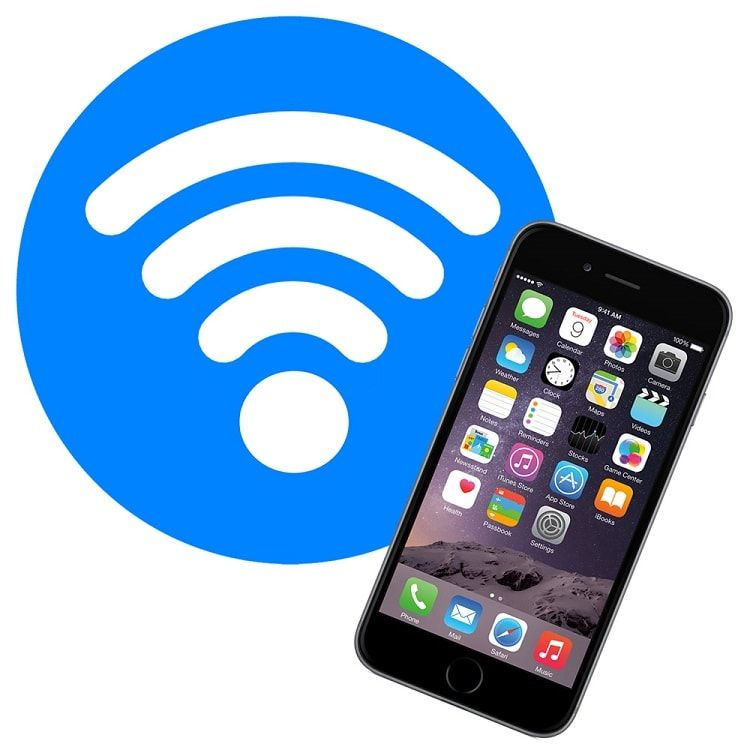
iphone ve ipad dns adresi değiştirme iPhone veya iPad normalde kullandığınız her Wi-Fi şebekesi tarafından sağlanan DNS sunucu adresini kullanır. Ancak özel bir DNS sunucu adresini de ayarlayabilirsiniz ve Google Public DNS, OpenDNS veya tercih ettiğiniz diğer DNS sunucularını kullanabilirsiniz.

Bağladığınız her bir Wi-Fi şebekesinin kendi ayrı DNS sunucusu ayarı vardır. Özel DNS sunucunu birkaç farklı Kablosuz ağda kullanmak istiyorsanız, bu ayarı her Kablosuz ağ için bir kez değiştirmeniz gerekir.

iPad iPhone dns Ayarı Değişme

  • Başlamak için Ayarlar uygulamasını açın ve “Wi-Fi” e dokunun.
  • Wi-Fi ekranında, bağlanmak istediğiniz ağı seçip bağlanın sağındaki bilgi düğmesine (bir daire içindeki “i”) işaretine dokunun. Mevcut Wi-Fi şebekesinin ayarlarını değiştirmek için, ekranın üst kısmında şu anda bağlı olduğunuz Kablosuz ağın yanındaki “i” düğmesine dokunun.
  • Bilgi ekranında aşağı doğru ilerleyin ve “DNS” ayarla seçeneğine dokunun.
  • Ardından, ekranın üst kısmındaki “Elle” seçeneğini seçin ve otomatik olarak yapılandırılmış DNS sunucularının solundaki kırmızı eksi işaret simgelerine dokunarak listeden kaldırın.
  • Ardından “Sunucu Ekle” düğmesine dokunup, kendi satırında kullanmak istediğiniz her DNS sunucusunun IP adresini yazın. Örneğin, birincil DNS sunucusunun birinci satırına, ikinci satırın ikinci satırına ekleyin.
  • İşiniz bittiğinde “Kaydet” düğmesine dokunun. Unutmayın, özel bir DNS sunucusu kullanmak istediğiniz her Wi-Fi ağı için bu işlemi tekrarlamanız gerekecektir.

iPhone veya iPad ağ bağlantısını kesip ağa yeniden bağlandıktan sonra bile bu ayarı hatırlar. Bununla birlikte, eğer IOS ağ unutursanız, sıfırdan yeniden kurmanız gerekir. Ayrıca, bu değişikliği geri almak isterseniz “Otomatik” seçeneğini seçin ve “Kaydet” düğmesine dokunun. iPhone veya iPad o ağ için varsayılan DNS ayarlarına dönecektir.

Geçerli DNS sunucunuz iyi çalışmıyorsa ve daha iyi bir şey istiyorsanız, genel olarak önerilen DNS ( 8.8.8.8 ve 8.8.4.4 IP adresleri) ve OpenDNS (IP adresi 208.67.222.222 ve 208.67.220.220) sevdiğimiz sunuculardır.

Ayrıca, modeminizdeki DNS sunucusunu değiştirerek ağınızdaki tüm cihazların DNS sunucusunu değiştirebilirsiniz. DNS sunucusunu ev ağınızdaki her aygıt için ayrı olarak değiştirmeden önce modeminizden bir kez değiştire bilirsiniz.

Yazımı beğendiyseniz paylaşmayı unutmayın. Yazım da eksik veya sizin de katkıda bulunmak için bazı fikirleriniz varsa yorumlarınızla lütfen bize bildirin.

ipad dns adresi değiştirme iPad dns Ayarı Değişme ipad hücresel veri dns değiştirme iphone dns adresi değiştirme iphone dns Ayarı Değişme iphone hücresel veri dns değiştirme iphone ve ipad dns adresi değiştirme
Share. Facebook Twitter Pinterest LinkedIn Tumblr WhatsApp Email
Önceki makaleHaritalar çalışmayı durdurdu
Sonraki Makale Android DNS Değiştirme
BESIR KURT

CodeTurkiye'nin seçkin yazarlarından biri olan Beşir Kurt, teknoloji ve yazılım dünyasına olan tutkusuyla tanınır. Gerek CodeTurkiye'deki yazılarıyla gerekse katıldığı paneller ve konferanslarla, teknoloji meraklılarına bilgi ve ilham kaynağı olmaktadır.

İlgili Mesajlar*

iphone çagrı direkt sesli mesaja gidiyor

05/04/2025

İPhone kamera uygulaması silindi çözüm

20/02/2025

iPhone Konum Geçmişimi Nasıl Görüntülerim?

31/01/2025

iPhone 4013 Hatası Nedenleri ve Çözüm Yolları

13/01/2025
Cevap bırakın Cevabı İptal Et.

Facebook X (Twitter) Instagram Pinterest
  • Genel
  • Windows
  • Android
  • İphone
  • Mobil
  • İnternet
  • İOS
  • Oyunlar
  • Bilgisayar
  • Yazılım
  • iletisim

Yukarıya yazın ve aramak için Enter tuşuna basın. İptal etmek için Esc tuşuna basın.

Web sitemizde size en iyi deneyimi sunmak için çerezleri kullanıyoruz.

You can find out more about which cookies we are using or switch them off in .

Codeturkiye.com
Powered by  GDPR çerez uyumluluğu
Gizliliğe genel bakış

Bu web sitesi, size mümkün olan en iyi kullanıcı deneyimini sunabilmek için çerezleri kullanır. Çerez bilgileri tarayıcınızda saklanır ve web sitemize döndüğünüzde sizi tanımak ve ekibimizin web sitesinin hangi bölümlerini en ilginç ve yararlı bulduğunuzu anlamasına yardımcı olmak gibi işlevleri yerine getirir.

Kesinlikle gerekli çerezler

Çerez ayarları tercihlerinizi kaydedebilmemiz için kesinlikle gerekli çerezler her zaman etkin olmalıdır.