
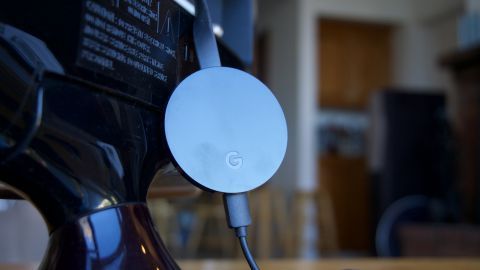
Google Chromecast Nasıl Kurulur insanların geleneksel TV ağlarındaki içerikleri izleyip izledikleri günler geride kaldı. Bugün dünyaya ileri teknoloji yeniliklerini tanıtan yeni teknolojinin tanıtılması sayesinde. Bu, yeni harika teknolojilerin kullanılmasını sağladı; bunlardan biri, telefonunuzdaki içerikleri TV üzerinden yayınlayabilme özelliği. Google Chromecast Ultra’nın girdiği yer burasıdır. Google Chromecast Ultra nedir? Bu tartışmalı, yüksek çözünürlüklü çözünürlükte içerik akışına izin veren en iyi akışlı ortam aygıtlarından biridir.
Chromecast ve Chromecast Ultra, işlevsellik, görünüm ve kurulum sürecini içeren çeşitli şekillerde benzerdir. Ancak, aralarında farklılık gösteren tek şey, video içeriğinde destekledikleri çözünürlük kalitesidir. Google Chromecast, Google Chromecast Ultra’dan daha düşük çözünürlükte içerik akışı yapabiliyor. Bu nedenle, bu akış cihazını satın aldıktan sonra, cihazın çalışmaya başlaması için bir ihtiyaç vardır. Bunu başarmak için Google Chromecast Ultra’nızı nasıl kuracağınız konusunda size basit ve kullanıcı dostu bir rehber sunuyoruz.
Gereksinimler
Şimdi, kurulum işlemine başlamadan önce, önce tüm gereksinimlerin yerine getirildiğinden emin olmanız gerekir. Bu, Google Chromecast Ultra kurulumunuz olarak sorunsuz ve kolay bir prosedür izlemenizi sağlar. Kim sorunsuz bir kurulum sürecine sahip olmak istemez? Kimsenin istemediğine inanıyorum.
Bu nedenle, evinizde sabit bir internet bağlantınızın olduğundan emin olmanız gerekir . Bugünlerde her şey internet bağlantısının kullanılabilirliği ile iyi çalışıyor. Bu nedenle, aktif bir Wi-Fi bağlantınız olduğundan emin olun . Dahası, cihazın en iyi şekilde kullanılmasını sağlamak için, yüksek çözünürlüklü çözünürlük (Ultra HD) ve mükemmel bant genişliği sağlayan 5GHz yönlendirici için 4K TV ile kullanmanız gerekecektir.
Ardından, Google Home uygulamasını App Store’dan veya Google Play Store’dan indirmeniz gerekir. Bu, cihazı etkili bir şekilde kurmanızı ve yapılandırmanızı sağlar, böylece bu buharlama cihazının birinci sınıf deneyiminin keyfini çıkarabilirsiniz. Uygulama hem iOS hem de Android cihazlar için geçerlidir, bu nedenle aşağıdaki adımlar Google Ana Sayfa uygulamasını nasıl indireceğinizi açıklamaktadır:
Android kullanıcıları için:
- Senin üzerinde android telefon ya da tablete, gidin Google Play Store.
- Arama çubuğuna Google Home yazın ve enter tuşuna basın.
- Uygulamayı telefonunuza getirmek için Kur’a tıklayın.
İOS Kullanıcıları için:
- App Store gidin.
- Google Ana Arama çubuğuna tıklayın
- iOS cihazında uygulamasını yükleyin.
Dahası, aksesuarları ile birlikte Google Chromecast Ultra’nın yanınızda olduğundan emin olmanız gerekir. Bu, güç adaptörünü ve işlevi cihazı çalıştırmak için olan güç kablosunu içerir. Tüm bunlar yerine geldiğinde, Chromecast Ultra cihazını zahmetsizce kurmaya devam edebilirsiniz. Aşağıda özetlenen adımları uyguladığınızdan emin olun:
Adım 1: Chromecast Ultra Aygıtınızı Takın
Öncelikle, Chromecast Ultra’yı TV’nize bağlamanız gerekecektir. Yapmanız gereken tek şey, TV’nizdeki HDMI bağlantı noktasını bulmak ve ardından Chromecast Ultra cihazını takmak. Dahası, akış cihazını bir güç kaynağına bağlamanız gerekecektir. Bunu başarmak için, USB güç kablosunun bir ucunu cihaza, diğer ucunu da TV’nizdeki bir USB portuna takmanız gerekir. Bununla birlikte, bu akış cihazını sürdürmek için yeterli güç sağlamayacaktır. Bu nedenle, tercihen USB güç kablosunun diğer ucunu sağlanan güç adaptörüne takabilir ve ardından bir güç kaynağına veya prize takabilirsiniz. Dikkat edin, yalnızca verilen güç adaptörünü kullandığınızdan emin olun.
Adım 2: Chromecast Ultra’yı Kurun ve Yapılandırın
Chromecast Ultra’yı TV’nize taktıktan sonra şimdi akış cihazını kurmaya devam edebilirsiniz. Chromecast Ultra cihazını yapılandırarak kurulum işlemini tamamlamanız istenir. Kurulum ekranı TV ekranınızda mavi bir ekran ile görünecektir. Bu işlem bilgisayarınızdan Google Chrome’u kullanarak veya telefonunuz üzerinden Google Ana Sayfası uygulamasını kullanarak yapılabilir. Google Home’u kullanmak, birçok kontrol işlevi gerçekleştirmenize izin verdiği için en uygun seçenektir. Bu nedenle, şimdi Chromecast Ultra’yı ayarlamak ve yapılandırmak için TV’nizi açabilir ve aşağıdaki adımları uygulayabilirsiniz:
- Telefonunuzda veya tabletinizde Google Ana uygulamasını başlatın .
- Seç cihazlar simgesini de sağ üst ekranın köşesinde. Ayrıca tıklayabilir alın Başlatılan istendiğinde düğme. Bu aynı zamanda yeni bir cihaz ayarlamanıza izin verecektir.
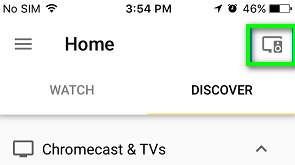
- Kurmak istediğiniz Chromecast Ultra cihazını seçin ve Kur’u tıklayın.
- TV’nize ve cep telefonunuza bir onay kodu gönderilecektir . Bu, doğru Chromecast Ultra cihazını ayarlamanıza izin verecektir. Kodu gördüğünüzü onaylayın.
- Ad senin Ultra Chromecast’ınızı. Eğer içinde bulunduğu odaya göre adlandırmak üzere Önerimiz mesela, “adresinden değiştirebilirsiniz Chromecast0076 gibi bir şey” “ Living Room ”.
- Daha sonra, istenebilir seçmek bölgeyi sen edilir yer . Doğru yere girdiğinizden emin olun ve Devam etdüğmesine tıklayın.
- Ardından, Chromecast Ultra’nın Wi-Fi ağına bağlı olduğundan emin olmanız gerekir. Chromecast Ultra’nın iyi çalışması için mobil cihazınızla aynı ağa bağlı olması gerekir. Ağı seçtikten sonra, Wi-Fi ağı için doğru bilgileri girin ve Devam Et düğmesine tıklayın.
- İsteğe bağlı olarak, Google Hesabınızı Chromecast Ultra’nıza bağlayabilirsiniz. Bu, daha kişisel bir deneyime sahip olmanızı sağlayacaktır. İşaret-in tıklayın veya atla devam etmek.
- Tamamladığınızda kurulum tamamlanmış olur.
Adım 3: İçeriği Yayınla
Kurulum ve yapılandırma işlemi tamamlandıktan sonra, şimdi Chromecast Ultra deneyiminin keyfini çıkarmak için içerik yayınlamaya devam edebilirsiniz. Cep telefonunuzdan veya bilgisayarınızdan Google Chrome’u kullanarak yayın yapabilirsiniz. Bu, video ve müzik içeriğinizi TV ekranınızda görüntülemenizi sağlar. Telefonunuzdan yayın yapmak, bilgisayarınızın Google Chrome’undan daha iyi bir yayın deneyimi sağlar. Bu nedenle, bunu başarmak için tek yapmanız gereken bir video açmak ve ekranın sağ üst köşesinde bulunan Cast düğmesine basmak. Chromecast Ultra sayesinde video veya müzik içeriği TV ekranınızda oynatılmaya başlayacaktır.