Close Menu
Codeturkiye.com
  • Genel
  • Windows
  • Android
  • İphone
  • Mobil
  • İnternet
  • İOS
  • Oyunlar
  • Bilgisayar
  • Yazılım
  • iletisim
teset

Android donma kesin çözüm

03/05/2026

Mavi ekran hatası kesin çözüm rehberi

30/04/2026

Bellek bütünlüğü sürücü hatası kesin çözüm rehberi

29/04/2026

WhatsApp web bağlanmıyor kesin çözüm rehberi

29/04/2026
Facebook X (Twitter) Instagram
Codeturkiye.com
Abone ol
  • Genel
  • Windows
  • Android
  • İphone
  • Mobil
  • İnternet
  • İOS
  • Oyunlar
  • Bilgisayar
  • Yazılım
  • iletisim
Codeturkiye.com
Home»Genel»Google Chrome Yetersiz İzinler Sorunu
Genel

Google Chrome Yetersiz İzinler Sorunu

By BESIR KURT11/01/2021Düzenleme:11/01/20211 Yorum2 Dakika Okuma
Facebook Twitter Pinterest LinkedIn Tumblr WhatsApp VKontakte Email
Paylas.
Facebook Twitter LinkedIn Pinterest Email

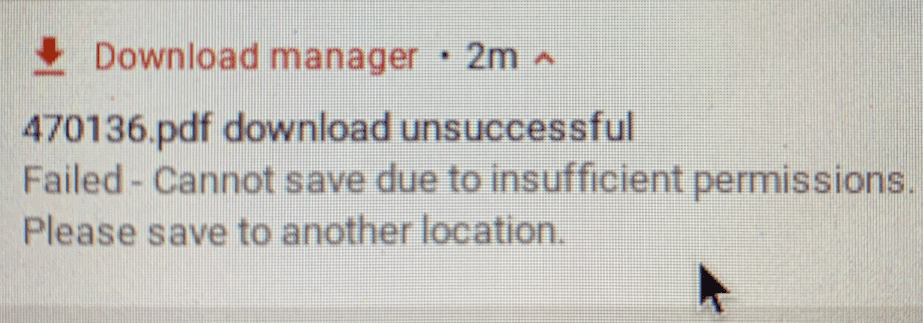
Google Chrome Yetersiz İzinler Sorunu Chrome kullanıcılarının yetersiz izin hataları nedeniyle hiçbir şey indiremediği zamanlar vardır. Bu makalemizde, bu hatanın neden ilk etapta oluştuğunu ve nasıl düzeltebileceğinizi anlatacağız.

Chrome Hatasını Düzeltin: Yetersiz İzinler Nedeniyle Kaydedilemiyor

Dosyayı Farklı Şekilde İndirin

Bu hata ortaya çıktığında, indirmeyi iptal edin ve Gizli Modda tekrar deneyin. Bu, indirmenize engel olabilecek gereksiz komut dosyalarından kurtulmanıza olanak tanır.

Ardından, indirme bağlantısını tıklamak yerine sağ tıklayın ve Farklı Kaydet’i seçin. Bazı kullanıcılar, Farklı Kaydet seçeneğini kullanarak hatayı giderdiklerini doğruladılar.
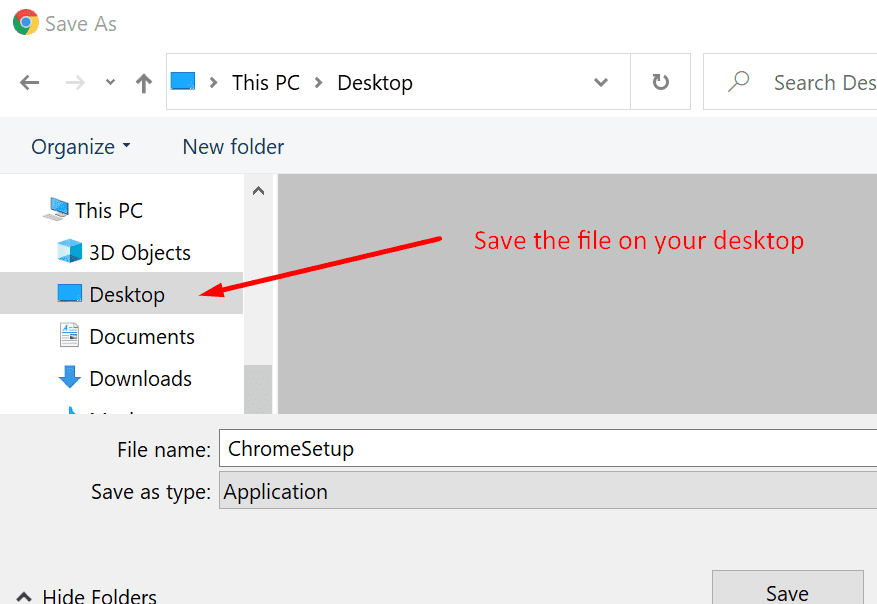
indirme konumunu değiştir chrome

Ek olarak, indirme konumunu değiştirmeyi deneyin. Dosyayı varsayılan indirme klasörü yerine masaüstünüze kaydetmeyi deneyin. Tıkladığınız gibi Kaydet seçeneği, ayrıca dosya için farklı bir indirme konumunu seçebilirsiniz.

Uzantılarınızı Devre Dışı Bırakın

Tarayıcı uzantılarınız genellikle ziyaret ettiğiniz web sayfalarında çalışan komut dosyalarını değiştirerek veya engelleyerek çalışır. Bu bazen çeşitli teknik aksaklıklara neden olabilir. Aslınd, reklam engelleyicileri ve gizlilik uzantılarını devre dışı bırakmak, uzun bir tarayıcı sorunları listesini düzeltmenize yardımcı olabilir.

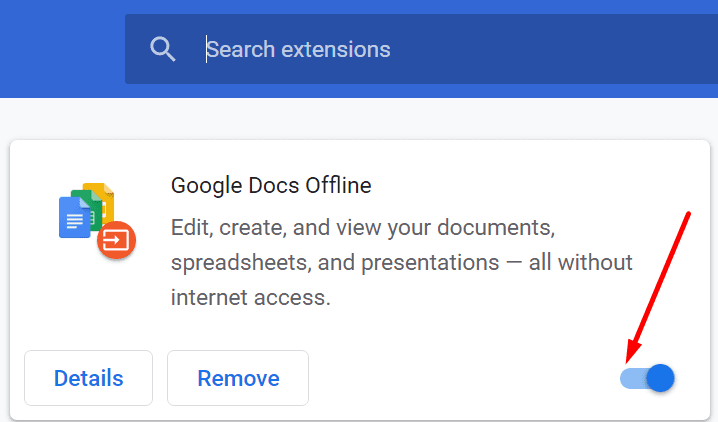
Uzantılarınızı bu indirme izni sorununun olası bir nedeni olarak dışlamak için devam edin ve tüm uzantılarınızı devre dışı bırakın.

  1. Chrome’un menü simgesine tıklayın ve Diğer araçlar’ı seçin.
  2. Ardından Uzantıları tıklayın.
  3. Uzantıları kapatmak için kaydırıcıyı kullanın.tarayıcı uzantılarını devre dışı bırak chromium
  4. Tarayıcınızı yenileyin ve tekrar deneyin.

Önbelleği Temizle

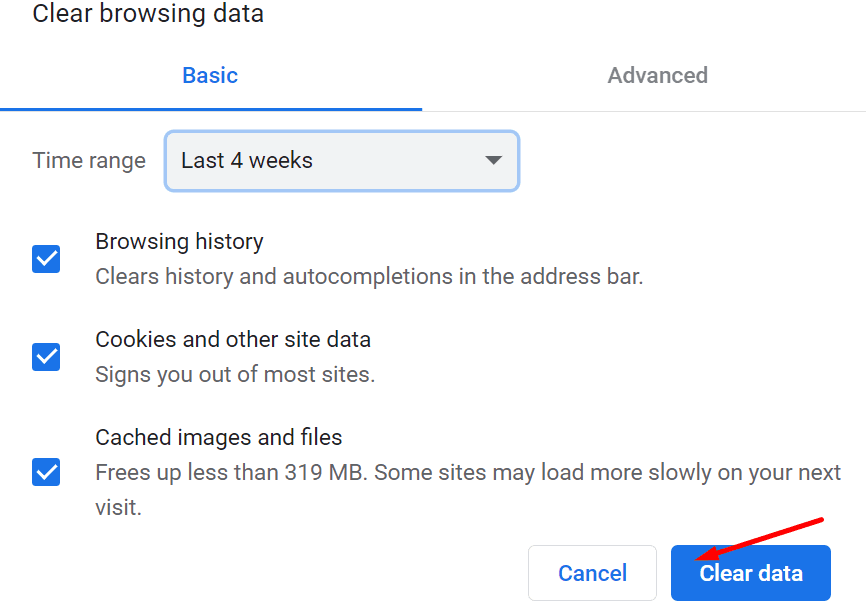
Web sitesinden web sitesine geçerken tarayıcınızın kullandığı tüm geçici dosyalar önbellekte saklanır. Bu dosyalar biriktikçe tarayıcınız yavaşlayabilir ve bazı özellikler artık beklendiği gibi çalışmayabilir. İndirme sorunlarını düzeltmek için önbelleği temizleyin.

  1. Menüye tıklayın ve Geçmişi seçin.
  2. Geçmişi tekrar seçin ve Tarama verilerini temizle ‘ye tıklayın.
  3. Zaman aralığını seçin. Son 7 günle başlayın ve ardından yardımcı olmadıysa 4 haftaya geçin.tarama verilerini temizle chrome
  4. Verileri temizle düğmesine basın, Chrome’u kapatın ve yeniden başlatın.

Chrome’u Güncelleyin, Sıfırlayın veya Yeniden Yükleyin

Google Chrome'u güncelle

En son Chrome sürümünü çalıştırdığınızdan emin olun. Diğer seçeneklere (üç nokta) tıklayın, Yardım’ı ve ardından Google Chrome Hakkında’yı seçin. Yeni bir sürüm mevcutsa, tarayıcı bekleyen güncellemeleri otomatik olarak yükleyecektir.

Bu işe yaramadıysa, Chrome’u sıfırlamayı deneyin.

  1. Daha Fazla Seçenek’e tıklayın ve ardından Ayarları seçin.
  2. Arama çubuğuna ‘ reset ‘ yazın ve Ayarları orijinal varsayılanlarına geri yükle’yi tıklayın.
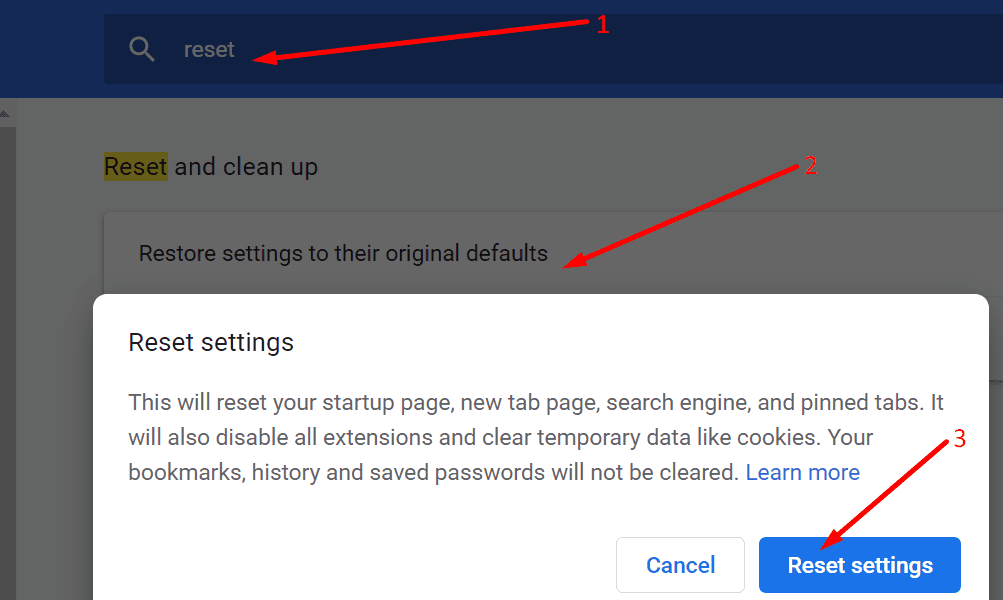
Chrome tarayıcıyı sıfırla

Son çare olarak, Chrome’u kaldırıp yeniden yükleyebilirsiniz. Chrome hala dosyaları indiremezse, farklı bir tarayıcıya geçin.

Google Chrome Yetersiz İzinler Sorunu
Share. Facebook Twitter Pinterest LinkedIn Tumblr WhatsApp Email
Önceki makaleWindows 10 Sürücülerini Yükleme / Güncelleme Nasıl Geri Alınır
Sonraki Makale Windows 10’da Bir Programın İnternete Erişimi Nasıl Engellenir
BESIR KURT

CodeTurkiye'nin seçkin yazarlarından biri olan Beşir Kurt, teknoloji ve yazılım dünyasına olan tutkusuyla tanınır. Gerek CodeTurkiye'deki yazılarıyla gerekse katıldığı paneller ve konferanslarla, teknoloji meraklılarına bilgi ve ilham kaynağı olmaktadır.

İlgili Mesajlar*

Android donma kesin çözüm

03/05/2026

Bellek bütünlüğü sürücü hatası kesin çözüm rehberi

29/04/2026

WhatsApp web bağlanmıyor kesin çözüm rehberi

29/04/2026

Instagram akış yenilenemedi hatası kesin çözüm

28/04/2026
Cevap bırakın Cevabı İptal Et.

Facebook X (Twitter) Instagram Pinterest
  • Genel
  • Windows
  • Android
  • İphone
  • Mobil
  • İnternet
  • İOS
  • Oyunlar
  • Bilgisayar
  • Yazılım
  • iletisim

Yukarıya yazın ve aramak için Enter tuşuna basın. İptal etmek için Esc tuşuna basın.

Web sitemizde size en iyi deneyimi sunmak için çerezleri kullanıyoruz.

You can find out more about which cookies we are using or switch them off in .

Codeturkiye.com
Powered by  GDPR çerez uyumluluğu
Gizliliğe genel bakış

Bu web sitesi, size mümkün olan en iyi kullanıcı deneyimini sunabilmek için çerezleri kullanır. Çerez bilgileri tarayıcınızda saklanır ve web sitemize döndüğünüzde sizi tanımak ve ekibimizin web sitesinin hangi bölümlerini en ilginç ve yararlı bulduğunuzu anlamasına yardımcı olmak gibi işlevleri yerine getirir.

Kesinlikle gerekli çerezler

Çerez ayarları tercihlerinizi kaydedebilmemiz için kesinlikle gerekli çerezler her zaman etkin olmalıdır.