
Yazma Koruması Anahtarı İçin Ortamınızı Kontrol Edin Yazma koruması anahtarı, özellikle USB flash sürücüler ve SD kartlar gibi harici depolama aygıtlarında bulunan bir güvenlik özelliğidir. Bu anahtar, verilerin yanlışlıkla silinmesini veya değiştirilmesini önlemek için kullanılır. İşte yazma koruması anahtarını kontrol etme ve sorunu çözmek için detaylı adımlar
Yazma Koruması Anahtarını Bulun
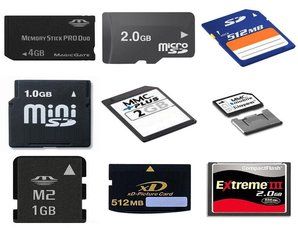
Yazma koruması anahtarı, genellikle depolama cihazının yanında veya üzerinde yer alan küçük bir anahtardır. Bu anahtar, açık veya kapalı konumda olabilir ve genellikle bir ok veya kilit simgesi ile işaretlenmiştir. SD kartlarda ise, kartın yan tarafında yer alan küçük bir kaydırıcı düğme şeklinde bulunabilir.
Yazma Koruması Anahtarının Konumunu Kontrol Edin
Anahtarı bulduğunuzda, konumunu kontrol edin. Eğer anahtar yazma koruması konumunda (genellikle kilitli veya kapalı konum) ise, bu durum sürücünüzün yazmaya karşı korunmasına neden olabilir. Anahtarın konumunu değiştirerek yazma korumasını kaldırabilirsiniz.
Yazma Koruması Anahtarını Değiştirin
Yazma koruması anahtarını değiştirmek için, anahtarı kilitsiz veya açık konuma getirin. Bu işlem, sürücünüzün yazmaya karşı korumasını kaldıracaktır. USB sürücülerde anahtarı kaydırarak, SD kartlarda ise küçük kaydırıcı düğmeyi hareket ettirerek anahtarın konumunu değiştirebilirsiniz.
Sürücüyü Güvenli Bir Şekilde Çıkarın ve Tekrar Takın
Anahtarın konumunu değiştirdikten sonra, sürücüyü bilgisayarınızdan güvenli bir şekilde çıkarın. Daha sonra sürücüyü tekrar takarak, yazma koruması kaldırıldıktan sonra sürücü üzerinde işlem yapmayı deneyin.
Eğer bu adımlar sorunu çözmezse, sürücünüzde başka bir sorun olabilir ve makalede belirtilen diğer yöntemleri denemelisiniz.
Ek Çözümler
- Yazılım ve Sürücü Güncellemelerini Kontrol Edin:
Yazma koruması sorunları, eski veya uyumsuz sürücüler ve yazılımlar nedeniyle de ortaya çıkabilir. Cihazınızın üretici web sitesini ziyaret ederek, uygun sürücü ve yazılım güncellemelerini kontrol edin ve ihtiyaç duyulan güncellemeleri yapın.
- Bilgisayarınızdaki USB Bağlantı Noktalarını Kontrol Edin:
Bazen sorun, depolama cihazının kendisinde değil, bilgisayarınızdaki USB bağlantı noktalarında olabilir. Farklı bir USB bağlantı noktasını deneyerek sorunun bağlantı noktasından kaynaklanıp kaynaklanmadığını kontrol edin.
- Başka Bir Bilgisayarla Deneyin:
Sorunun kaynağını daha iyi belirlemek için, yazma korumalı depolama aygıtını başka bir bilgisayarda deneyin. Eğer başka bir bilgisayarda çalışıyorsa, sorunun ilk bilgisayarınızdaki yapılandırmadan kaynaklandığını düşünebilirsiniz.
- Veri Kurtarma Yazılımı Kullanmayı Düşünün:
Yazma koruması nedeniyle verilerinize erişemiyorsanız ve yukarıdaki yöntemlerle sorunu çözemediyseniz, veri kurtarma yazılımı kullanmayı düşünebilirsiniz. Bu yazılımlar, yazma korumalı veya hasar görmüş depolama aygıtlarındaki verileri kurtarmanıza yardımcı olabilir.
- Garanti veya Teknik Destek İçin Başvurun:
Eğer tüm yöntemleri denedikten sonra hâlâ sorunu çözemediyseniz, depolama aygıtınızın garanti kapsamında olup olmadığını kontrol edin. Garanti süresi içerisindeyseniz, üreticiye başvurarak teknik destek alabilir veya aygıtınızı değiştirebilirsiniz.
Bu ek bilgiler ve önerilerle birlikte, yazma koruması sorununu daha etkili bir şekilde çözmeye ve depolama aygıtınızı yeniden kullanmaya başlamak için gereken adımları atabilirsiniz.
2 yorum
WriteProtect düzenlenemiyor. Değerin yeni içeriği yazılırken hata
Böyle bir uyarı verdi 0 yazdığımda ne yapmam gerekli acaba
Yazma korumasını kaldırmak için Başlat menüsünü açmanız ve Çalıştır’ı tıklamanız yeterlidir. regedit yazıp Enter basın. Bu kayıt defteri düzenleyicisini açacaktır.
Bir sonraki adım, aşağıdaki yola gitmek için:
HKEY_LOCAL_MACHINE \ SYSTEM \ CurrentControlSet \ Control \ StorageDevicePolicies
Sağ bölmede bulunan WriteProtect anahtarını çift tıklayın ve değeri 0 olarak ayarlayın. Umarım bu işlem işinizi görecektir