
Android’den iPad’e Dosyaları Aktarma Bir Android tabletten iPad’e geçmeye karar verdiyseniz, en büyük sorununuz eski verilerinizi Android’den iPad’e aktarmanın en iyi yolu olabilir. Her iki cihaz da tamamen farklı platformlarda çalıştıktan sonra verileri Android’den iPad’e aktarmak kolay değil. Ancak çoğu zaman zor olabildiği kadar imkansız da değildir. Aşağıdaki yöntemleri kullanarak Android den İpad’e video gönderme yapabilirsiniz.
Aslında bu yazımızda Android’den iPad’e dosya aktarmanın 3 farklı yolunu sizlerle paylaşacağız. Aşağıda özetleyeceğimiz her çözümün, göreceğimiz gibi kendi güçlü ve zayıf yönleri vardır. Ancak en etkili ve kullanımı en kolay olanla başlayalım.
1. Google Drive ile Android’den iPad’e dosya aktarın
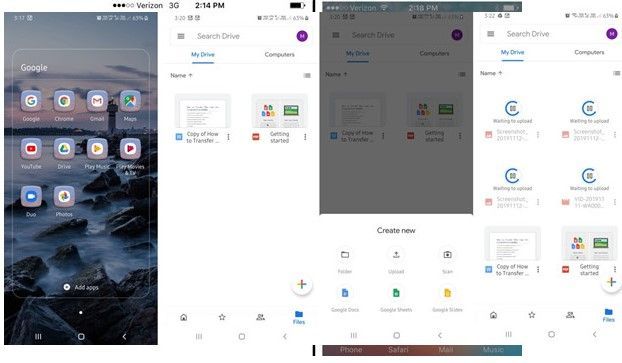
Android’den iPad’e aktaracak yalnızca birkaç dosyanız varsa, en iyi seçenek Google Drive kullanmak olabilir. Bu işlem, dosyaları Google Drive’ınıza yüklemenizi ve ardından dosyalara erişmek için iPad’inizdeki Drive’da oturum açmanızı içerir. Bunu yapmak için şu basit adımları izleyin;
Adım 1: Android cihazda Google Drive uygulamasını açın ve ardından “+” simgesine dokunun. Görünen menüden “Yükle” yi seçin ve ardından cihazda aktarmak istediğiniz dosyaları seçin.
Adım 2: Şimdi iPad’de Google Drive’ı açın ve oyuncağın aktarmak istediği dosyaları bulun. “Daha Fazla” seçeneğine tıklayın ve seçilen dosyayı açmak için kullanmak istediğiniz uygulamayı seçin. Dosya, açılmadan önce cihaza indirilecektir.
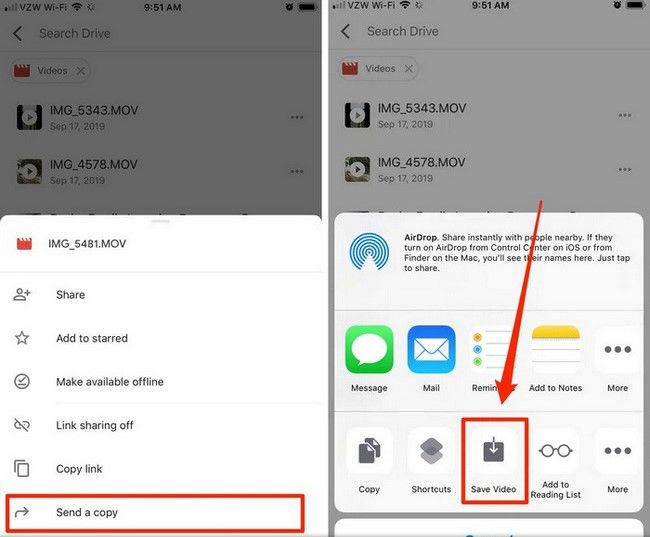
Artık dosyayı cihazınızda kolayca bulabilir ve “Bir Kopya Gönder” seçeneğini kullanarak seçtiğiniz başka bir klasöre taşıyabilirsiniz.
2: Dosyaları Android’den iPad’e E-posta ile Aktarın
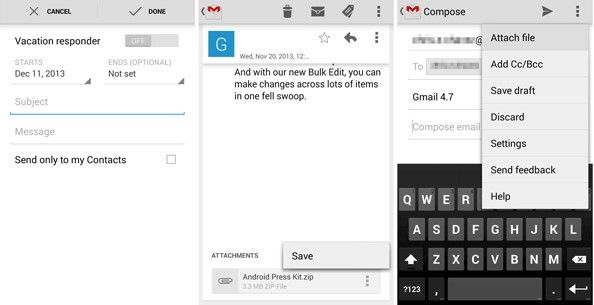
Dosyaları Android’den iPad’e aktarmak için E-posta’yı da kullanabilirsiniz. Ancak, aktarılacak çok fazla dosyanız varsa bu yöntemin ideal olmayabileceğini unutmamak önemlidir. İşte nasıl kullanılacağı;
Adım 1: Android cihazda e-posta hesabınızda oturum açın ve ardından kullandığınız e-posta hizmetine bağlı olarak “Yeni Posta” veya “Yeni posta oluştur” u seçin.
Adım 2: E-postaya aktarmak istediğiniz dosyaları ekleyin ve ardından kendinize gönderin.
3. Adım: Şimdi iPad’de e-postayı açın ve ekleri cihazınıza kaydetmek için indirin.
3. iOS Uygulamasına Taşı ile Dosyaları Android’den iPad’e Aktarın
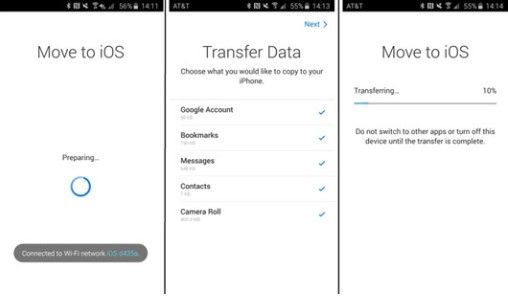
İOS’a Taşı uygulaması, dosyaları Android’den iPad’e aktarmak için en iyi çözümlerden biridir. Apple tarafından Android’den iOS cihazlara veri aktarımının belirli bir nedeni için geliştirilen Move to iOS, özellikle cihaz değiştirirken idealdir, ancak cihaz yeni olmadığında bile veri aktarmak için kullanabilirsiniz. İndirmesi ücretsizdir ve çeşitli verileri Android’den iOS’a kolayca aktarmak için kullanılabilir.
İPad’i zaten kurduysanız, Android verilerini ona aktarmak için iOS’a Taşı’yı kullanmadan önce cihazı sıfırlamanız gerekeceğini unutmamak önemlidir. Verileri Android’den iPad’e aktarmak için iOS’a Taşı özelliğini şu şekilde kullanabilirsiniz;
Adım 1: iPad’de kurulum sürecini başlatın ve “Uygulamalar ve Veriler” ekranına geldiğinizde, devam etmek için “Android’den Verileri Taşı” öğesini seçin.
2. Adım: Şimdi Android cihazınızda Google Play Store’a gidin ve cihaza Taşı iOS uygulamasını yükleyin. Uygulamaya gerekli tüm izinleri verin.
Adım 3: Yüklendikten sonra, uygulamayı başlatın ve “Devam” a dokunun ve hüküm ve koşulları kabul edin. Devam etmek için “İleri” ye dokunun.
Adım 4: iPad’de “Devam” a dokunun ve ekranda 12 basamaklı bir kod görmelisiniz. Kodu Android cihaza girin.
Adım 5: İki cihaz şimdi bağlanacak. Aktarmak istediğiniz veri türünü seçin ve “İleri” ye dokunun. Transfer süreci hemen başlamalıdır. İPad’in kurulumunu tamamlayın ve Android cihazdan taşınan tüm veriler iPad’de mevcut olacaktır.
Yukarıdaki tüm çözümlerin tümü, verileri Android’den iPad’e aktarmada etkilidir. Tek fark, bazı yöntemlerin yalnızca birkaç dosya aktarıyorsanız yararlı olabilmesidir. Aktarmak istediğiniz veri türü ve aktarılacak dosya sayısı açısından ihtiyaçlarınıza en uygun yöntemi seçin.