
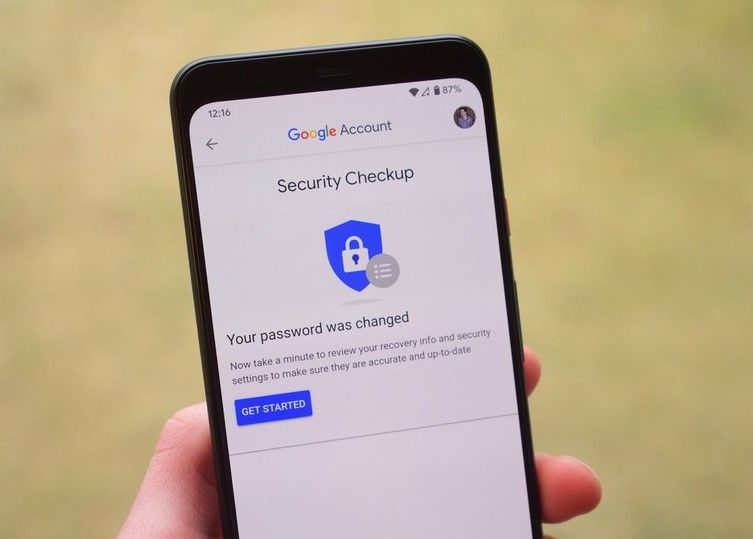
Android cihazınızı kullanırken, Gmail, Google Play, YouTube, Google Drive ve benzeri birçok Google hizmetine erişmek için bir Google hesabı kullanılır. Ancak bazen e-posta adresinizin değişmesi veya farklı bir hesap kullanmak istemeniz durumunda bu hesabı değiştirmeniz gerekebilir. İşte Android Google hesabını nasıl kolayca değiştirebileceğinizi anlatan bir rehber.
Android cihazınızda Google hizmetlerine erişebilmek için bir Google hesabı kullanmanız gereklidir. Bu hesap, Google Play’den uygulamaları indirirken, YouTube, Haritalar ve diğer Google uygulamalarında oturum açarken kullanılır. Bir hesap eklediğinizde, ilişkilendirilmiş bilgiler otomatik olarak cihazınızla senkronize edilir.
Root Erişimi Olmayan Kullanıcılar İçin Seçenekler
Seçenek 1 – Fabrika Ayarlarına Sıfırlama
- Cihazınızın ‘Ayarlar’ menüsüne gidin.
- ‘Sistem’ veya ‘Genel Yönetim’ (cihazınıza bağlı olarak bu isim değişebilir) seçeneğini bulun ve seçin.
- ‘Sıfırla’ veya ‘Fabrika verilerini sıfırla’ seçeneğini bulun ve seçin.
- ‘Telefonu sıfırla’ veya ‘Tümünü sil’ seçeneğini seçin. Bu adım, tüm verilerin ve ayarların silineceğini ve cihazın fabrika ayarlarına geri döneceğini unutmayın.
- Sıfırlama işlemi tamamlandıktan sonra cihazınızı yeniden başlatın ve yeni bir Google hesabı ile oturum açın.
Seçenek 2 – Yeni Hesap Ekle ve Eski Hesabı Kaldır
- Cihazınızın ‘Ayarlar’ menüsüne gidin.
- ‘Hesaplar’ veya ‘Hesaplar ve senkronizasyon’ seçeneğini seçin.
- ‘Hesap Ekle’ seçeneğini seçin ve ‘Google’ seçeneğini seçin.
- Yeni Google hesabınızın bilgilerini girin ve ‘Sonraki’ tuşuna basın.
- Yeni hesabınız eklendikten sonra, eski hesabınızı kaldırabilirsiniz. ‘Ayarlar’ > ‘Hesaplar’ > ‘Google’ yolunu takip edin.
- Kaldırmak istediğiniz eski hesabı seçin ve ‘Hesabı Kaldır’ seçeneğini seçin.
Root Erişimi Kullanıcılar için Seçenekler
Cihazınızda root erişimi varsa, ana Google hesabınızı değiştirmek için donanımdan sıfırlama yapmanıza gerek kalmaz.
- Öncelikle cihazınıza Root Explorer uygulamasını indirip yükleyin.
- Root Explorer’ı açın ve istendiğinde kök erişimine izin verin.
- /Data/system dizinine gidin.
- “accounts.db” dosyasını bulun ve üzerine uzun basın, ardından “Yeniden Adlandır” seçeneğini seçin.
- Dosyanın yedeğini almak için dosyayı “accounts.db.old” olarak yeniden adlandırın.
- Bu işlem tamamlandıktan sonra Android cihazınızı yeniden başlatın.
Cihazınız yeniden başlatıldığında, Google Play, Gmail veya Hangouts gibi bir Google hesabı gerektiren bir uygulamayı açın. Bu noktada, yeni bir Google hesabı oluşturmanız veya mevcut bir hesapla oturum açmanız istenecektir.
Sonuç
Her ne sebeple olursa olsun, Google hesabınızı değiştirmeniz gerektiğinde yukarıdaki adımları izleyebilirsiniz. Bu adımlar, Android cihazınızda Google hesabınızı kolayca değiştirmenizi sağlayacaktır. Ancak, bir hesabı kaldırmanın veya cihazınızı fabrika ayarlarına sıfırlamanın tüm verileri silme riskini taşıdığını unutmayın. Bu nedenle, bu işlemleri gerçekleştirmeden önce verilerinizi yedeklemek önemlidir.