
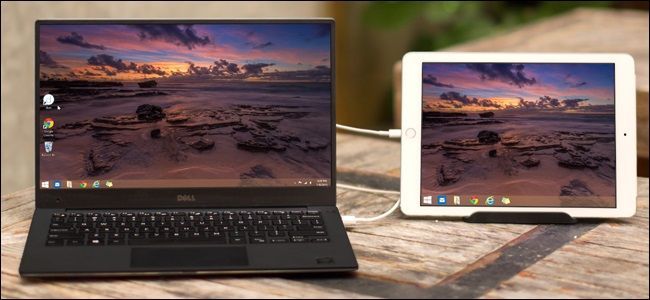
Android Cihazı İkinci Ekran Nasıl Yapılır Bilgisayarınız dışarıdayken sık sık kullanılır ancak daha fazla yer açmak için ekranını genişletmek için bir çözüm arıyorsanız. Bugün bu yeni makalemizde, Android uygulamalarını uygun uygulamaları kullanarak ikinci bir monitör olarak nasıl kullanacağınızı öğreneceğiz.
Splashtop Wired XDisplay ile Android akıllı telefonun ikinci bir monitör olarak kullanılması
Splashtop Wired XDisplay, bir USB kablosu kullanarak bilgisayarınıza bağlayarak Android cihazınızda ki ekranı genişletmenize olanak tanıyan güçlü bir uygulamadır. Bu, genellikle kablosuz bağlantı üzerinden meydana gelen ani bağlantı kesilmelerinin olmayacağı anlamına gelir. Buna ek olarak, uygulama bazı ayarları özelleştirmenizi sağlar.
Splashtop Wired XDisplay’i kullanmaya başlamak için, kullanılan işletim sistemine bağlı olarak, XDisplay Agent fotoğrafını indir veya Mac için XDisplay Agent’ı PC için indir düğmesine tıklayın XDisplay Agent programını uygun Web sayfasından indirmeniz ve yüklemeniz gerekir.
Kurulum tamamlandığında, kare hızını ve kalitesini, Ayarlar ekranından açılan iki açılır menüden ayarlayabilirsiniz. Buna ek olarak, Çözünürlüğü ayarla düğmesine basarak çözünürlüğü ayarlar arasında ayarlayabilirsiniz.
Bu noktada, Android akıllı telefonunuza veya tabletinize geçmeniz gerekir. İzlenecek adımlar:
- İndirme işlemine Splashtop Kablolu XDisplay Ücretsiz uygulamayı gelen Google Play Store’dan indierin bu işlemi tamamlandıktan sonra başlatın.
- Bunu yapıldıktan sonra, şirkete anonim olarak veri göndermek istemezseniz ve Kabul et seçeneğine dokunarak devam etmek istemiyorsanız, Anonim kullanım verisi toplama koleksiyonuna izin ver seçeneğinin işaretini kaldırın.
- Şimdi, gereken USB hata ayıklama etkinleştirme yoluyla Geliştirici Seçenekleri menüsü Ayarlar. Geliştirici Seçeneklerini etkinleştirmek için yapmanız gereken tek şey Ayarları açmak, Telefon Hakkında yı seçin, Sürümü’nü bulun ve “ Şimdi geliştirici ayarlarını aktif edin! “. Şimdi Ayarlara geri dönün ve Geliştirici Seçeneklerine basın. USB hata ayıklamanın etkinleştirilmesine devam etmek için sadece USB hata ayıklama öğesinin sağındaki düğmeye basmanız gerekir.
- Şimdi, Android cihazınızı ikinci bir ekrana dönüştürmeye hazırsınız. Bunu yapmak için, pakette verilen USB kablosunu kullanarak bilgisayara bağlayın ve ekranda görüntülenen mesajda İzin ver düğmesine basın.
- Her şey yolunda giderse, bilgisayarınızın ekranı akıllı telefonunuzun ekranında görünmelidir.
Spacedesk ile Android akıllı telefonun ikinci bir monitör olarak kullanılması
Spacedesk , Android cihazınızı ikinci bir PC monitörüne dönüştürmek için kullanılabilecek bir başka harika ücretsiz uygulamadır. Kurulum çok basittir ve Windows bilgisayara kurulacak bir program indirmeniz gerektir.
Sacedesk web sitesi indirme sayfasında gidin Windows’u 10 (64-bit) veya Windows’u 10 (32-bit) Microsoft’un işletim sisteminin veya en son sürümü varsa düğmeleri Windows 7 / 8.1 (64- bit) veya Windows 8.1 veya 7’niz varsa, Windows 7 / 8.1 (32-bit) seçeneklerinden size uygun olanı indirin.
Yükleme tamamlandıktan sonra Spacedesk uygulamasından gelen Google Play Store’da. Yükleme tamamlandığında, uygulamayı açın ve Windows PC’ye (sunucu) bağlayın. Bu şekilde, bilgisayarınızın ekranını cihazda genişleteceksiniz. Her iki cihazın da aynı kablosuz veya LAN ağına bağlı olması gerektiğini ya da alternatif olarak bağlantı noktasını veya USB bağlantısını kullanarak kullanabileceğinizi unutmayın.