
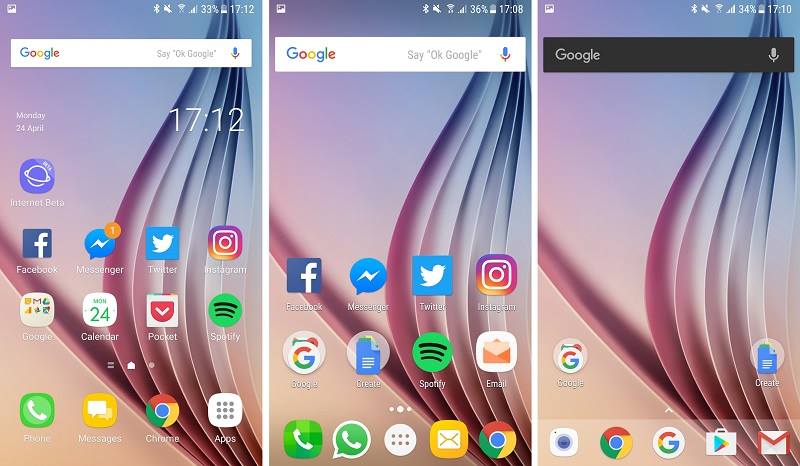
Google’ın Android yönergeleri temel yöntemi açıklar; aşağıdaki marka bölümlerinde modelinize uygun adımları izleyin. Bazı uygulamalar ekran görüntüsü alınmasını engelleyebilir. Menü adları Android sürümüne göre değişebilir.
Acer telefonlar
- Güç ve ses kısma düğmelerine aynı anda basın; ekran görüntüsü alındığında bırakın.
- Hızlı ayarları açın. Modelinizde Ekran Görüntüsü simgesi varsa ona dokunun; bu kısayol her Acer telefonda bulunmayabilir.
Asus telefonlar
- Güç ve ses kısma düğmelerini aynı anda basılı tutun; ekran görüntüsü alındığında bırakın.
- Ekranın üstünden iki kez aşağı kaydırıp hızlı ayarları açın ve Ekran Görüntüsü simgesine dokunun. Bu seçenek ASUS modeline ve yazılım sürümüne göre değişebilir.
Google telefonlar
- Nexus: Güç ve ses kısma düğmelerini aynı anda basılı tutun; ekran görüntüsü alındığında bırakın.
- Pixel: Güç ve ses kısma düğmelerine aynı anda basın. Sol altta beliren önizlemeden görüntüyü açabilirsiniz.
HTC telefonları
- HTC U serisi: U11’de güç ve ses kısma düğmelerini birlikte basılı tutun. U12+’ta güç düğmesini telefon titreyene kadar basılı tutup bırakmadan ekrandaki Ana ekran düğmesine dokunun. HTC’nin model ayrımlarına göre ilerleyin.
- HTC 10: HTC’nin yönergesine göre güç ve ses kısma düğmelerini aynı anda basılı tutun.
- Diğer HTC telefonları: Modelinizin HTC destek sayfasındaki yöntemi kullanın; bütün HTC telefonlarında aynı tuş birleşimi geçerli değildir.
Huawei ve Honor telefonları
- Güç ve ses kısma düğmelerini aynı anda basılı tutun; ekran görüntüsü alındığında bırakın.
- Yeni arayüzlerde ekranın sağ üstünden aşağı kaydırıp Kontrol Paneli veya Kontrol Merkezi’ni açın ve Ekran Görüntüsü simgesine dokunun. Menü yolu Huawei ve Honor modeline göre değişebilir.
Lenovo
- Güç ve ses kısma düğmelerini aynı anda basılı tutun; ekran görüntüsü alındığında bırakın.
- Bildirim panelindeki hızlı ayarlarda Ekran Görüntüsü simgesi varsa ona dokunun. Simge yoksa tuş yöntemini kullanın.
LG telefonlar
- Güç/kilit ve ses kısma düğmelerini aynı anda basılı tutun; ekran görüntüsü alındığında bırakın.
- Modeliniz destekliyorsa bildirim panelini aşağı çekin ve Capture+ simgesine dokunun.
Motorola telefonları
- Güç ve ses kısma düğmelerini aynı anda basılı tutun; ekran görüntüsü alındığında bırakın.
Samsung telefonlar
- Fiziksel Ana ekran düğmesi olmayan Galaxy modelleri: Güç/yan tuş ile ses kısma düğmesine aynı anda kısa basıp bırakın. S8 ve Note8 gibi bazı eski modellerde görüntü alınana kadar kısa süre basılı tutmak gerekebilir. Samsung’un yönergesindeki model ayrımını izleyin; uzun basmak bazı modellerde güç menüsünü açar.
- Fiziksel Ana ekran düğmesi bulunan Galaxy S7 gibi modeller: Güç ve Ana ekran düğmelerini aynı anda, ekran görüntüsü alınana kadar basılı tutun.
Sony telefonlar
- Güç ve ses kısma düğmelerini aynı anda basılı tutun; ekran görüntüsü alındığında bırakın.
- Güç menüsünde Ekran görüntüsü al seçeneği bulunan Xperia modellerinde güç tuşunu basılı tutup bu seçeneğe dokunabilirsiniz. Seçenek her modelde yoktur; Sony’nin model listesine bakın.
ZTE telefonları
- Güç ve ses kısma düğmelerine aynı anda basın.
Google Asistan
Telefonunuzun sesli asistanı destekliyorsa “Hey Google, ekran görüntüsü al” komutunu deneyebilirsiniz. Gemini kullanıyorsanız, ekran görüntüsü alma işlemi için Google uygulamasının varsayılan dijital asistan olarak ayarlanması gerekir. Google’ın Cihaz asistanı yönergelerindeki koşulları kontrol edin. Komut çalışmazsa modelinizin tuş birleşimini kullanın.
Kaydet ve Paylaş
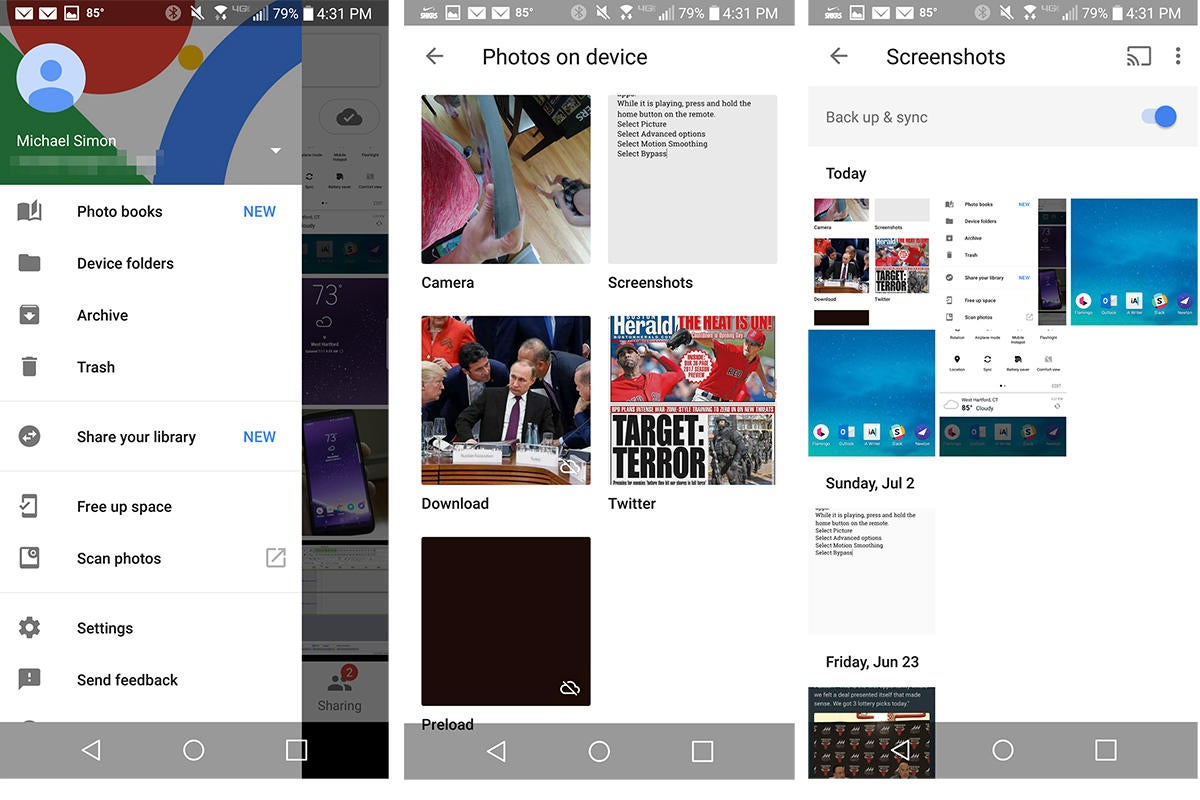
Ekran görüntüsü alındığında dosya otomatik kaydedilir. Beliren önizlemeye veya ekran görüntüsü bildirimine dokunarak açabilir, düzenleyebilir ya da paylaşabilirsiniz. Daha sonra Google Fotoğraflar’da Koleksiyonlar > Bu cihazda > Ekran görüntüleri yolunu izleyin; telefonunuzun Galeri uygulamasında da Ekran görüntüleri albümünü kontrol edebilirsiniz.
Google Fotoğraflar’a yedeklemek isterseniz profil fotoğrafınızdan Fotoğraflar ayarları > Yedekleme > Cihaz klasörlerini yedekle yolunu açın. Yedeklemenin açık olduğunu kontrol edip Ekran görüntüleri klasörünü seçin. Google’ın klasör yedekleme açıklamasına göre yalnız seçtiğiniz klasörler bu ayara dahil edilir; tüm klasörleri yedekleme seçeneği de ayrıca bulunur.