
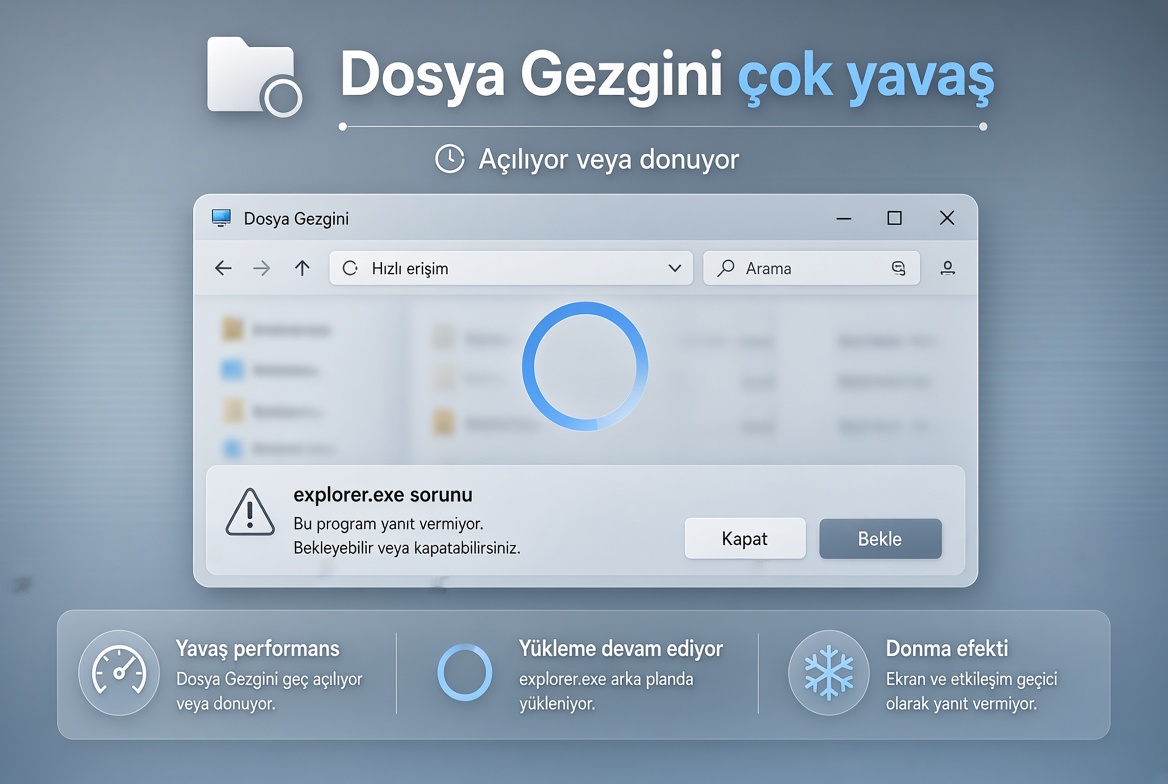
Windows’ta Dosya Gezgini çok yavaş açılıyor veya klasörler arasında gezinirken donuyorsa yalnız değilsin. Birçok kullanıcı aynı sorunu yaşıyor. Klasöre tıklıyorsun, 5-10 saniye bekliyorsun, bazen de hiç açılmıyor. Özellikle büyük klasörlerde veya ağ sürücülerinde sorun daha belirgin hale geliyor.
Bu durum genellikle önbellek birikimi, üçüncü parti eklentiler veya bozuk sistem hizmetlerinden kaynaklanır. Neyse ki çoğu zaman yazılım tarafında çözülüyor.
Dosya Gezgini neden yavaş açılıyor?
En sık görülen sebepler şunlar:
- Dosya Gezgini geçmişi ve önbelleği aşırı dolmuş
- OneDrive, Dropbox, antivirüs, WinRAR gibi programların shell eklentileri
- Windows Arama (dizinleme) hizmetinin bozulması
- Bozuk sistem dosyaları
- Çok sayıda başlangıç programı
- Ağ konumları veya çok büyük klasörler
Az bilinen detay:
Bazı bilgisayarlarda Event Viewer’da explorer.exe için “Application Hang” veya 0xc0000005 hatası kaydı görünür. Bu genellikle bozuk bir shell extension’dan kaynaklanır. Ayrıca kayıt defterinde ShellIconOverlayIdentifiers altında çok fazla kayıt birikmişse gezgin ciddi şekilde yavaşlar.
Dosya Gezgini yavaşlığını giderme adımları
1. Windows Explorer’ı yeniden başlat
En hızlı geçici çözüm:
- Ctrl + Shift + Esc tuşlarına basarak Görev Yöneticisi’ni aç
- Listeden Windows Explorer’ı bul
- Sağ tıkla ve Yeniden başlat seçeneğini tıkla
Bu işlem birkaç saniye sürer ve çoğu zaman hemen ferahlık sağlar.
2. Dosya Gezgini geçmişini ve önbelleğini temizle
- Dosya Gezgini’ni aç
- Üstteki üç nokta menüsüne tıkla → Seçenekler
- Genel sekmesine geç
- Gizlilik bölümündeki Temizle butonuna bas
- “Hızlı erişimde sık kullanılan klasörleri göster” ve “Son kullanılan dosyaları göster” seçeneklerini kapat
3. Shell eklentilerini temizle (en etkili yöntem)
Ücretsiz ve güvenli araç olan ShellExView ile:
- ShellExView’i indirip çalıştır
- “Type” sütununa tıklayarak Context Menu ve Icon Overlay filtrele
- OneDrive, Dropbox, Google Drive, antivirüs, iCUE, Armoury Crate gibi bilmediğin eklentileri seç
- Kırmızı X ile devre dışı bırak
- Bilgisayarı yeniden başlat
Bu adım birçok kişide sorunu kökten çözüyor.
4. Windows Search hizmetini onar
- Windows + R →
services.mscyaz ve Enter’a bas - Windows Search hizmetini bul
- Sağ tıkla → Yeniden başlat
- Başlangıç türünü Otomatik olarak ayarla
5. Sistem dosyalarını onar
Yönetici olarak Komut İstemi veya PowerShell aç ve şu komutları sırayla çalıştır:
DISM /Online /Cleanup-Image /RestoreHealth
sfc /scannow
İşlem bitince bilgisayarı yeniden başlat.
Ek ipuçları
- Büyük klasörlerde Önizleme bölmesini kapat (Görünüm → Önizleme bölmesi)
- Gereksiz başlangıç programlarını Görev Yöneticisi → Başlangıç uygulamaları sekmesinden kapat
- Ağ sürücüleri kullanıyorsan bağlantının stabil olduğundan emin ol
Bu adımları sırayla uyguladığında Dosya Gezgini yavaş açılma sorunu büyük ölçüde giderilir. Özellikle ShellExView ile eklenti temizliği ve önbellek silme işlemi en hızlı sonuç veren yöntemler arasındadır.
Sağ tık menüsü de yavaş açılıyorsa aynı eklenti sorunundan kaynaklanıyor olabilir. O durumda windows 11 sağ tık menüsü çok yavaş açılıyor yazısındaki yöntemleri de deneyebilirsin.