
Close Menu
Codeturkiye.com
  • Genel
  • Windows
  • Android
  • İphone
  • Mobil
  • İnternet
  • İOS
  • Oyunlar
  • Bilgisayar
  • Yazılım
  • iletisim
teset

Android donma kesin çözüm

03/05/2026

Mavi ekran hatası kesin çözüm rehberi

30/04/2026

Bellek bütünlüğü sürücü hatası kesin çözüm rehberi

29/04/2026

WhatsApp web bağlanmıyor kesin çözüm rehberi

29/04/2026
Facebook X (Twitter) Instagram
Codeturkiye.com
Abone ol
  • Genel
  • Windows
  • Android
  • İphone
  • Mobil
  • İnternet
  • İOS
  • Oyunlar
  • Bilgisayar
  • Yazılım
  • iletisim
Codeturkiye.com
Home»Genel»Windows 11 WSA İle Dosya Paylaşım Nasıl Yapılır?
Genel

Windows 11 WSA İle Dosya Paylaşım Nasıl Yapılır?

By BESIR KURT07/06/2023Yorum yapılmamış2 Dakika Okuma
Facebook Twitter Pinterest LinkedIn Tumblr WhatsApp VKontakte Email
Paylas.
Facebook Twitter LinkedIn Pinterest Email

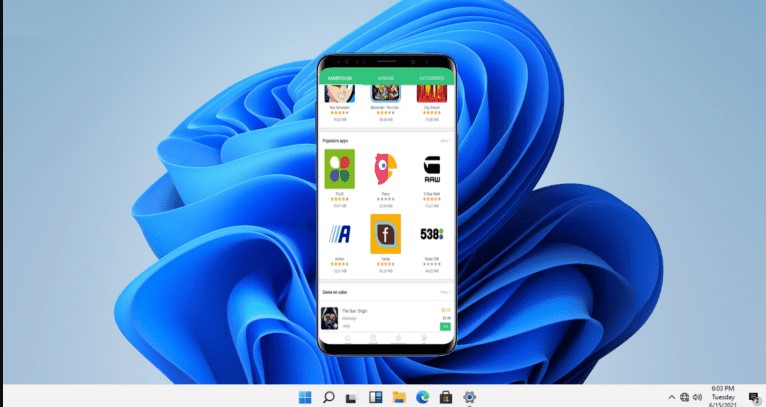
Windows 11, kullanıcıların Android uygulamalarını doğrudan işletim sistemi üzerinde çalıştırmalarına olanak sağlar. Bu, Windows Subsystem for Android (WSA) adı verilen bir özelliğin aracılığıyla gerçekleştirilir. İşte WSA ile dosya paylaşımını etkinleştirme veya devre dışı bırakma yöntemleri.

WSA İçindeki Dosya Paylaşımını Etkinleştirme/Devre Dışı Bırakma

WSA, kendi ayarlarında dosya paylaşımı seçeneğine sahip olabilir. Bu seçenek genellikle aşağıdaki adımlarla ulaşılabilir:

  • Başlat menüsünü açın ve ‘Windows Subsystem for Android’ı bulun ve tıklayın.
  • Açılan pencerede, ‘Dosya Paylaşımı’ seçeneğini bulun.
  • Bu seçeneği etkinleştirin (veya devre dışı bırakın). Dosya paylaşımını etkinleştirme, Android ve Windows arasında dosyaların kolayca taşınmasını sağlar. Ancak, güvenlik endişeleriniz varsa veya ihtiyaç duymazsanız bu seçeneği devre dışı bırakabilirsiniz.

Bu işlemlerin sonucunda, Android uygulamalarınız ve Windows 11 işletim sistemi arasında dosya paylaşımı yapabilirsiniz. Bu, birçok kullanıcının iş akışını hızlandırabilir ve daha kolay hale getirebilir.

Genel Dosya Paylaşımını Etkinleştirme/Devre Dışı Bırakma

Windows 11’de genel dosya paylaşımını etkinleştirmek veya devre dışı bırakmak için aşağıdaki adımları izleyin:

  • Denetim Masası’na gidin ve ‘Ağ ve Paylaşım Merkezi’ni seçin.
  • ‘Gelişmiş paylaşım ayarları’nı seçin.
  • ‘Özel’ veya ‘Misafir veya Halk’ profili altında ‘Dosya ve Yazıcı Paylaşımını’ etkinleştirebilir veya devre dışı bırakabilirsiniz.

Bu adımlar, yerel ağınızdaki diğer cihazlarla dosyaları paylaşmanızı sağlar. Bu, özellikle birden çok cihazı yönetmeniz veya aynı ağda dosya paylaşmanız gereken durumlarda kullanışlı olabilir.

Sonuç olarak, Windows 11 ve WSA, dosya paylaşımını etkinleştirebileceğiniz veya devre dışı bırakabileceğiniz çeşitli seçenekler sunar. İhtiyaçlarınıza ve tercihlerinize

kullanıcıların Android uygulamalarını doğrudan işletim sistemi üzerinde çalıştırmalarına olanak sağlar. Bu Windows 11 Windows 11 WSA İle Dosya Paylaşım Nasıl Yapılır? Windows Subsystem for Android (WSA) adı verilen bir özelliğin aracılığıyla gerçekleştirilir. İşte WSA ile dosya paylaşımını etkinleştirme veya devre dışı bırakma yöntemleri.
Share. Facebook Twitter Pinterest LinkedIn Tumblr WhatsApp Email
Önceki makaleWhatsApp iCloud Yedekleme sorunu
Sonraki Makale Vodafone Bedava İnternet Nasıl Kullanılır?
BESIR KURT

CodeTurkiye'nin seçkin yazarlarından biri olan Beşir Kurt, teknoloji ve yazılım dünyasına olan tutkusuyla tanınır. Gerek CodeTurkiye'deki yazılarıyla gerekse katıldığı paneller ve konferanslarla, teknoloji meraklılarına bilgi ve ilham kaynağı olmaktadır.

İlgili Mesajlar*

Android donma kesin çözüm

03/05/2026

Bellek bütünlüğü sürücü hatası kesin çözüm rehberi

29/04/2026

WhatsApp web bağlanmıyor kesin çözüm rehberi

29/04/2026

Instagram akış yenilenemedi hatası kesin çözüm

28/04/2026
Cevap bırakın Cevabı İptal Et.

Facebook X (Twitter) Instagram Pinterest
  • Genel
  • Windows
  • Android
  • İphone
  • Mobil
  • İnternet
  • İOS
  • Oyunlar
  • Bilgisayar
  • Yazılım
  • iletisim

Yukarıya yazın ve aramak için Enter tuşuna basın. İptal etmek için Esc tuşuna basın.

Web sitemizde size en iyi deneyimi sunmak için çerezleri kullanıyoruz.

You can find out more about which cookies we are using or switch them off in .

Codeturkiye.com
Powered by  GDPR çerez uyumluluğu
Gizliliğe genel bakış

Bu web sitesi, size mümkün olan en iyi kullanıcı deneyimini sunabilmek için çerezleri kullanır. Çerez bilgileri tarayıcınızda saklanır ve web sitemize döndüğünüzde sizi tanımak ve ekibimizin web sitesinin hangi bölümlerini en ilginç ve yararlı bulduğunuzu anlamasına yardımcı olmak gibi işlevleri yerine getirir.

Kesinlikle gerekli çerezler

Çerez ayarları tercihlerinizi kaydedebilmemiz için kesinlikle gerekli çerezler her zaman etkin olmalıdır.