
Windows 10 Bilgisayarı Güncellemeden Yeniden Başlatma veya Kapatma Çoğu Windows güncelleştirmesi, yüklemelerini tamamlamak için bilgisayarın yeniden başlatılmasını gerektirir. Yaptığımızda, kapatmadan önce işletim sistemi güncelleştirmeyi yükler ve yapması gereken değişiklikleri yapar. Ve sonra, bilgisayar yeniden başladığında, bekleyen görevleri tamamlar, bilgisayarı hazırlar ve son olarak bize masa üstünü gösterir. Bu işlem, sorun yaratmaya ek olarak, genellikle birkaç dakika sürer. Ve o zamana sahip olmadığımız zamanlar var.
Windows 7, kullanıcıların bekleyen güncellemeleri yüklemeden bilgisayarı yeniden başlatmasına ve kapatmasına izin veriyor. Ancak, bu olasılık Windows 8 ile kayboldu ve Windows 10 ile geri dönmedi. Şimdiye kadar. Windows 10, Mayıs 2020 Güncelleştirmesi’nin fark edilmeyen 2004 sürümünün yeni özelliklerinden biri, kullanıcıların beklemedeki güncelleştirmeleri yüklemeden Windows’u yeniden başlatmasına izin vermenin bir yoludur.
Bu şekilde, Windows Update otomatik güncelleştirmeleri etkinleştirilen kullanıcılar, güncelleştirilecek zamanları yoksa, bu yamaları yüklemeden bilgisayarı kapatabilir veya yeniden başlatabilirler. Ve aynı özellik, iki yılda bir yapılan büyük güncellemeler için de çalışır, yüklenmesi çok uzun süren özellik güncellemeleri.
Kapatma menüsündeki yeni seçenekler
Güncelleştirmeleri yüklemeden Windows 10’u kapatmanın veya yeniden başlatmanın en hızlı yolu, bunu normal kapatma menüsünden yapmaktır. Zaten Mayıs 2020 Güncellemesi yüklüyse, bilgisayarımızda bekleyen bir güncelleme olduğunda, bilgisayarı kapattığımızda bu iki yeni seçeneğin göründüğünü görebiliriz.
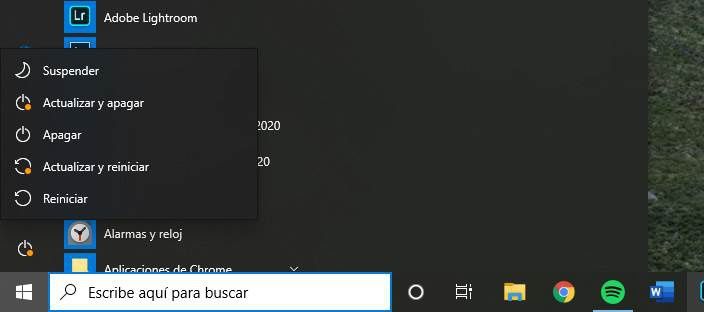
Gördüğümüz gibi, bilgisayarı kapatıp yeniden başlatmak için iki farklı seçeneğimiz olacak. Güncellemeleri yüklemek istiyorsak ”Güncelle ve kapat” veya “Güncelle ve yeniden başlat” seçeneğini seçmemiz gerekecek, bu yeni güncellemeleri yüklemek istemiyorsak bunları yüklemeden kapatabilir veya yeniden başlatabiliriz.
Bununla birlikte, Windows 10’un en büyük şikayetlerinden biri sona eriyor. Son olarak, başlat menüsünü kullanmak istemediğimizde, bu güncellemeleri yüklemeden bilgisayarı kapatmanın başka yolları da var.
Windows kapatma menüsü
En son güncelleştirmeleri yüklemeden bilgisayarı kapatabileceğimiz veya yeniden başlatabileceğimiz bir diğer bölüm Windows’u Kapat panelidir. Bu menü , doğrudan masaüstündeyken Alt + F4 klavye kısayoluna bastığımızda görünür. Başka bir pencerede veya programdaysak, bu klavye kısayolunu kullanmak onu kapatır. Basmadan önce masada olduğumuzdan emin olmalıyız.
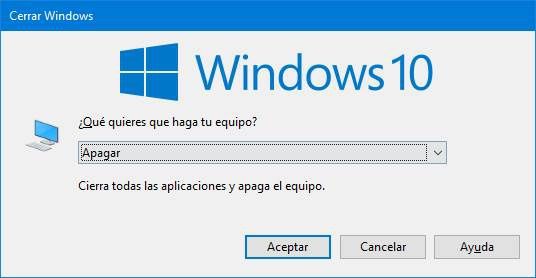
Başlat menüsünde olduğu gibi, Windows 10’da yüklenmeyi bekleyen güncellemeleri indirdiğimizde burada iki yeni seçenek görünecektir. Böylece, bilgisayarı güncelleme yapmadan kapatabilir veya en son güncellemeleri yükleme fırsatını bulabiliriz, hangisi daha az olursa.
Güncelleme yapmadan kapanamazsam ne yapmalıyım
Bu özellik yalnızca Windows 10 Mayıs 2020 Güncellemesi ile başlayan kullanıcılar tarafından kullanılabilir. Bu, Windows 10’un 2004 sürümü de dahil olmak üzere tüm güncellemelerin bu olasılık olmadan yüklenmesi gerektiği anlamına gelir.
Zaman kısıtlamaları nedeniyle veya risk alamadığımız için güncelleştirmeleri karşıdan yükleyip kuramazsak, güncelleştirmeleri her zaman Windows Update’ten erteleme olanağımız olur. Bunu yapmak için Windows Update penceresini açacağız ve oradan güncellemeleri birkaç gün duraklatma olasılığını seçebiliriz.
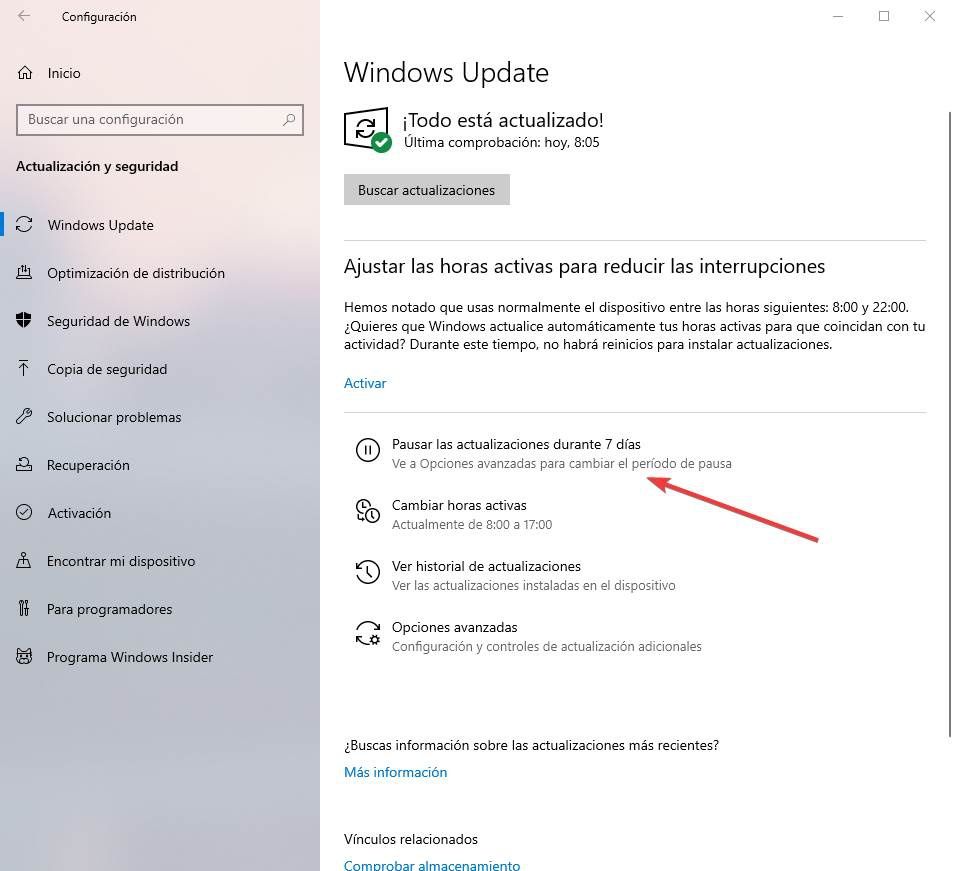
Benzer şekilde, gelişmiş seçenekler içinde, Windows güncellemelerini ertelemek istediğimiz gün sayısını seçebileceğiz. Güvenlik güncelleştirmeleri için Microsoft bunları 30 güne kadar geciktirmemize izin verir. Ancak özellik güncellemeleri bir yıla kadar ertelenebilir. Böylece güncellemeleri indirip yüklemek ve bilgisayarımızı güncellemek için en iyi zamanı bekleyebiliriz.