
Word Sayfa Sonlarını Kaldırma Bir Word belgesi üzerinde çalışıyorsanız, muhtemelen en önemli paragrafınızın kesilmesini ve sonraki sayfaya taşmamasını isteye bilrisiniz. Belge tasarımınızı yerinde tutmak gibi, yazılarınızın akışı da önemlidir.
Word, sayfanın ve yazı tipinin boyutuna göre otomatik olarak sayfa sonları ekler.
Belgenize kendi manuel sayfa sonlarınızı ekleyebilirsiniz, ancak yanlış yere koyarsanız, bunları kaldırmanız gerekebilir. Word’deki sayfa sonlarını kaldırmak istiyorsanız, aşağıda ki adımları izleyin.
Word’deki Manuel Sayfa Sonlarını Kaldırma
Word’deki el ile sayfa sonlarını kaldırmak aslında oldukça basittir.
Word’ün masaüstü sürümünü kullanıyorsanız, şerit çubuğunda Ana Sayfa sekmesini seçin.
Paragraf bölümünde ¶ simgesini (paragraf simgesi) tıklayın.
Artık belgenizdeki sayfa sonlarını görebilmeniz gerekir.
Word’ün web sürümünü kullanıyorsanız, bu sayfa sonları düzenleme modunda zaten görülebilir. Değilse, Paragraf bölümünde Göster / Gizle ¶ düğmesine basın.
Sayfa sonlarını kaldırmak için sayfa sonunu seçmek üzere çift tıklayın, ardından kaldırmak için Delete tuşuna basın.
Word’deki Otomatik Sayfa Sonlarını Kaldırma
Word’de otomatik sayfa sonlarını silmek mümkün değildir, ancak ayarların biraz daha iyi çalışması için ayarları yapabilirsiniz.
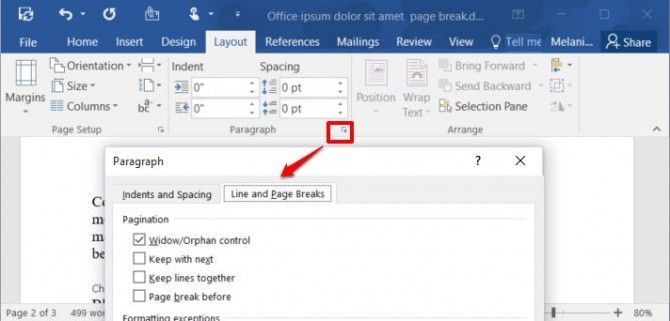
Bunu yapmak için, ayarlamak istediğiniz sayfa sonlarını içeren paragrafları vurgulayın ve ardından şerit çubuğundaki Düzen sekmesini tıklayın.
Paragraf bölümünün sağ alt köşesindeki aşağı ok simgesini tıklayın .
Seçenekler penceresinde Satır ve Sayfa Sonları sekmesini tıklayın.
Sayfalandırma, bölüm sayfanızın düzenini etkileyebilir dört seçeneği vardır.
Te kalan satırları önle, her sayfanın üstünde ve altında daima en az iki satır olmasını sağlar.
Sonraki ile birlikte tut, aralarında herhangi bir sayfa sonu olmaması için iki paragrafı birbirine bağlamanıza olanak tanır.
Satırları birlikte tut, paragrafın tamamını değiştirmez, yani sayfa sonu seçilen paragraftan önce veya sonra gerçekleşir.
Önce sayfa sonu, sayfa sonu, otomatik sayfa sonunu seçtiğiniz paragrafın önüne gelmeye zorlar ve bir sonraki sayfaya kaydırır.
Bu seçeneklerin hiçbiri ihtiyaçlarınıza uygun değilse, bu seçeneklerin hiçbirinin seçili olmamasını da seçebilirsiniz. Bu durumda, otomatik sayfa sonları normalde göründüğü gibi görünür.
Burada seçtiğiniz seçenekleri belirledikten sonra onaylamak için Tamam’ı tıklayın. Ayarlar belgenizin tamamına uygulanır.
Microsoft Word’ün Kontrolünü Elinize Alın
Sayfa sonlarının nerede olmasını istediğinize karar vermek, istediğiniz şekilde tasarlanmış belgeler oluşturmanıza yardımcı olabilir.
Microsoft Word belgelerinizde başka değişiklikler yapmak isterseniz, bunu yapabilirsiniz. Örneğin, belirli paragrafları veya satırları öne çıkarmak için metni nasıl girintili kılacağınızı öğrenebilirsiniz. Belgenizi düzenlemenize, taşımanıza ve yeniden düzenlemenize yardımcı olması için Word’deki sayfaları yeniden düzenleyebilirsiniz. Farklı belge stilleri oluşturuyorsanız, karıştırmak ve eşleştirmek için bir sayfa görünümü yapmayı tercih edebilirsiniz.
Word hakkında ne kadar çok şey öğrenirseniz, tam olarak istediğiniz belgeleri oluşturmak o kadar kolay olacaktır.