
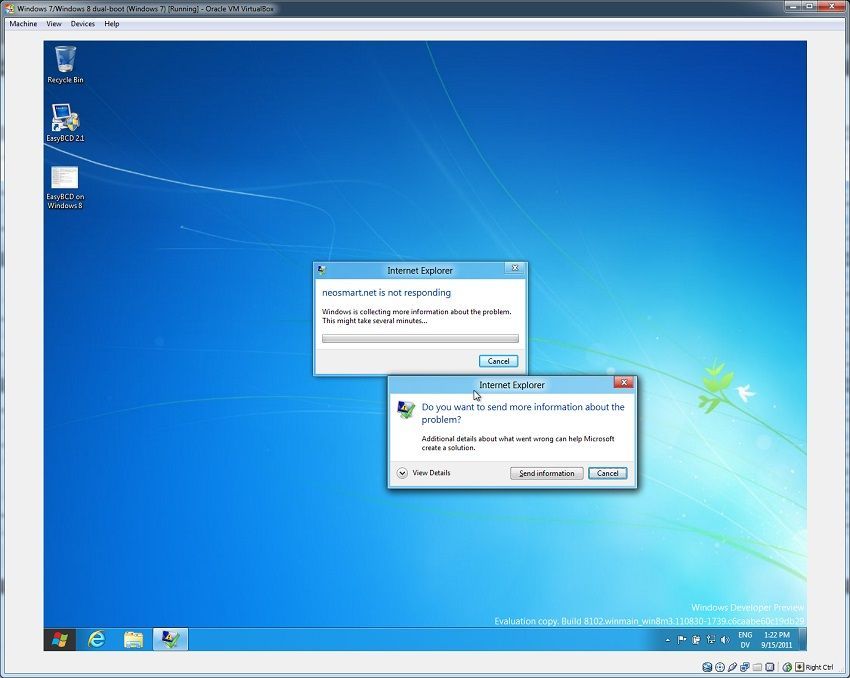
Sistem kararsızlığı, donma ve çökme gibi sorunlarla birlikte gelen “Microsoft Windows uygulaması cevap vermiyor” hatası, bilgisayarın kullanımını imkansız hale getirebilir. Bu makalede, bu sorunu başarıyla çözmek için kullanılan birçok yöntemi bulacaksınız.
‘Microsoft Windows Yanıt Vermiyor’ Sorununun Nedenleri
Bu ciddi sorunun en yaygın nedenleri şunlardır:
- Eski Intel Chipset ve Rapid Storage sürücüleri
- Dizüstü bilgisayarlarda güç yönetimi ayarları
- Masaüstü Pencere Yöneticisi işleminin hatalı çalışması
- Sorunlu servis veya programların varlığı
Intel Chipset ve Rapid Storage Sürücülerini Güncelleyin
İşlemcinize ve işletim sisteminizin çalışmasına bağlı olan bu sürücülerin en son sürümünü yüklemek, sorunu çözmenin kolay ve etkili bir yoludur.
Dizüstü Bilgisayarlar İçin Güç Yönetimi Ayarlarını Değiştirin
Güç ayarlarını yönetmek, dizüstü bilgisayar kullanıcıları için bu sorunu çözmeye yardımcı olabilir.
Temiz Önyükleme Kullanarak Sorunlu Hizmetleri ve Programları Belirleyin
Sorunlu hizmetleri ve programları belirlemek için temiz önyükleme yaparak bilgisayarınızdan başlayan işlem kesinlikle başarılı bir çözümdür.
Masaüstü Pencere Yöneticisi İşlemini Yeniden Başlatın
Bu hizmeti yeniden başlatmak, sorunu kolayca çözebilir. Başarısız olursa, bilgisayarınızı yeniden başlatarak sorunu çözmeniz mümkün olabilir.
Görev Yöneticisindeki Yüksek Disk Kullanımını İzleyin
Yüksek disk kullanımı, Windows’un yanıt vermemesine neden olabilecek başka bir etkendir. Bu nedenle, yüksek disk kullanımına yol açan uygulamaları veya işlemleri belirlemek önemlidir.
- Görev Yöneticisi’ni açın (Ctrl + Shift + Esc tuşlarına aynı anda basarak).
- İşlem sekmesini tıklayarak genişletin.
- “Disk” sütununu görmek için sütun başlıklarını inceleyin. Eğer göremiyorsanız, “Disk” sütununu görüntülemek için sütun başlığına sağ tıklayın ve “Disk” seçeneğini işaretleyin.
- Disk kullanımını yüksekten düşüğe doğru sıralamak için “Disk” sütun başlığına tıklayın.
- Yüksek disk kullanımına neden olan uygulama veya işlemi belirleyin.
- Uygulama veya işlemle ilgili sorunu çözmek için doğru önlemleri alın. Örneğin, güncellemeleri kontrol edin, uygulamayı yeniden yükleyin veya gereksiz arka plan hizmetlerini kapatın.
Sistem Dosyalarını Kontrol Et ve Onar
Windows sistem dosyalarındaki hatalar veya bozulmalar da yanıt vermemeye neden olabilir. Sistem Dosyası Denetleyici (SFC) ve DISM (Dağıtım Görüntüsü Hizmetleme ve Yönetim) gibi yerleşik Windows araçları, bu tür sorunları tespit etmeye ve onarmaya yardımcı olabilir.
Sistem Dosyası Denetleyici (SFC) kullanın
- Başlat menüsünü açın, “Komut İstemi” yazın ve “Yönetici olarak çalıştır” seçeneğini seçerek Komut İstemi’ni yönetici olarak çalıştırın.
- Komut İstemi’nde, “sfc /scannow” komutunu yazın ve Enter tuşuna basın.
- SFC taraması tamamlanana kadar bekleyin. Tarama bittikten sonra, herhangi bir hata veya bozuk dosya bulunup onarıldığını görebilirsiniz.
- Komut İstemi’ni kapatın ve bilgisayarınızı yeniden başlatın.
DISM kullanın
- Komut İstemi’ni yönetici olarak çalıştırın (adım 1’de olduğu gibi).
- Komut İstemi’nde şu komutları sırasıyla yazın ve her satırın sonunda Enter tuşuna basın:
DISM /Online /Cleanup-Image /CheckHealth
DISM /Online /Cleanup-Image /ScanHealth
DISM /Online /Cleanup-Image /RestoreHealth
- DISM işlemi tamamlanana kadar bekleyin. İşlem tamamlandığında, tespit edilen hataların düzeltildiğini görebilirsiniz. 4. Komut İstemi’ni kapatın ve bilgisayarınızı yeniden başlatın.
Bilgisayarınızın Sürücülerini ve BIOS/UEFI Yazılımını Güncelleyin
Eski sürücüler ve BIOS/UEFI yazılımı, donanım ve işletim sistemi arasındaki uyumsuzluklara neden olabilir ve bu da Windows’un yanıt vermemesine yol açabilir. Sürücülerinizi ve BIOS/UEFI yazılımınızı güncelleyerek bu tür sorunları çözebilirsiniz.
Sürücüleri güncellemek için
- Aygıt Yöneticisi’ni açın (Başlat menüsüne sağ tıklayın ve “Aygıt Yöneticisi”ni seçin).
- Aygıt Yöneticisi’nde, sürücüsünü güncellemek istediğiniz donanım bileşenine gidin (örneğin, Ekran adaptörleri, Ağ bağdaştırıcıları vb.).
- Bileşene sağ tıklayın ve “Sürücüyü güncelleştir” seçeneğini tıklayın.
- “Otomatik olarak güncellenmiş sürücü yazılımını ara” seçeneğini seçin ve talimatları izleyin.
BIOS/UEFI yazılımını güncellemek için, üreticinizin web sitesine giderek güncellemeleri ve uygun talimatları bulun. Bu işlem, yanlış yapıldığında bilgisayarınızın çalışmamasına neden olabileceği için dikkatli olun.
Ek ipucu
- Virüs ve kötü amaçlı yazılım taraması: Windows’un yanıt vermemesine neden olan bazı sorunlar, virüsler veya kötü amaçlı yazılımların etkisi olabilir. Güvendiğiniz bir antivirüs programı kullanarak bilgisayarınızı tarayın ve tespit edilen tehditleri temizleyin.
- Kötü sektörleri kontrol etme: Sabit diskinizde kötü sektörler olması, Windows’un düzgün çalışmamasına neden olabilir. “chkdsk” komutunu kullanarak sabit diskinizi kontrol edebilir ve kötü sektörleri onarabilirsiniz. Komut İstemi’ni yönetici olarak çalıştırın ve “chkdsk /f /r” komutunu girin, ardından Enter tuşuna basın. Bilgisayarınızı yeniden başlatın ve süreç tamamlanana kadar bekleyin.
- Sistem dosyalarını onarma: Windows sistem dosyalarında bozulmalar olması da işletim sisteminin yanıt vermemesine neden olabilir. “sfc /scannow” ve “DISM” komutlarını kullanarak bu dosyaları onarabilirsiniz. Komut İstemi’ni yönetici olarak çalıştırın ve sırasıyla şu komutları girin: “sfc /scannow” ve “DISM /Online /Cleanup-Image /RestoreHealth”. Her komutun işlemi tamamlanmasını bekleyin ve bilgisayarınızı yeniden başlatın.
Bu ek önerilerle, Windows’un yanıt vermeme sorununu çözmek için daha fazla seçenek elde etmiş olacaksınız. Eğer sorun hala devam ediyorsa, son çare olarak Windows’u yeniden yüklemeyi düşünebilirsiniz. Ancak, bu işlem sırasında tüm kişisel dosyalarınızın ve uygulamalarınızın silineceğini unutmayın. Bu nedenle, önemli verilerinizi yedeklediğinizden emin olun.
Son olarak, eğer yukarıdaki yöntemlerle sorununuzu çözemediyseniz, Windows’un yanıt vermemesine neden olan bir donanım arızası veya uyumsuzluğu olabileceğini göz önünde bulundurun. Bu durumda, donanım bileşenlerini kontrol etmek ve gerekirse değiştirmek için bir bilgisayar teknisyenine başvurabilirsiniz.