
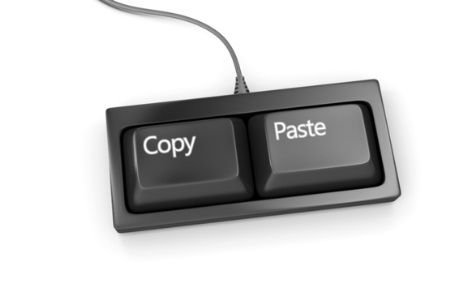
Windows Kopyala ve Yapıştır Çalışmıyor Kopyala ve Yapıştır, ilk sürümlerinden bu yana işletim sisteminde bulunan Windows’taki en önemli araçlardan ve temel işlevlerden biridir. Bilgisayarınızdaki belgeleri çok işlerken, yeniden düzenlerken ve biçimlendirirken malzeme üretmek için harcadığınız zamanı önemli ölçüde azaltmanıza yardımcı olur.
Windows’ta kopyalayıp yapıştırmak için kullanabileceğiniz en hızlı ve basit yöntem, hızlı çalışmanıza yardımcı olan klavye kısayollarıdır. Bunlar Ctrl+ C kopyalama ve Ctrl+ V yapıştır. Alternatif olarak, kopyalamak istediğiniz metni, görüntüyü veya alanı vurgulayarak ve ardından farenizi veya izleme dörtgenini sağ tıklayıp “Yapıştır” ı seçerek fare yöntemini kullanabilirsiniz.
Herhangi bir nedenle, kopyala ve yapıştır işlevi Windows’ta çalışmıyorsa, olası nedenlerden biri bozuk program bileşenlerinden kaynaklanmaktadır. Diğer olası nedenler arasında virüsten koruma yazılımı, sorunlu eklentiler veya özellikler, Windows sistemiyle ilgili bazı aksaklıklar veya “rdpclicp.exe” işleminde bir sorun vardır.
Bilgisayarınızı yeniden başlatmak yardımcı olmazsa, kopyala ve yapıştır işlevini düzeltmek için aşağıda belirtilen sorun giderme adımlarını deneyin.
Windows’u Güncelle
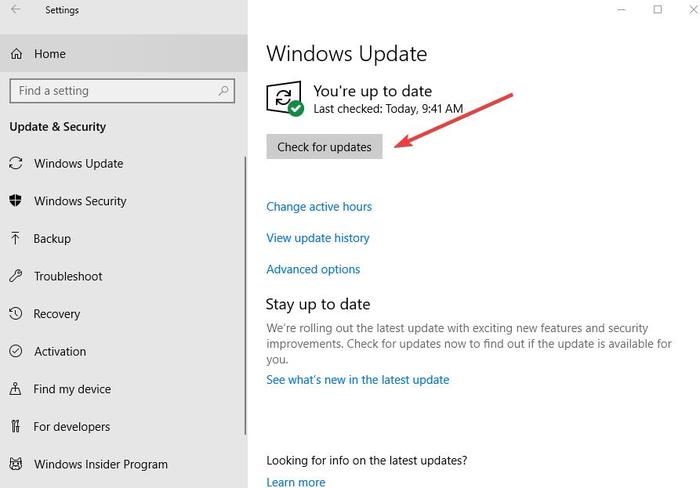
Bazı sistem hataları, kopyala ve yapıştır özelliğinin çalışmamasına neden olabilir. Microsoft, kritik yamalar ile birlikte gelen yeni güncelleştirmeleri sürekli eklediğinden, Windows’u güncelleştirerek düzeltebilirsiniz. Bunu yapmak için:
- Başlat’a tıklayın ve “Ayarlar -> Güncelleme ve Güvenlik” i seçin.
- “Güncellemeleri kontrol et” i tıklayın. Windows, mevcut güncellemeleri kontrol edecek ve bilgisayarınızı yeniden başlattıktan sonra indirip kuracak.
Antivirüs Yazılımını Geçici Olarak Devre Dışı Bırak
İyi bir virüsten koruma yazılımı bilgisayarınızın güvenliği için kritik öneme sahiptir, ancak bazen sistemle çakışmalara neden olur ve kopyala ve yapıştır işlevini etkileyebilir. Bunu çözmek için virüsten koruma yazılımınızın bazı özelliklerini geçici olarak devre dışı bırakın, ancak bu işe yaramazsa, tamamen devre dışı bırakın.
Bu yardımcı olursa , virüsten koruma yazılımınızı değiştirmeyi düşünün. Sisteminize müdahale etmeyecek, ancak hala mükemmel koruma sağlayan birçok seçenek vardır.
Check Disk Yardımcı Programını Çalıştır
Bozuk programlar veya sistem dosyaları kopyala ve yapıştır işleminin çalışmamasına neden olabilir. Bir chkdsk taraması sorunu çözmenize yardımcı olabilir. Bunu yapmak için:
1. Dosya Gezgini’ni açın ve “Bu PC” yi seçin.
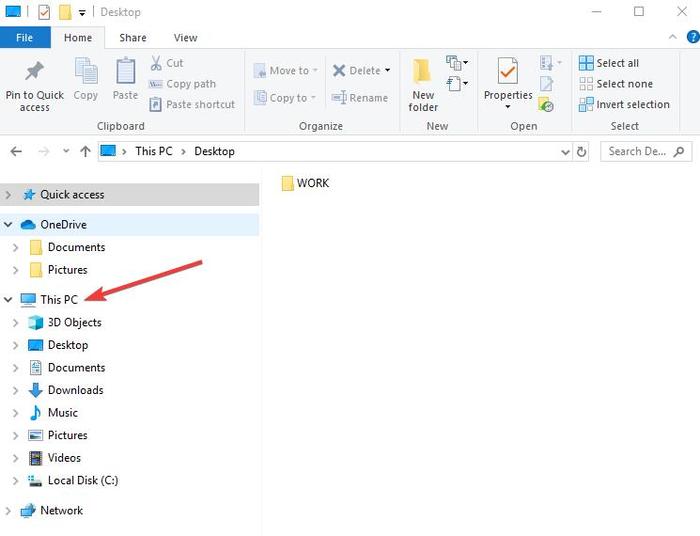
2. Sabit sürücünüzü sağ tıklayın ve “Özellikler” seçeneğini seçin.
3. “Araçlar” sekmesine gidin.
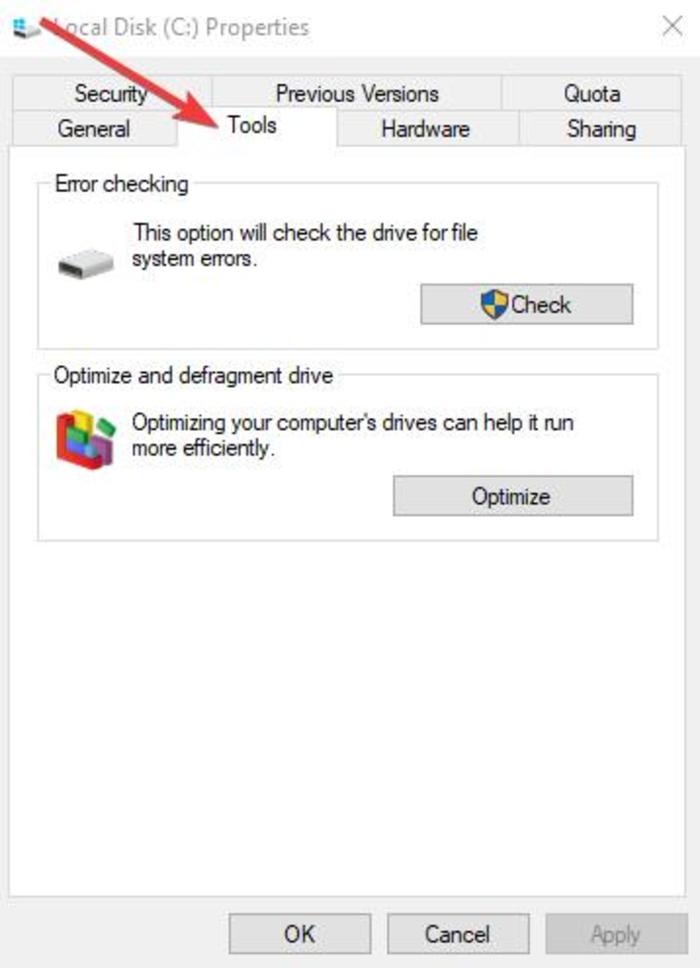
4. “Hata kontrolü” altında “Kontrol Et” seçeneğini tıklayın.
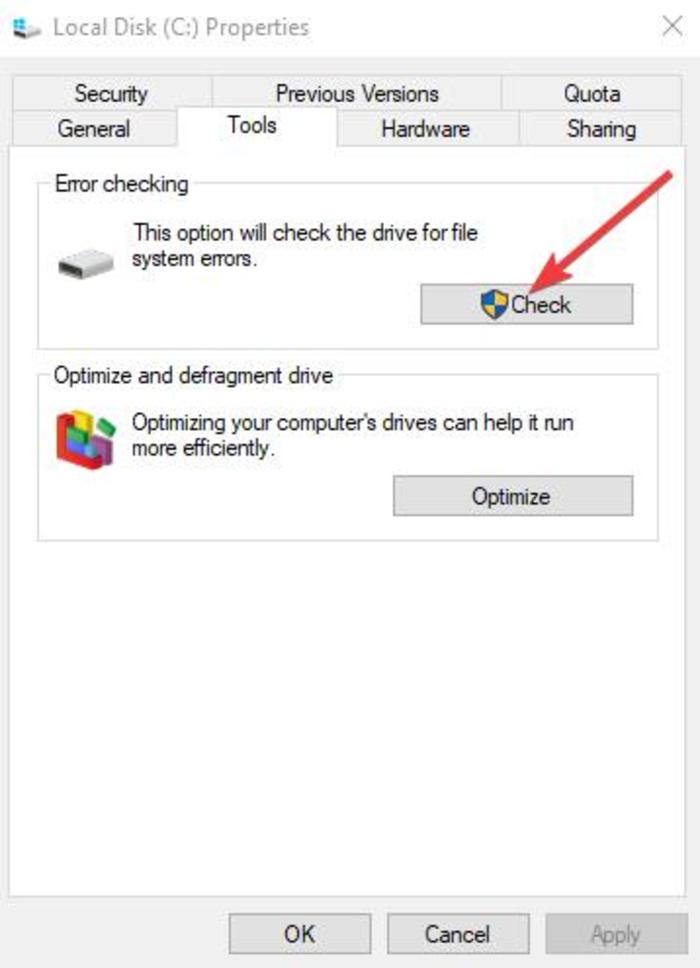
Alternatif olarak, Diski Denetle komut isteminden çalıştırabilirsiniz. Bunu yapmak için:
1. Başlat’a sağ tıklayın ve “Windows PowerShell (Yönetici)” seçeneğini seçin.

2. Aşağıdaki komutu girin:
chkdsk X: / f
X’i sistem sürücünüzü temsil eden harf ile değiştirin – genellikle varsayılan olarak C.

3. Bir tarama zamanlamanız istendiğinde “Y” ye basın.
4. Bilgisayarınızı yeniden başlatın ve sorunun çözülüp çözülmediğini kontrol edin.
Rdpclip.exe dosyasını çalıştırın
Windows’ta kopyala ve yapıştır sorununu düzeltmek için, rdpclicp.exe işlemini sonlandırmanız ve yeniden başlatmanız gerekir. Bunu yapmak için:
1. Görev Yöneticisi’ni başlatmak için Ctrl+ Shift+ tuşlarına basın ESC.
2. “Detaylar” sekmesine gidin.
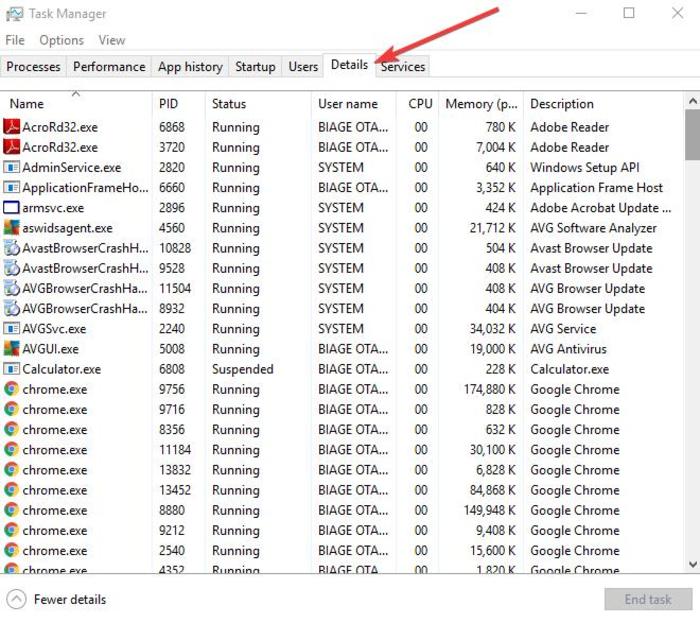
3. “rdpclip.exe” işlemini sağ tıklayın.
4. “Görevi bitir” seçeneğini seçin.
5. Windows / system32 klasörüne gidin.
6. “rdpclip.exe” dosyasını bulun ve çalıştırın.
Sistem geri yükleme
Son zamanlarda yüklediğiniz bir güncelleme veya uygulama bilgisayarınızda sorun yaratıyorsa, Windows’u bir geri yükleme noktasına geri yükleyebilirsiniz. Sistem Geri Yükleme kişisel dosyalarınızı değiştirmezken, yeni yüklenen sürücüleri, güncellemeleri ve uygulamaları kaldırabilir.
Kopyala ve yapıştır işlevinin normal çalıştığı zaman, bilgisayarınızı daha eski bir noktaya geri yükler.
Sistem geri yükleme işlemi gerçekleştirmek için aşağıdaki adımları izleyin:
1. Kontrol Panelini açın.
2. Arama kutusuna “Kurtarma” yazın ve Enter tuşuna basın.
3. “Kurtarma” yı seçin.
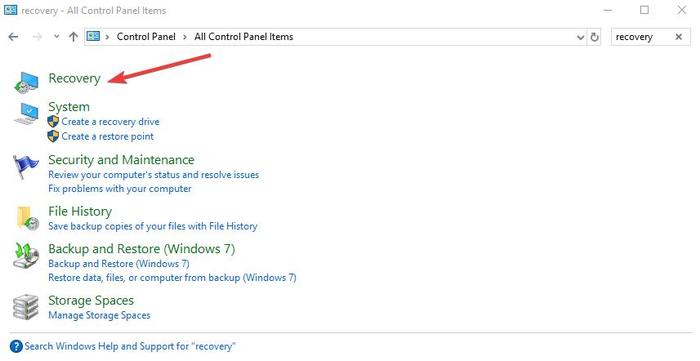
4. “Sistem Geri Yüklemeyi Aç -> İleri” seçeneğini seçin.
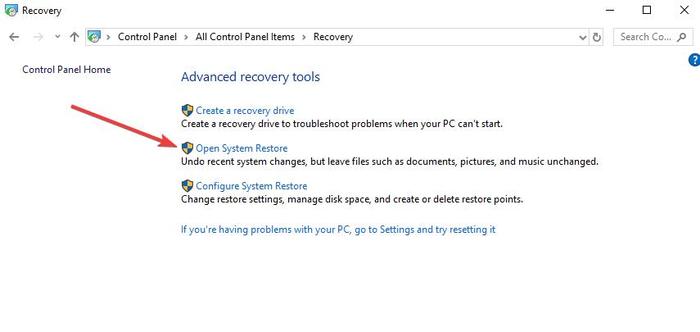
5. Sorunlu sürücü, uygulama veya güncelleme ile ilgili geri yükleme noktasını seçin.
6. “İleri -> Son” seçeneğini seçin.
Not: Herhangi bir geri yükleme noktası yoksa, sistem koruması kapatılabilir. Etkinleştirmek için (açın), aşağıdaki adımları izleyin:
1. Kontrol Panelini açın ve “Kurtarma” ifadesini arayın.
2. “Kurtarma -> Sistem Geri Yüklemeyi Yapılandır -> Yapılandır” seçeneğini seçin.
3. “Sistem korumasını aç” kutusunu seçin.
Yeni Bir Kullanıcı Profili Ayarlayın
Bozuk kullanıcı profilleri, kopyala ve yapıştır işlevinin Windows’ta çalışmamasına neden olabilir. Yeni bir kullanıcı profili oluşturabilir ve yardımcı olup olmadığına bakabilirsiniz. Yeni bir kullanıcı profili oluşturmak için aşağıdakileri yapın:
1. Başlat’ı tıklayın ve Ayarlar’ı seçin.
2. Hesaplar’ı seçin.

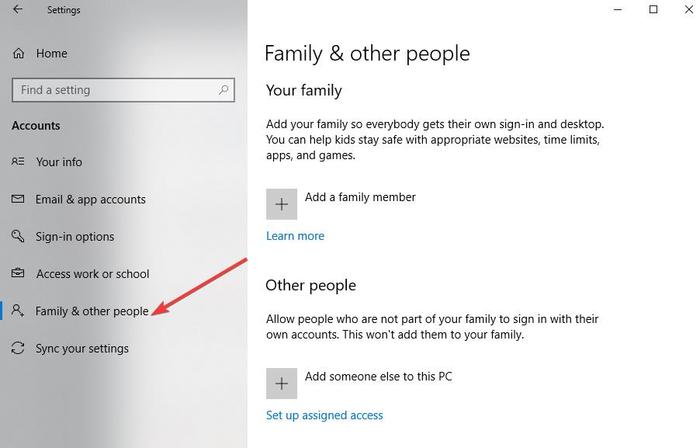
3. “Aile ve Diğer insanlar” ı tıklayın.
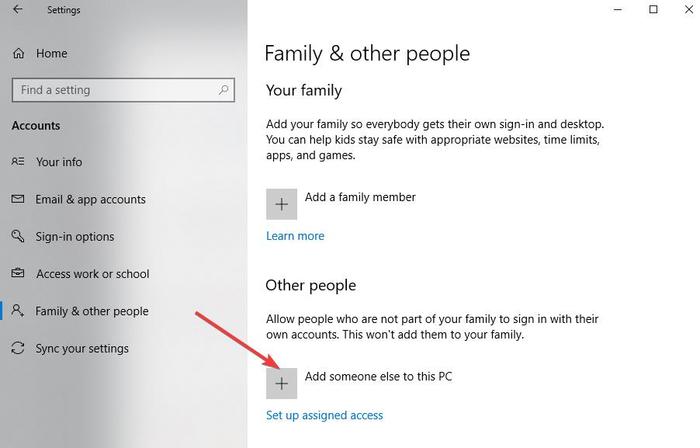
4. “Bu bilgisayara başka birisini ekle” seçeneğini tıklayın.
5. Bir kullanıcı adı, şifre ve şifre ipucu yazın.
6. İleri’yi seçin.
Sorun yeni kullanıcı profili ile devam ederse, bir sonraki çözümü deneyin.
Bluetooth Eklentisine Gönder’i devre dışı bırakın
Bu eklenti Microsoft Office ile ilişkilidir ve Office yazılımında Eklentiler altında bulunabilir. Bu eklenti için yüklü olan her aracı kontrol edin ve her Office aracında devre dışı bırakın.
Virtualbox Devre Dışı Bırak
Virtualbox bilgisayarınızda sanal bir makine çalıştırmanıza yardımcı olur, ancak özelliklerinden bazıları paylaşılan pano gibi sisteme müdahale edebilir. Sorunu çözmek için bu özelliği devre dışı bırakın ve kopyala ve yapıştır işlevini tekrar deneyin.
Genel Olarak
Kopyala ve yapıştır, her gün ideal bir şekilde sorunsuz bir şekilde çalışması gereken önemli bir işlevdir. Kullanamamak, sadece sinir bozucu olmakla kalmaz, alternatifler bulmak zorunda kalırsanız zaman alıcıdır. Umarız bu çözümler size yardımcı olmuştur. Aşağıda bir yorum yazarak neyin işe yaradığını veya hangi çözümleri kullandığınızı bize bildirin.
1 Yorum
ha bu yüzden olmuyor