
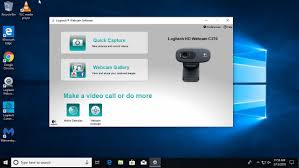
Windows 11 Kamera Çalışmıyor Bilgisayarınızın web kamerasını Windows 11 ile kullanamıyor musunuz? Birçok kullanıcı, Windows 11’deki kameranın çalışmaması gibi sorunlar bildirdi. Bu hata, bir kamera sorunu, hatalı bir kurulum, kamera uygulamasının kameraya erişemeyecek durumda olması gibi çeşitli nedenlerle ortaya çıkabilir. Bu, kolayca düzeltebileceğiniz basit bir hatadır.
Windows 11 Kamera Çalışmıyor
Windows 11 kameranız çalışmıyorsa endişelenmeyin; bu makale size nasıl tekrar çalıştıracağınızı gösterecektir.
Kameranızın Bilgisayarınıza Bağlı Olduğundan Emin Olun
Bu hatayla karşılaşmanızın en yaygın nedeni, kameranızın PC’nize bağlı olmamasıdır. Kameranızın bağlı olup olmadığından ayarlardan emin olabilirsiniz. Kamera bağlı değilse, aşağıda verilen adımları izleyerek kameranızı bağlayabilirsiniz.
- Ayarları açmak için klavyenizdeki Windows + I tuş kombinasyonuna basın.
- Ayarlarda, sol kenar çubuğundan Bluetooth ve cihazlar bölümüne gidin.
- Kamera seçeneğini bulmak için aşağı kaydırın ve ardından üzerine tıklayın.
- Bağlı kamerayı burada görmelisiniz.
- Web kameranız bağlı değilse, bunu manuel olarak yapmanız gerekecektir. Bunu yapmak için, kamera ara üzerine tıklayın. Bu, PC’niz için kamerayı arayacaktır. Kamerayı eşleştirin ve şimdi kullanabileceksiniz.
Kamera Uygulamasının Kameraya Erişmesine İzin Ver
Kamera uygulamasının kameraya erişmesine izin vermediyseniz, muhtemelen bu sorunla karşılaşabilirsiniz. Kamera uygulamasına ve kamerayı kullanan diğer tüm uygulamalara kamera erişimi vermeyi deneyebilirsiniz. Kamera uygulamasının kameraya erişmesine izin vermek için aşağıdaki adımları takip edebilirsiniz.
- Ayarları açmak için klavyenizdeki Windows + I tuş kombinasyonuna basın.
- Sol kenar çubuğundaki ayarlarda gizlilik ve güvenlik bölümüne gidin.
- Gizlilik ve güvenlikte, uygulama izinleri bölümüne gidin.
- Burada kamera seçeneğine tıklayın.
- Şimdi kamera erişim geçişini etkinleştirin. Ardından, uygulamaların kamera geçişinize erişmesine izin verin.
- Uygulamalar listesinden kamera uygulamasını seçin ve etkinleştirin. Sisteminizdeki üçüncü taraf uygulamaların kameraya erişmesini istiyorsanız, onlara da erişim izni verebilirsiniz.
- Tamamlandığında, ayarları kapatın ve kamera uygulamasını tekrar çalıştırın. Artık sorunla daha önce karşılaştığınız gibi yüzleşmeyeceksiniz.
Windows 11 Kamera Uygulamasını Sıfırlayın
Eğer karşı karşıya iseniz, Windows 11, hatta yukarıdaki düzeltmeleri denedikten sonra sorunu çalışmıyor kamera, o zaman kamera uygulaması sıfırlamayı deneyebilirsiniz. Bu, kamera uygulamasını fabrika ayarlarına getirecek ve tüm bozuk önbelleğe alınmış verileri kaldıracaktır. Uygulamayı fabrika ayarlarına sıfırlamak için aşağıda verilen adımları izleyin.
- Sol kenar çubuğundaki ayarlarda gizlilik ve güvenlik bölümüne gidin.
- Ayarlarda, Uygulamalar bölümüne gidin ve ardından Uygulamalar ve özelliklere tıklayın.
- Şimdi, burada kamera uygulamasını bulun ve mevcut üç elipsi tıklayın. Şimdi gelişmiş seçeneklere tıklayın.
- Burada sıfırlama seçeneğini bulacaksınız. Kamera uygulamasını sıfırlamak için üzerine tıklayın.
- Kamera uygulamasını sıfırlamayı bitirdikten sonra açın. Artık kameranın çalışmaması sorunuyla karşılaşmayacaksınız.
Kamera Sürücülerini Güncelleyin
Bilgisayarınızda güncel olmayan kamera sürücüleri varsa, muhtemelen kameranın Windows 11’de çalışmamasıyla karşılaşabilirsiniz. Böyle bir sorunu gidermek için kameranın sürücülerini güncellemeyi deneyebilirsiniz.
- Ayarları açmak için klavyenizdeki Windows + I tuş kombinasyonuna basın.
- Başlat menüsünde cihaz yöneticisini arayın ve açın.
- Cihazınıza bağlı donanımların bir listesini göreceksiniz. Buradan kameralar kategorisini genişletin. Bunu üzerine çift tıklayarak yapabilirsiniz.
- Şimdi web kameranıza sağ tıklayın ve ardından güncelleme sürücüsüne tıklayın.
- Açılan bir sonraki pencerede, sürücüleri otomatik olarak ara ‘ya tıklayın. Bu, internetteki kamera sürücülerini arayacaktır.
- Bittiğinde, cihazınızı yeniden başlatın ve gitmeye hazırsınız
Kamerayı Yeniden Başlatma
Bu sizin için işe yaramazsa, kamerayı yeniden başlatmayı deneyebilirsiniz.
- Ayarları açmak için klavyenizdeki Windows + I tuş kombinasyonuna basın.
- Aygıt yöneticisinde, genişletmek için kameralar seçeneğine çift tıklayın.
- Şimdi web kameranıza sağ tıklayın ve ardından cihazı devre dışı bırak seçeneğine tıklayın. Bu, bilgisayarınızdaki web kamerasını devre dışı bırakacaktır.
- Web kamerasını devre dışı bıraktıktan sonra tekrar etkinleştirmeniz gerekecektir. Bunu yapmak için web kamerasına tekrar sağ tıklayın ve ardından cihazı etkinleştire tıklayın. Bu, kamerayı etkinleştirecektir.
- İşiniz bittiğinde, kamera uygulamasını çalıştırmayı deneyebilir ve onu kullanırken herhangi bir sorunla karşılaşabilirsiniz.
Kamerayı Windows 11’den Kaldırın
Windows 11 kamera çalışmıyor sorunuyla karşı karşıya kalırsanız web kamerasını kaldırmayı deneyebilir ve ardından yeniden yükleyebilirsiniz. Bunu yapmak için, aşağıda verilen adımları izleyin-
- PC’nizdeki cihaz yöneticisini açın.
- Şimdi cihaz listesinden, üzerine çift tıklayarak kamera listesini genişletin.
- Web kamerasına sağ tıklayın ve ardından cihazı kaldır seçeneğine tıklayın.
- Kamerayı kaldırdıktan sonra PC’nizi yeniden başlatın.
- PC’niz açıldıktan sonra cihaz yöneticisini tekrar açın.
- Orada kamera seçeneğini bulacaksınız. Ancak, kamera seçeneği mevcut değilse, eylem sekmesine tıklayın ve ardından donanım değişikliklerini tara’ya tıklayın ve kamera seçeneği geri getirilecektir.