
Windows 10’da Google Authenticator Nasıl Kullanılır Çevrimiçi hesaplarınızı tehlikelere karşı korumanın en iyi yollarından biri, iki faktörlü kimlik doğrulama (2FA) kullanmaktır. Bu, oturum açma sürecine ikinci bir katman ekleyerek, Google Authenticator gibi araçları kullanarak başarılı bir şekilde oturum açmak için yalnızca tek kullanımlık üretilmiş bir kodu (genellikle akıllı telefonunuzda oluşturulur) kullanmanızı gerektirir.
Tabii ki, Google Authenticator kurulu bir akıllı telefonunuz varsa. Bunu yapmazsanız, seçenekleriniz sınırlıdır, ancak Google Authenticator’ı başka bir cihaza gerek duymadan PC’nizde kullanmanız mümkündür. Google Authenticator’ı Windows 10’da nasıl kullanacağınızı öğrenmek istiyorsanız, işte ihtiyacınız olan şey.
Google Authenticator Gizli Kodunun Oluşturulması
Bir kullanıcı adı ve şifre çevrimiçi olarak sızdırılırsa, hesabınız risk altındadır. Bir şifre yöneticisi kullanmak bile bu noktada size yardımcı olmayacaktır – bir ihlal nedeniyle tehlikeye giren şifreleri değiştirmeniz gerekecektir.
Bu sorunun üstesinden gelmeye yardımcı olmak için çevrimiçi hesaplarınızı Google Authenticator gibi iki faktörlü bir kimlik doğrulama hizmetine bağlayabilirsiniz. Bu, Google’da ve diğer çevrimiçi hizmetlerde başarıyla oturum açmak için tek seferlik bir şifre (OTP) oluşturur.
Bilgisayar korsanı 2FA kimlik bilgilerinize sahip değilse, şifrenin ihlal edilip edilmediği önemli değildir. 2FA, başka bir güvenlik katmanı ekler. Kodları oluşturmak için, üçüncü taraf bir uygulama kullanarak Windows PC’nizde Google Authenticator’ı kurmanız ve Google hesabınızla eşleşen gizli kodu girmeniz gerekir.
Gizli kod bir ana şifre gibidir; bu olmadan, oluşturulan kodlar bir 2FA oturum açma işlemini tamamlamak için çalışmaz. Bu kod yalnızca Google hesabı oturum açma işleminiz için çalışır, ancak hesabınızı bağlamak için benzer kodlara ihtiyacınız olacaktır. Windows PC’nizde bir 2FA uygulamasıyla diğer çevrimiçi hizmetler.
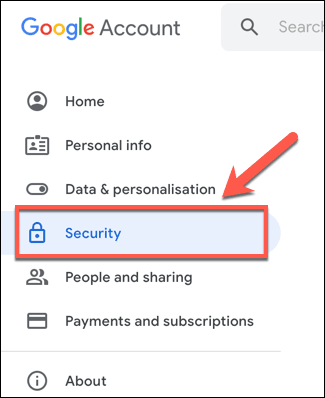
- Google hesabınızın gizli kodunu bulmak için Google hesabı web sitesini açın. Soldaki menüden Güvenlik’i seçin.
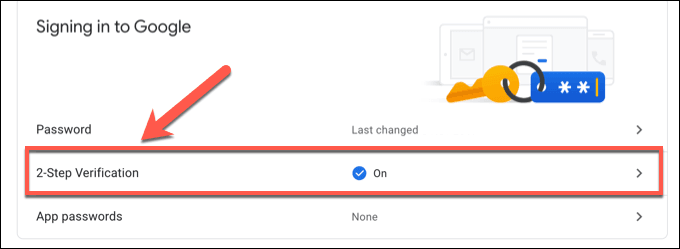
- Google hesabı web sitesinin Güvenlik alanında, Google’da Oturum Açma bölümüne gidin ve ardından 2 Adımlı Doğrulama seçeneğini seçin. Bu noktada tekrar oturum açmanız gerekebilir.
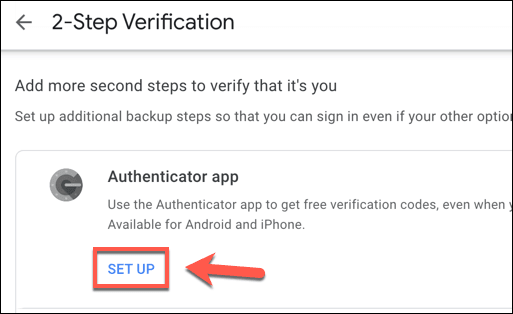
- Daha önce bir mobil cihazla 2FA’yı etkinleştirmediyseniz, bunu yapmak için 2 Adımlı Doğrulama sayfasında ekrandaki talimatları izlemeniz gerekir . Bu yapıldıktan sonra, Authenticator uygulaması bölümüne gidin, ardından başlamak için Kur’u seçin.
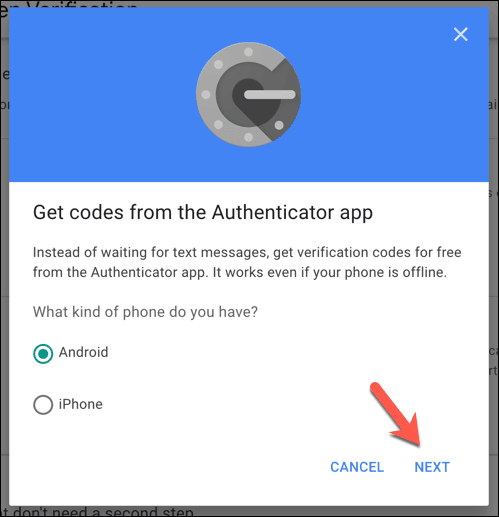
- Açılır menüde, seçenek önemli olmadığından Android veya iPhone’u seçin. Devam etmek için İleri’yi seçin.
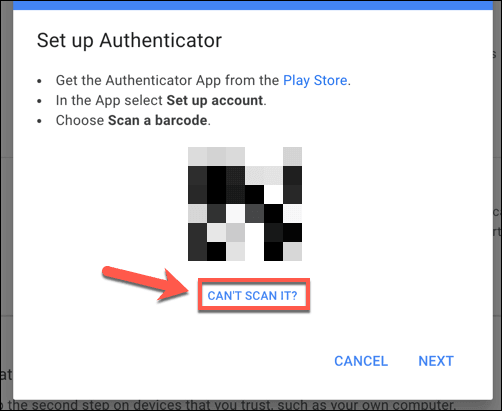
- Bir sonraki aşamada, genellikle taramanız gereken bir QR kodu göreceksiniz. Ancak bunu yapmayacaksınız, bu yüzden Tarayamıyor musunuz? bunun yerine seçenek.
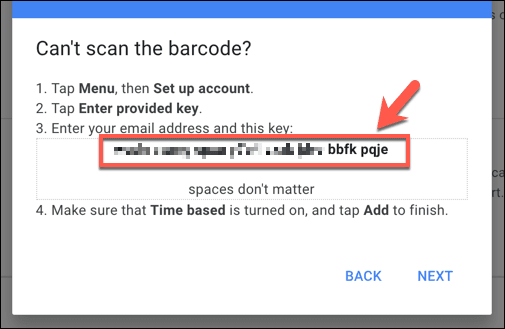
- Google hesabınızın gizli kodu aşağıdaki kutuda 32 harf ve rakamdan oluşan bir kombinasyon halinde görünecektir. Bu aşağı yaz veya onun uygun bir kopyasını, ardından seçmek İleri devam etmek. Daha sonra kurulum işlemini tamamlamak için ihtiyacınız olacağından bu sayfayı açık tutun.
Gizli kodu kaydettikten sonra, devam etmek için PC’nize bir 2FA uygulaması yüklemeniz gerekir.
Windows 10 için İki Faktörlü Kimlik Doğrulama Uygulaması Yükleme
Ne yazık ki, Google Authenticator desteğini Windows 10’a genişletmek için çok az uygulama var. WinAuth bir istisnadır ve popüler olmaya devam etse de WinAuth artık aktif geliştirme aşamasında değildir, bu nedenle amaçlandığı gibi çalışmaya devam edeceğini garanti edemeyiz bir Google Authenticator alternatifi.
Mevcut birkaç masaüstü uygulamasıyla, en iyi alternatifler Microsoft Store’da bulunur. Bir örnek, kaynak kodu geliştiricinin GitHub sayfasında gözden geçirilebilmesine rağmen, Microsoft Store üzerinden resmi olarak yüklenebilen açık kaynaklı bir 2FA uygulaması olan WinOTP Authenticator’dır .
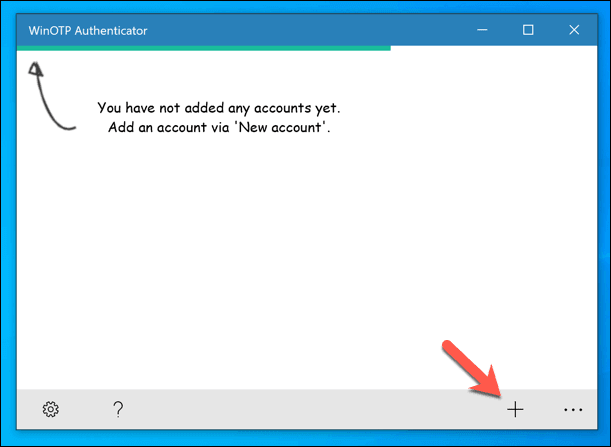
- Başlamak için , Microsoft Store’dan WinOTP Authenticator’ı indirin ve kurun. Kurulduktan ve açıldıktan sonra, alttaki + (Ekle) simgesini seçin.
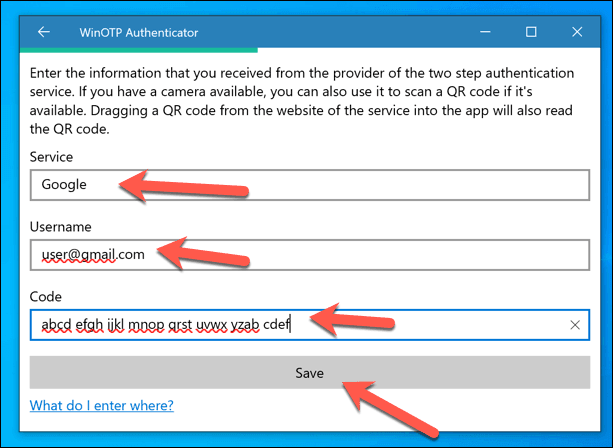
- Google hesabı ayrıntılarınızı buraya kaydetmeniz gerekecek. Hizmet ‘in altına Google yazın. Kullanıcı adı için Google hesabı e-posta adresinizi yazın. Son olarak, uygulamaya kaydetmek için Kaydetti seçmeden önce Kod bölümüne 32 basamaklı gizli kodunuzu (boşluklu veya boşluksuz) yazın.
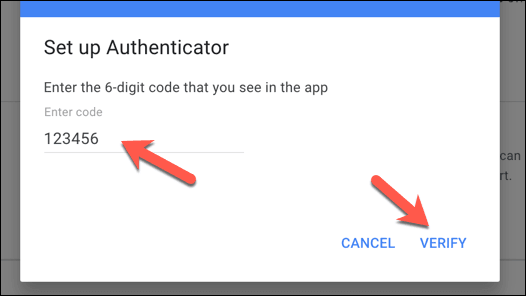
- Başarılı olursa, pencerenin üstünde altı basamaklı tek seferlik bir parola görünecektir. Google Authenticator uygulama kurulum sayfasına dönün (yukarıdaki bölümde anlatıldığı gibi) veya Google Authenticator Uygulaması kurulum sayfasınıdoğrudan açın ve Authenticator uygulaması bölümünde Kurulum seçeneğini seçin. WinOTP uygulamasında gördüğünüz altı basamaklı kodu Google Authenticator uygulaması kurulum kutusuna girin, ardından devam etmek için Doğrula’yı seçin.
- Doğrulanırsa, WinOTP Authenticator hesabınız için varsayılan Google Kimlik Doğrulaması uygulaması olur. Daha sonra, gelecekte Google hesabınızda (ve diğer Google hizmetlerinde) başarılı bir şekilde oturum açmak için ihtiyacınız olan 2FA kodlarını oluşturmak için WinOTP’yi kullanabilirsiniz. Herhangi bir noktada uygulamayı kaldırmak isterseniz , Google hesap ayarlarınızda listelenen Authenticator uygulaması seçeneğinin yanındaki kaldır simgesine basın.

Google Chrome’da İki Faktörlü Kimlik Doğrulama Uzantısı Kurma
WinOTP Authenticator, iki faktörlü kimlik doğrulama etkinleştirilmiş Google hizmetlerinde oturum açmanın hızlı ve kolay bir yolunu sunarken, Authenticator adlı bir Google Chrome uzantısını kullanarak hızlı ve kullanımı kolay bir 2FA uygulaması da kurabilirsiniz.
- Bunu yapmak için, tarayıcınızda Google Chrome’u açmanız ve Authenticator uzantısını yüklemeniz gerekir. Basit adından da anlaşılacağı gibi, bu uzantı, iki faktörlü kimlik doğrulama için hızlı bir şekilde OTP kodları oluşturmanıza olanak tanır.
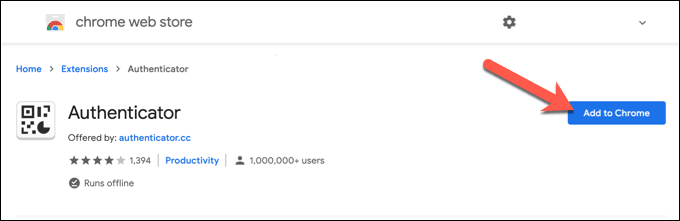
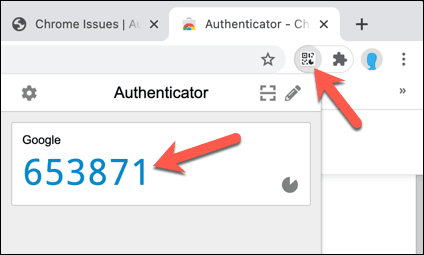
- Yüklendikten sonra, Authenticator uzantı simgesini seçin (veya sağ üstteki Uzantılar menüsünden seçin). Açılır menüden kalem simgesini seçin.

- Devam etmek için aşağıdaki kartta görünen + (artı) simgesine basın.

- Menüden Manuel Giriş’i seçin.

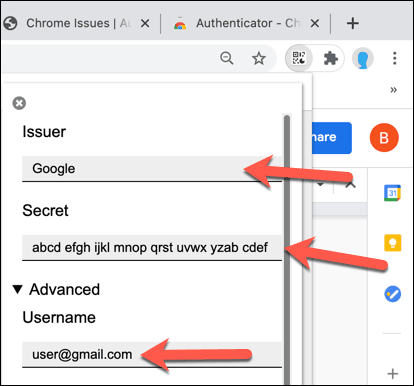
- Google Authenticator gizli kodunuzu ve hesap bilgilerinizi buraya girmeniz gerekecek. Düzenleyen ‘in altına Google yazın. Gizli olarak, Google hesabınızın 32 basamaklı gizli kodunu yazın (yukarıdaki adımlarda açıklandığı gibi). Gelişmişi seçin, ardından ayrıntılarınızı kaydetmek için alttaki Tamam’ı seçmeden önce Kullanıcı adı kutusuna Google hesabı kullanıcı adınızı girin.
- Kaydedildikten sonra, Google hesabınız için tek seferlik şifrenizi görüntülemek için Authenticator uzantı simgesini tekrar seçin.
Google Authenticator’ı Windows 10’da kullanma
Bilgisayarınıza bir 2FA uygulaması yüklendikten sonra, bir akıllı telefona ihtiyaç duymadan Google hesabınızda oturum açmak için Windows’ta Google Authenticator’ı kullanmakta özgür olacaksınız. Bu size 2FA yedekleme cihazı sağlar ve akıllı telefonunuzu kaybetseniz bile Google hesabınızın kilitlenmeyeceği konusunda içinizin rahat olmasını sağlar.
Ancak, her hesap için yalnızca bir Authenticator uygulamasına izin verildiğini aklınızda bulundurmanız gerekir. Google Authenticator’ı Windows’ta kullanmak istiyorsanız, bu noktadan sonra Google Hesabınızda oturum açmak için Android veya iPhone’da Google Authenticator uygulamasını kullanamayacaksınız.
Henüz yapmadıysanız, çevrimiçi gizliliğinizi iyileştirmeye yardımcı olmak için tüm önemli hesaplarınızda iki faktörlü kimlik doğrulama ayarlamanız önerilir . Bu, hesaplarınızı kimliğinizi tehlikeye atabilecek bilgisayar korsanlarından uzak tutmanıza yardımcı olmak için sosyal medyada 2FA kurmayı içerir.