
Windows 10 Önyükleme Nasıl Temizlenir Çoğu bilgisayar kullanıcısı Windows 10 ve önceki sürümlerde güvenli moddan haberdardır. Güvenli modda, Windows yalnızca gerekli sürücüleri ve dosyaları yükler. Windows 10 bilgisayarınızda ki sorunları gidermenize yardımcı olacak temiz önyükleme adı verilen benzer ancak daha az gelişmiş bir mod vardır.
Windows 10’un temiz önyüklemesi nedir?
Temiz önyükleme, Windows 10’u en az sayıda sürücü ve başlangıç programı ile başlatır. Temiz önyükleme özelliği, arka planda çalışan bir üçüncü taraf hizmetin veya programın bilgisayarınızda sorun yaratıp yaratmadığını kontrol etmenize yardımcı olur.
Merak ediyorsanız, evet, Windows işletim sistemindeki güvenli mod gibi. Ancak güvenli mod daha gelişmiş bir moddur.
Windows 10’u temiz önyükleme modunda başlatın
Temiz bir Windows 10 önyüklemesi yapmak için yönetici haklarına sahip olmalısınız. Dolayısıyla, devam etmeden önce lütfen yönetici hesabında oturum açın.
Adım 1: Tip msconfig Başlat / görev çubuğu arama alanına ve daha sonra Sistem Yapılandırma yardımcı programını açmak için Enter tuşuna basın.
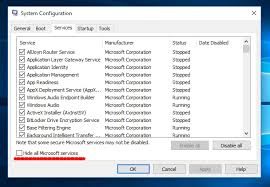
Adım 2: Servisler sekmesine geçin. Yalnızca üçüncü taraf uygulama hizmetlerini görmek için Tüm Microsoft hizmetlerini gizle onay kutusunu seçin. Şimdi, tüm üçüncü taraf hizmetlerini devre dışı bırakmak için Tümünü devre dışı bırak düğmesini tıklayın. uygula düğmesini Tamam düğmesini tıklamayın veya Sistem Yapılandırması iletişim kutusunu kapatmayın.
Adım 3: Görev Yöneticisini açın ve Başlangıç sekmesine geçin . Tüm başlangıç öğelerini devre dışı bırakın. Bir öğeyi devre dışı bırakmak için, üzerine sağ tıklayın ve ardından Devre Dışı Bırak seçeneğini tıklayın.
Adım 4: Sistem Yapılandırma yardımcı programı iletişim kutusuna geri dönün. OK düğmesine basın. Sorulduğunda, Windows 10’u temiz önyükleme durumunda başlatmak için bilgisayarınızı yeniden başlatın.
Arka planda çalışan bir üçüncü taraf uygulamasının PC’nizde sorunlara yol açıp açmadığını şimdi kolayca anlayabilirsiniz.
Windows 10’u normal modda önyükleyin
Adım 1: Başlat / görev çubuğu arama alanına msconfig yazıp ardından Enter tuşuna basarak Sistem Yapılandırma yardımcı programını açın.
Adım 2: Altında Hizmetler sekmesi, seçimini Tüm Microsoft hizmetlerini gizle onay kutusunu işaretleyin. Tümünü etkinleştir düğmesine tıklayın.
Adım 3: Görev Yöneticisini açın. Gidin Başlangıç sekmesine. Windows 10 ile çalıştırmak istediğiniz başlangıç öğelerini etkinleştirin. Gereksiz başlangıç öğelerinin etkinleştirilmesi Windows 10 başlangıcınızı yavaşlatır. Yani, sadece gerekli olanları etkinleştirin.
Adım 4: Sistem Yapılandırması iletişim kutusuna geri dönün. OK düğmesine basın. Windows 10’u normal modda başlatmak için bilgisayarınızı yeniden başlatın.